Синхронизация Viber между телефоном и компьютером
Как синхронизировать Вайбер на компьютере и телефоне? Процесс не особо сложный, но затратный в плане времени. Его можно разбить на несколько этапов.
Этап 1. Установка и активация мобильного приложения
Для начала учтите, что наличие активированного приложения Viber на смартфоне – это обязательное условие. Поэтому сейчас нам нужно рассмотреть вопрос о его инсталляции и верификации. Устанавливать его мы будем при помощи Google Play:
- Запускаем Google Play при помощи соответствующей иконки на главном экране смартфона. Далее в главном окне приложения ищем поисковую строку и в ней вписываем «Viber». Нажимаем на кнопку поиска.

- После этого появится список результатов. Тапаем по нужной записи. Завершающий этап: нажимаем на кнопку «Установить».

- Теперь приступим к верификации. Запускаем установленный мессенджер при помощи соответствующего значка. Появится окно с предложением ввести номер телефона. Выполняем эту просьбу и жмем «Далее».

- Через несколько секунд на номер позвонят. После этого в соответствующей строке появится код активации.

Вот и все. Активация завершена. Теперь нужно установить фото профиля, ввести имя и фамилию, а также подтвердить, что вам больше 16 лет. После этого уже можно полноценно использовать мессенджер и переходить к следующему этапу.
Этап 3. Установка клиента на ПК
Теперь, соответственно, стоит озаботиться установкой программы Viber на компьютер. Сам процесс стандартен, но иногда могут возникать проблемы. Тем не менее, серьезными их назвать нельзя. От пользователя потребуется только терпение:
- Переходим по адресу https://www.viber.com/ru/download.
- После этого мы попадаем на главную страницу. Здесь нужно кликнуть по кнопке «Скачать для Windows».

- Дожидаемся завершения закачки, закрываем браузер и запускаем «Проводник Windows». В нем переходим в папку «Загрузки», находим файл с именем «ViberSetup.exe» и дважды кликаем по нему.

- Появится главное окно инсталлятора. Здесь нужно просто нажать на кнопку «Установить».

Вот и все. Через несколько секунд на рабочем столе компьютера появится соответствующий значок. Никаких дополнительных действий более не требуется. Теперь мы можем переходить к завершающему этапу нашей процедуры.
Этап 3. Синхронизация
Наконец-то мы добрались до финишной черты. Теперь осталось только синхронизировать оба клиента. Стоит отметить, что процесс не особо сложный. Да и много времени он не займет. Это же не установка или настройка:
- Сначала запускаем клиент при помощи соответствующего значка на рабочем столе, кнопки в панели задач или иконки в меню «Пуск». После этого программа предложит синхронизироваться со смартфоном. Соглашаемся. Мастер выдаст QR-код на экране компьютера.

- Запускам мобильный клиент при помощи соответствующей иконки на главном экране смартфона. В нижней панели главного окна переходим на вкладку «Еще». В правом верхнем углу экрана нажимаем на кнопку для запуска QR-сканера.

- Ловим в объектив код на экране компьютера. Затем кликаем по кнопке «Синхронизировать».

- Тапаем по такой же кнопке на экране смартфона.
Через некоторое время в ПК клиенте отобразятся все беседы. Это означает, что он успешно синхронизировался. Можно начинать его полноценное использование. Как видите, процесс не особо сложен. Просто нужно потратить определенное количество времени.
Как синхронизировать вайбер с телефона на компьютер

Viber – одно из самых популярных приложений-мессенджеров. Их есть множество, но именно это в последнее время очень активно стали использовать люди в разных целях. Там можно общаться, создавать групповые чаты, звонить и разговаривать по видео. Очень много разнообразных функций. Пользователи не только переписываются там каждый день, но и обмениваются важной информацией и файлами, которые часто очень нужно сохранить и не потерять. На смартфонах место ограничено и со временем перестает хватать памяти, кроме того, многие пользователи используют Viber на компьютере и хотят видеть все свои данные на обоих устройствах. Именно поэтому мы решили написать инструкцию, как это сделать, по которой каждый сможет выполнить сонхронизацию легко и без проблем.
Для синхронизации и сохранения данных необходимо загрузить на компьютер Viber Desktop. Разработчики те же, что и у мессенджера. Viber Desktop позволяет сохранить и создать резервные копии не только текстовых сообщений, но и всех файлов, фотографий и видео.
Чтобы воспользоваться следующей инструкцией, нужно посмотреть, обновлен ли у вас Viber до последней версии, если нет, то нужно обновить и только тогда продолжать. Следующим шагом будет установка Viber Desktop. Для этого перейдите в службу поддержки и скачайте Viber Desktop. Далее откройте саму программу и подождите, пока перед вами не появится кнопка «Синхронизировать». После этого нужно еще раз нажать кнопку «Синхронизировать» уже на своем устройстве и тем самым подтвердить свое действие.
Как видите, все делается быстро и легко, больше времени занимает сам процесс синхронизации, но здесь все зависит от количества переписок, фото, видео и документов. Чем больше их есть, тем дольше будет идти процесс. Ну и конечно, не закрывайте программу, пока все не будет завершено до конца.
Не забудьте подписаться на нашего Главного Редактора в Instagram, или на нашу официальную страницу в Facebook, канал в Telegram и в Twitter. Также следите за нами в Google News.
Синхронизация Viber на телефоне и на компьютере — руководство

Подключить Вайбер на телефоне и на компьютере и синхронизировать приложение просто. Перейти в профиль на ПК можно без ввода телефонного номера, достаточно просканировать код. Рассмотрим, как синхронизировать Вайбер на компьютере и телефоне.

Как работает синхронизация
Подключить Вайбер можно не только на телефон, но и на ПК. Мессенджер работает через интернет и не требует подключения платных пакетов.
Чтобы работать с Viber на компьютере, нужно выполнить два условия:
- Установить официальное приложение для Виндовс или Mac.
- Подключить программу к телефону, для этого нужно выполнить сканирование QR-кода.
Запрос о синхронизации поступает сразу после входа в аккаунт. Вайбер скопирует контакты из телефонной книги, загрузит сообщения, сможет отображать уведомления, показывать последние чаты.

Синхронизируются также настройки профиля. Например, при изменении имени или аватарки на смартфоне, данные поменяются и на ПК.
Обратите внимание. Вайбер не работает без интернета. Если во время звонков теряется голос собеседника, возникают проблемы с видео, появляются артефакты, проверьте скорость подключения. Для стабильной работы потребуется скорость сети не менее 1,2Мбит/сек.
Как войти в свой профиль Viber на ПК
Как поставить Viber на компьютер, читайте в инструкции по ссылке. Рекомендуется скачивать установочный файл через официальный портал или магазин Microsoft. Выполнять вход можно сразу после завершения установки.
Для работы потребуется:
- Подключение к интернету.
- Смартфон с установленным мессенджером и камерой.
Старая версия мессенджера может потребовать номер телефона, введите его. Новая версия для Windows 10 и iOS запросит только сканирование кода, который появится на экране автоматически.
Как подключить Вайбер на компьютер, для начала выполним вход в профиль:
- Запустите программу.
- Если потребуется, выберите страну, введите номер.
- Дождитесь появления кода на экране ПК.

- Возьмите телефон, сканер в Вайбере должен включиться автоматически. Если этого не произошло, нажмите на «Еще» и выберите сканер сверху справа.

- Поверните мобильник к компьютеру, совместите рамки сканера с кодом на экране.

- Обычно считывание кода занимает менее секунды.
Синхронизация в Вайбере на ноутбуке или персональном компьютере не отличается. Запрос на выполнение операции появится на дисплее сразу после завершения сканирования.
Обратите внимание. Войти в Viber для ПК без мобильника не получится. Если нет возможности установить Вайбер на телефон, придется запускать мобильную сборку мессенджера.
Как синхронизировать Вайбер на смартфоне и на компьютере
Когда Вайбер уже установлен и выполнен вход в систему, на экране появится запрос о синхронизации. Синхронизировать приложение с ПК просто, для этого действуйте по инструкции:
- После сканирования дождитесь появления запроса.
- Нажмите на кнопку «Синхронизировать» или «Синхронизация».

- Уведомление продублируется на смартфоне, тапните по «Начать».

- В чате Viber появится уведомление о подключении нового устройства, перейдите в беседу, чтобы ознакомиться с информацией.
Сообщение от Viber поступает для проверки.


Если в чате появилось новое сообщение о подключении устройства, возможно к профилю подключился мошенник. Его можно деактивировать через меню «Еще»-«Учетная запись»-«Компьютеры и планшеты».
Через компьютер можно читать и писать сообщения, звонить друзьям, отправлять анимации, видео, музыку и фото.
Проблемы при сканировании кода
Можно ли подключить Вайбер на компьютер? Можно, для этого устанавливаем официальную версию мессенджера и выполняем вход в систему.
Обычно синхронизация проходит быстро, проблем при сканировании кода не возникает. Столкнуться с трудностями могут пользователи, у которых старый телефон со слабой камерой. Такие смартфоны не могут сфокусироваться на экране компьютера и поймать код. В этом случае выполните действия:
- Погасите свет в комнате и задерните шторы.
- Убавьте яркость монитора в положение чуть ниже среднего.
- Протрите объектив камеры чистой тканью.
- Зафиксируйте обе руки на стол, чтобы обездвижить телефон.
- Наведите устройство на экран компьютера, не двигайте руками до завершения сканирования.

Если завершить сканирование кода не получается или возникает ошибка во время синхронизации, обратитесь в официальную службу технической поддержки Viber.
Поставить и синхронизировать Вайбер на телефоне и компьютере можно бесплатно. После синхронизации с аккаунтом можно начинать общение с друзьями и полноценную работу с мессенджером. Рекомендуем установить пароль на Вайбер для ПК, чтобы защитить переписку от посторонних глаз.
Как синхронизировать Viber на компьютере и телефоне

Иногда пользователи мессенджера Viber хотят, чтобы контакты и история переписки со смартфона была доступна и на других устройствах. Благодаря функции синхронизации, это возможно при наличии всего одной учетной записи. Из статьи вы узнаете, как воспользоваться этой возможностью.
Когда может понадобиться
Синхронизация пригодится при покупке нового телефона. В таком случае возникает необходимость перенести в него все контакты из Вайбера, установленного на старом телефоне.
Viber позволяет совершать видеозвонки. Это не всегда удобно на смартфоне, так как изображение довольно небольшое. Поэтому полезно синхронизировать Вайбер между телефоном и компьютером. Общение с помощью видеосвязи через широкий экран монитора будет гораздо комфортнее.
Это особенно оценят инвалиды по слуху, так как для общения они используют язык жестов. Разговор через монитор компьютера удобен глухим людям, так как используется большое изображение и руки остаются свободными.
На каких устройствах возможна
Вибер является мультиплатформенным мессенджером. Это означает что его можно установить на смартфоне, планшете, ноутбуке, нетбуке и компьютере. Установив Вибер на смартфон, его можно синхронизировать:
- с планшетом;
- ноутбуком;
- нетбуком;
- компьютером.
При синхронизации одно устройство является основным. Согласно информации из официального сайта мессенджера, им всегда является смартфон. Остальные гаджеты, которые синхронизируются с основным называются дополнительными устройствами. Все контакты, настройки личной информации, отправленные и полученные фото, видео, текстовые и голосовые сообщения будут отображаться на основном и дополнительных девайсах. Количество гаджетов синхронизированных под один аккаунт неограниченно.
Пошаговая инструкция
Если мессенджер установлен на телефоне и необходимо подвязать имеющийся аккаунт Вайбера на планшет или синхронизировать Вайбер на компьютере и телефоне, тогда последуйте нижеизложенной инструкции.
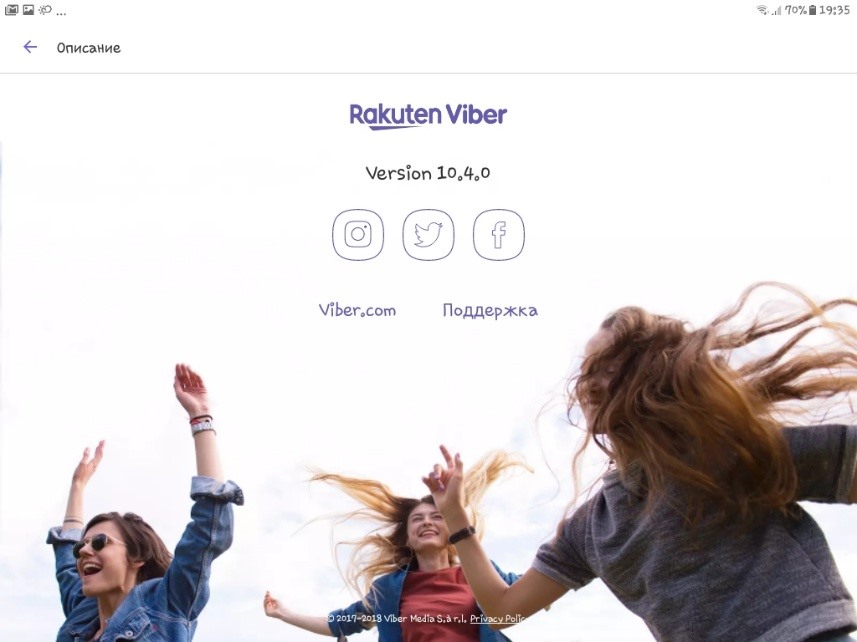
ВАЖНО! Процесс синхронизации в Вайбере возможен при условии, что приложение установлено с версией 7.3 или более новой. Проверить это можно в настройках во вкладке «Описание и поддержка».
Перечисленные 8 простых шагов помогут синхронизировать контакты и историю переписки.
- Установите Viber на планшете или персональном компьютере. Лучше произвести установку через официальный сайт мессенджера или приложение PlayStore.
- Запустите установленное приложение.
- На вопрос о том, есть ли у вас Вибер на телефоне, ответьте «Да».
- Введите номер телефона на котором установлен Viber и нажмите «Продолжить».
- Появившийся на экране QR-код сканируйте при помощи смартфона. Камера на телефоне откроется автоматически.
- После удачного сканирования нажмите на компьютере (планшете) кнопку «Открыть Viber».
- Затем нажмите на кнопку «Синхронизация».
- На смартфоне появится кнопка «Начать». Жмите на неё.
После указанных 8 шагов начнется синхронизация. Длительность процесса зависит от количества контактов и сообщений на девайсе, а также скорости интернет-соединения.
ВНИМАНИЕ! Не закрывайте приложение до завершения процедуры.
Схема «телефон — телефон»
Можно ли синхронизировать Вайбер на двух телефонах одновременно? Официальный сайт мессенджера говорит о том, что это невозможно. Чтобы использовать Viber на двух смартфонах понадобиться установить две разные учетные записи.
Кстати, если главным устройством является планшет с SIM-картой, тогда его тоже не удастся синхронизировать со смартфоном. Потребуется создать два отдельных аккаунта.
Что может только основное устройство
Контакты и переписка между синхронизированными девайсами будут одинаковыми, но некоторые функции доступны только основному гаджету. Например, только главный девайс может сохранять контакты. Загрузка стикеров также доступна только ему.
Только на главном девайсе можно отключить от синхронизации другие дополнительные устройства. Для этого на главном гаджете нужно зайти в «Настройки», а затем нажать «Компьютеры и планшеты». В списке подключенных устройств нажать «Деактивировать» в графе гаджета, который нужно отключить.
САМОЕ ВАЖНОЕ! Разработчики мессенджера Вайбер сделали возможной функцию синхронизации контактов и сообщений между несколькими устройствами. Для этого вам понадобится несколько гаджетов, одна учетная запись в Viber и советы из нашей статьи. Пользуйтесь любимым мессенджером в свое удовольствие!