Включите или выключите фонарик на iPhone или iPad Pro
Ниже приведено несколько примеров, как можно попросить Siri включить или выключить фонарик:
- «Привет, Siri. Включи фонарик».
- «Привет, Siri. Включишь фонарик?»
- «Привет, Siri. Выключи фонарик».
Использование Пункта управления для включения и выключения фонарика
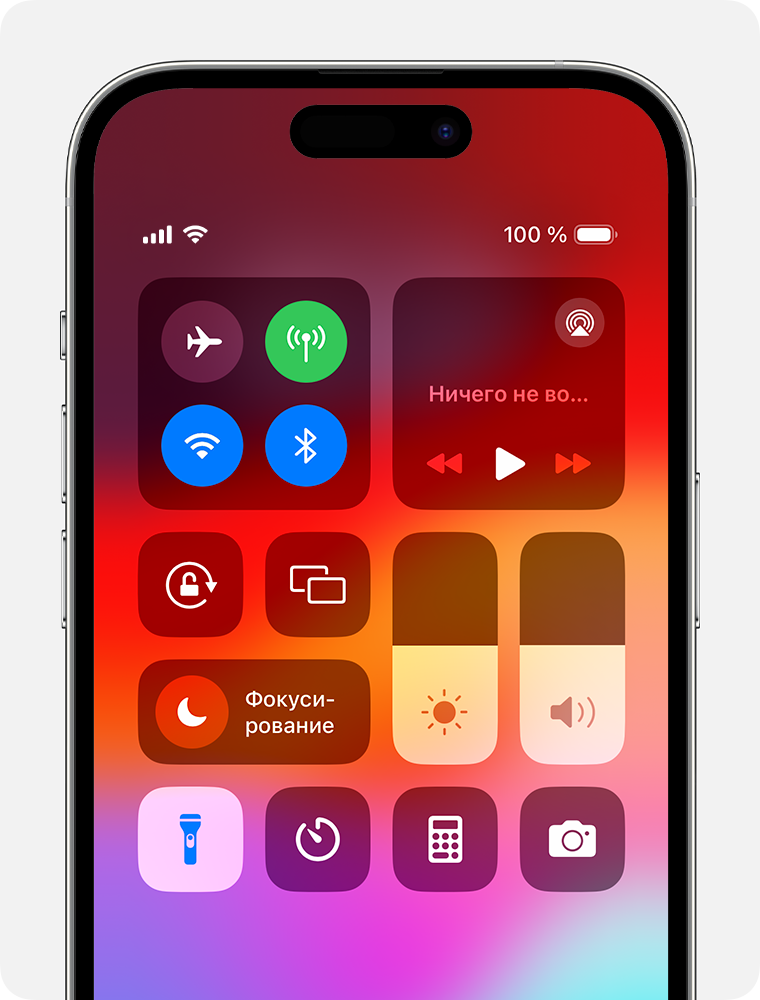
- Смахните вниз из правого верхнего угла, чтобы открыть Пункт управления на iPhone или iPad. На iPhone с кнопкой «Домой» смахните вверх от низа экрана, чтобы открыть Пункт управления.
- Нажмите кнопку «Фонарик» .
- Чтобы выключить фонарик, нажмите кнопку «Фонарик» .

значок фонарика Откройте «Настройки» > «Пункт управления» и нажмите «Фонарик» в списке доступных элементов управления.
Также можно включить фонарик с экрана блокировки: нажмите и удерживайте кнопку «Фонарик» в левом нижнем углу.
Использование кнопки действия для включения и выключения фонарика
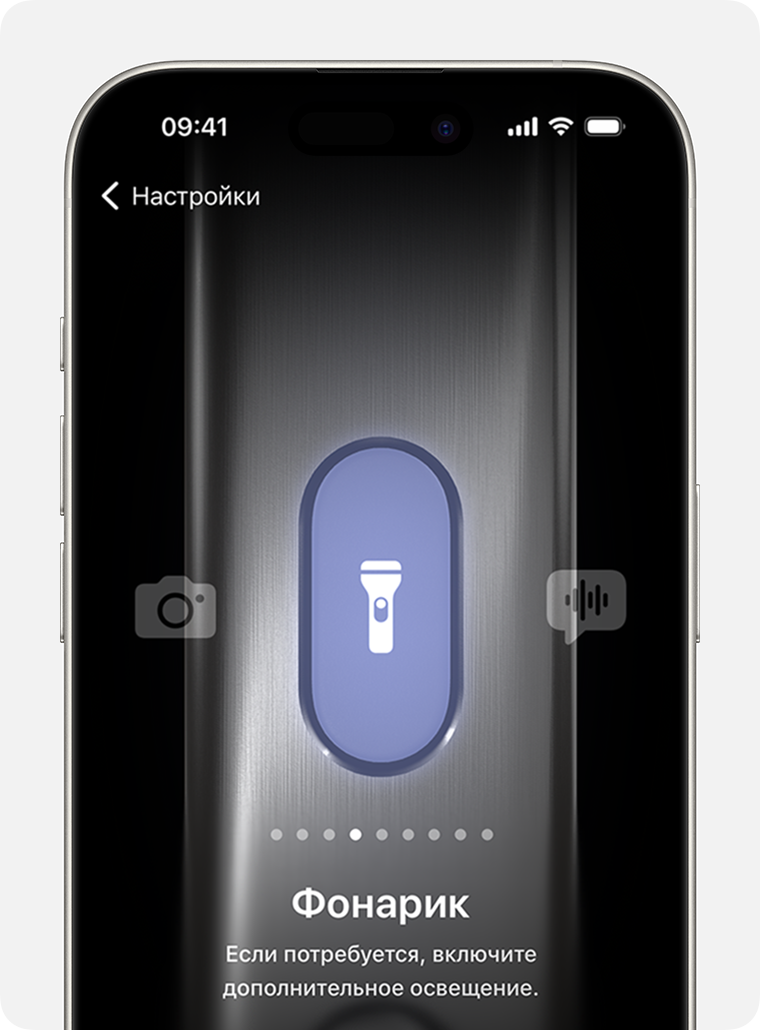
- В приложении «Настройки» нажмите кнопку действия.
- Смахните до значка фонарика.
- Нажмите и удерживайте кнопку действия, чтобы включить или выключить фонарик.
Кнопка действия доступна только на iPhone 15 Pro и iPhone 15 Pro Max.
Изменение яркости фонарика
- На iPhone с Face ID или на iPad смахните вниз из правого верхнего угла, чтобы открыть Пункт управления. На iPhone с кнопкой «Домой» смахните вверх от нижнего края экрана, чтобы открыть Пункт управления.
- Нажмите и удерживайте кнопку «Фонарик» .
- Перетащите ползунок вверх или вниз.
Убрать фонарик с экрана блокировки iphone x
Некоторые пользователи iPhone X / iPhone XS жалуются на случайное включение фонарика iPhone с экрана блокировки.
USA Today сообщает, что несколько сотен пользователей сообщили об этой проблеме компании Apple.
Поэтому если вы когда-нибудь обнаружите, что фонарик на вашем любимом iPhone подозрительно включился еще до того, как вы вытащили устройство из кармана, знайте — вы далеко не одиноки.
Некоторых людей предупреждали прохожие незнакомцы. Другие сообщают, что просто взглянули вниз и увидели свет лампочки, просачивающийся сквозь свою одежду.
В любом случае, еще никто и никогда не был в особом восторге от того, что батарея их дорогого смартфона невольно разряжается функцией, которую невозможно отключить.
Пока что 488 пользователей iPhone сообщили об этой проблеме компании Apple и уточнив у технического гиганта, возможно ли полностью убрать спорный ярлык с главного экрана.
Жалобы касаются ярлыка фонарика iPhone расположенного в левом нижнем углу экрана блокировки. Пользователи жалуются, что слишком легко случайно открыть приложение фонарика, просто удерживая или разблокируя устройство, при этом некоторые из пользователей сообщают, что фонарик также включается либо в кармане, либо при его извлечении из кармана.
Если вы вдруг случайно активировали фонарик или просто хотите, чтобы его было проще отключить после использования, самый легкий способ сделать это — слегка смахнуть его в любом месте на экране. Но не все так просто, обратите внимание, что если проведете пальцем слишком далеко, вы откроете приложение «Камера».
Как отключить запуск камеры с экрана блокировки на iPhone и открывать любое другое приложение
С экрана блокировки Айфона можно запустить камеру двумя разными способами: зажав соответствующую иконку или смахнув локскрин справа налево. iPhone 15 Pro и iPhone 15 Pro Max позволяют сделать это еще и с помощью Action Button, которая пришла на замену переключателю беззвучного режима. Если вы каждый раз, когда берете в руки смартфон Apple, случайно включаете камеру и вам это надоело, то мы нашли для вас очень интересный выход. С помощью Экранного времени можно полностью отключить приложение “Камера” на Айфоне, и тогда случайный запуск с экрана блокировки станет невозможен. Но это не единственный способ исключить ошибочное включение камеры с локскрина.
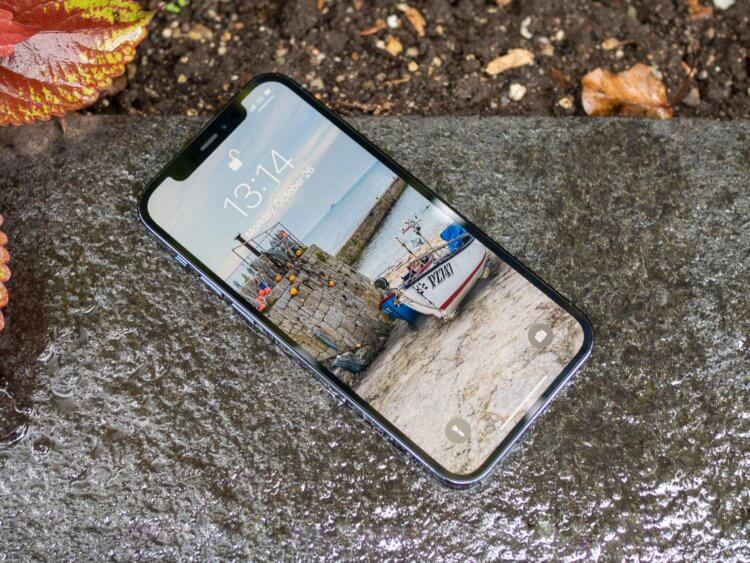
Кнопку запуска камеры на экране блокировки iPhone нельзя переназначить. Источник: digitaltrends.com
❗️ПЕРЕД ЧТЕНИЕМ СТАТЬИ РЕКОМЕНДУЕМ ПОДПИСАТЬСЯ НА НАШ ДЗЕН.
Для тех, кто совсем не пользуется стандартной камерой, есть крутая возможность сделать так, чтобы при запуске включалось любое выбранное вами приложение. Для этого нам понадобятся “Быстрые команды” и немного свободного времени.
Как убрать камеру с экрана Айфона
Вопросом замены ярлыков для запуска камеры и фонарика с экрана блокировки многие владельцы смартфонов Apple задаются еще со времен iPhone X. Компания из Купертино добавила их во все свои телефоны с Face ID и каким-то образом перенастроить не позволяет. Причем, как бы вы не старались не нажимать на эти иконки, случайные касания никто не отменял, и можно спокойно запустить камеру, даже убирая смартфон в карман. Для тех, кому это надоело, есть очень простой выход из ситуации:
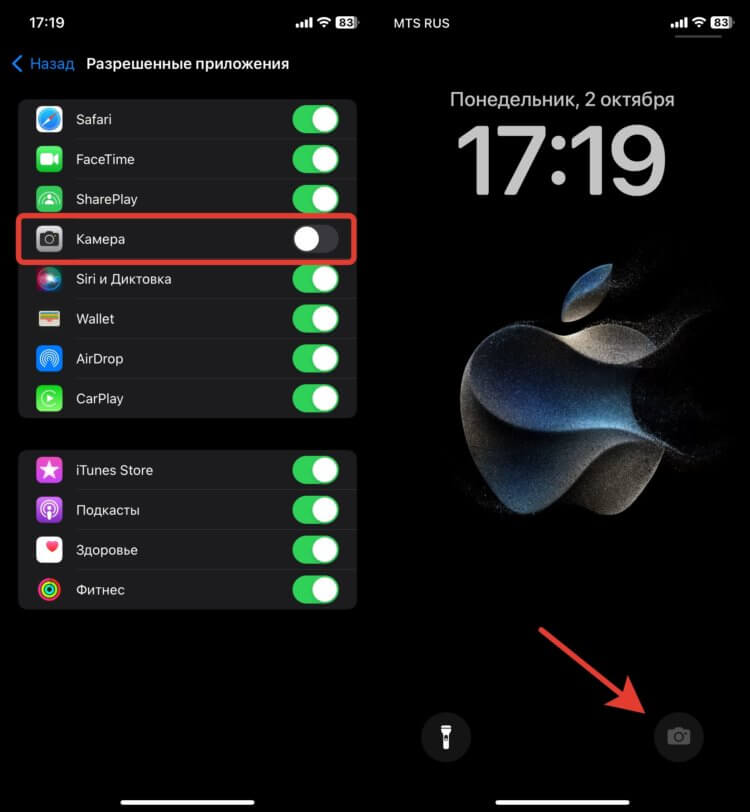
Камеру на Айфоне можно полностью выключить
- Откройте настройки на Айфоне и перейдите в раздел “Экранное время”;
- Выберите пункт “Контент и конфиденциальность”;
- Зайдите в “Разрешенные приложения”;
- Отключите тумблер возле приложения “Камера”.
❗️ПОДПИСЫВАЙТЕСЬ НА НАШ ТЕЛЕГРАМ-КАНАЛ, ЧТОБЫ НЕ ПРОПУСТИТЬ САМЫЕ СВЕЖИЕ НОВОСТИ
Теперь можете заблокировать Айфон и увидите, что иконка камеры стала серой. Как бы вы не пытались на нее нажать, чуда не произойдет. К тому же запуск камеры не будет доступен свайпом, с рабочего стола и через Пункт управления. Но самое главное заключается в том, что фотографировать на Айфон через сторонние приложения тоже не получится. Данная настройка отключает камеру на iPhone для всех программ без исключения, а не только стандартной. Так что придется каждый раз для создания фотографии проделывать все действия для отключения и включения камеры.
Как отключить камеру на Айфоне
Проблему случайного открытия камеры с экрана блокировки отключением вы решите, но чтобы что-то снять, придется как следует повозиться. Можно пойти немного дальше и воспользоваться другим, но не менее удобным вариантом. Мы создадим автоматизацию, которая будет автоматически блокировать экран Айфона при запуске родной камеры. Поэтому для съемки загрузите какое-нибудь стороннее приложение, например, Camera+, ведь основная камера работать не будет:
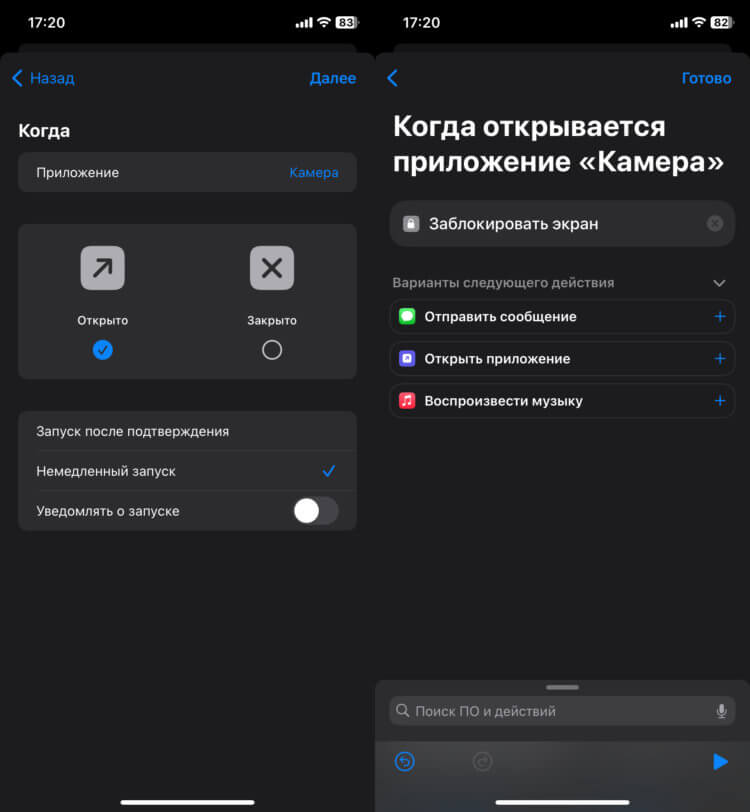
С этой командой случайный запуск камеры с экрана блокировки исключен
- Откройте приложение “Команды” и на вкладке “Автоматизация” создайте новую автоматизацию;
- Выберите пункт “Приложение”;
- Поставьте галочку на “Открыто” и “Немедленный запуск”;
- В списке приложений выберите “Камера”;
- Добавьте действие “Заблокировать экран” и нажмите кнопку “Готово”.
❗️ПОДПИСЫВАЙСЯ НА ТЕЛЕГРАМ-КАНАЛ СУНДУК АЛИБАБЫ. РЕБЯТА ЗНАЮТ ТОЛК В КРУТЫХ ТОВАРАХ С АЛИЭКСПРЕСС
Откройте камеру на Айфоне любым удобным способом, и экран сразу же заблокируется. Теперь всю съемку надо осуществлять через стороннее приложение. Даже если вы случайно активируете ее в кармане, то смартфон все равно заблокируется из-за сработавшей автоматизации. Кстати, запуск стороннего приложения камеры на iPhone можно разместить в виде виджета на экране блокировки под часами. В том месте случайные касания происходят очень редко:
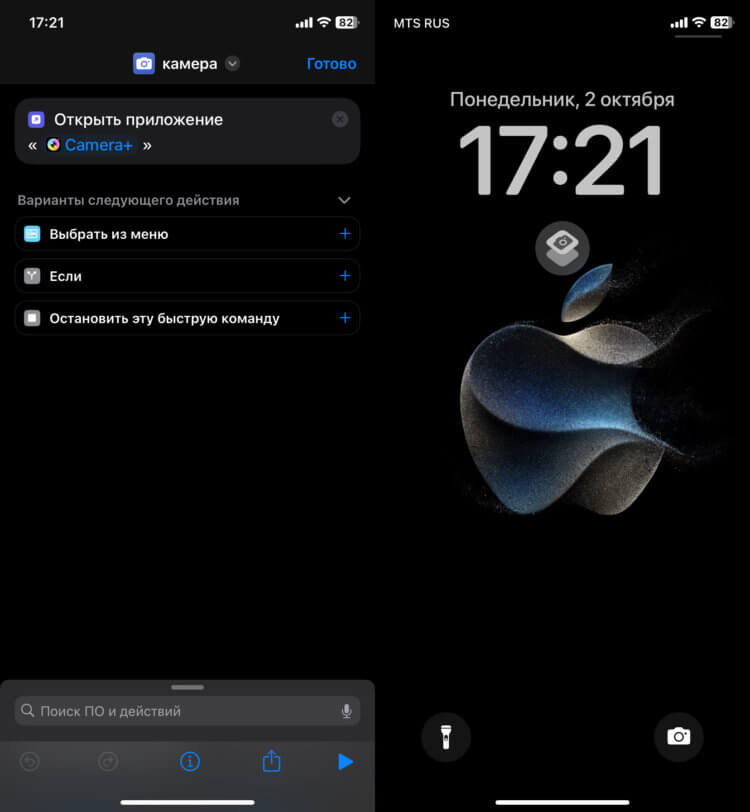
Сделайте кнопку запуска стороннего приложения для съемки и сможете быстро активировать его с локскрина
- Запустите приложение “Команды” на Айфоне;
- Перейдите в раздел “Быстрые команды” и нажмите на “+”;
- Выберите действие “Открыть приложение” и выберите программу, которую планируете использовать для съемки;
- Задайте значок и сохраните быструю команду;
- Перейдите на экран блокировки и добавьте готовую команду на рабочий стол.
Теперь касанием по виджету будет запускаться то приложение, которое вы задали в быстрой команде. Работает для любых программ. Так что вы совершенно не ограничены в своей фантазии.
Лучшее приложение Камера для Айфона
Многие пользователи iPhone, кстати, используют для съемки приложения от сторонних разработчиков. В такой ситуации запуск стандартной камеры на смартфонах Apple с локскрина только мешает. Но эту проблему можно очень просто решить. Для этого можно сделать автоматизацию, которая будет автоматически перекидывать на нужную программу. Делается это очень просто:
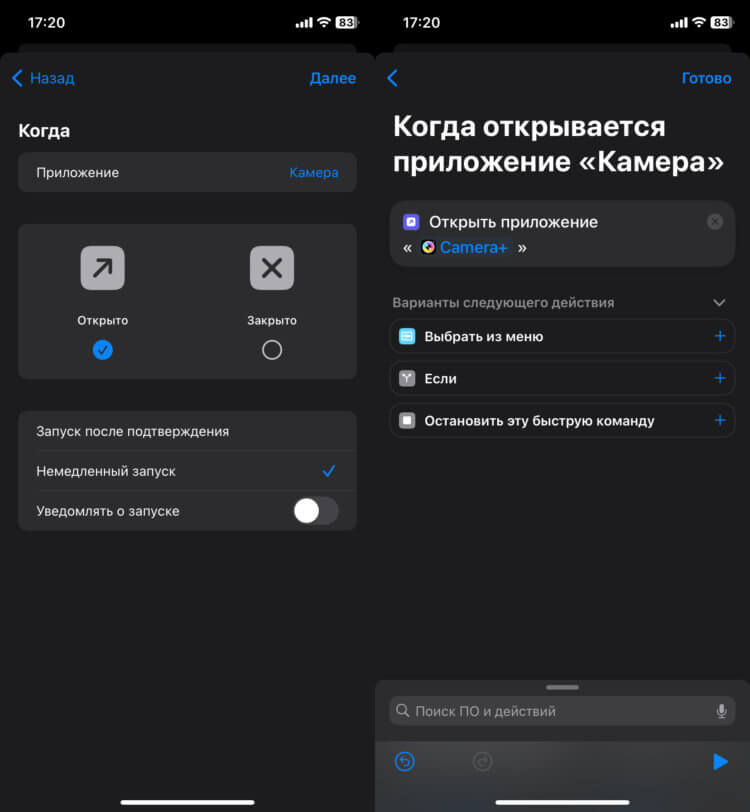
При запуске камеры может открываться любое выбранное приложение
- Откройте приложение “Команды”;
- Перейдите на вкладку “Автоматизация”;
- Нажмите на “Новая автоматизация”;
- Выберите пункт “Приложение”;
- Поставьте галочку на “Открыто”, установите отметку на “Немедленный запуск”
и выберите приложение “Камера”; - Добавьте действие “Открыть приложение” и выберите из списка ту программу, которая должна запускаться при открытии камеры;
- Подтвердите создание автоматизации кнопкой “Готово”.
Теперь, как только вы попробуете открыть обычную камеру, стороннее приложение для съемки будет запускаться практически мгновенно. Очень удобная штука, если родная камера вам по какой-то причине не нравится или предоставляет не так много возможностей, как хотелось бы.
Как выключить фонарик на iPhone 14 (4 простых способа)

Все устройства линейки iPhone 14 оснащены светодиодной вспышкой, которая также служит фонариком, и есть несколько способов включить или выключить ее.
Все устройства в iPhone 14линейке есть светодиодная вспышка, которая также служит фонариком, и есть несколько способов отключить ее. Хотя фонарик — полезная функция смартфона, он может включаться сам по себе, что раздражает. Поскольку на экране блокировки есть кнопка управления фонариком, случайное нажатие этой кнопки может привести к включению фонарика, когда вы держите iPhone.
Включать и выключать фонарик на iPhone 14 легко, и, как объяснила Apple, это можно сделать несколькими способами. Начиная с первого метода, проведите пальцем вниз от правого верхнего угла на главном экране iPhone 14, чтобы открыть Центр управления. Нажмите на кнопку фонарика, чтобы включить или выключить его. Значок становится синим, когда фонарик включен, и белым, когда он выключен. Яркость фонарика также можно регулировать вручную. Для этого нажмите и удерживайте кнопку фонарика в Центре управления и перетащите ползунок яркости вверх или вниз. Если значок фонарика не отображается в Пункте управления, его можно добавить вручную. Для этого откройте «Настройки», нажмите ‘Пункт управления‘ а затем нажмите ‘+’ рядом со значком ‘Фонарик‘ возможность добавить его в Центр управления.
СКРИЕНТ ВИДЕО ДНЯ
Другие способы выключения фонарика iPhone 14

Фонарик на iPhone можно даже включать и выключать с экрана блокировки, даже не разблокируя устройство. Для этого просто коснитесь заблокированного iPhone, чтобы разбудить экран (или поднимите телефон, чтобы активировать функцию «Поднять для пробуждения»), а затем нажмите и удерживайте значок фонарика в левом нижнем углу экрана, чтобы включить его. Чтобы отключить фонарик с экрана блокировки, используйте тот же метод или слегка проведите пальцем вправо. Метод свайпа — самый простой способ выключить фонарик на iPhone 14.
Пользователи также могут вызвать Siri, чтобы включить или выключить фонарик на iPhone 14. Чтобы выключить фонарик с помощью Siri, просто скажите «Привет, Siri, выключи мой фонарик». Вышеупомянутые методы работают. на всех моделях iPhone 14, включая iPhone 14, iPhone 14 Plus, iPhone 14 Pro и iPhone 14 Pro Max. Помимо линейки iPhone 14, их также можно использовать на других iPhone с поддержкой Face ID, включая iPhone 13, iPhone 12, iPhone 11 и даже iPad Pro.
Почему ваш iPhone’ s Фонарик не работает

Хотя фонарик iPhone является надежным аппаратным компонентом, пользователи могут иногда обнаруживать, что значок фонарика неактивен в Центре управления или на экране блокировки, и его невозможно включить. Чтобы проверить фонарик, откройте приложение камеры и попробуйте сделать снимок с включенной вспышкой. Убедитесь, что символ молнии в верхнем левом углу не имеет линии посередине. Если вспышка не работает, попробуйте закрыть приложение камеры из меню недавних приложений. Для этого проведите вверх и удерживайте на главном экране, а затем проведите вверх в приложении камеры. Зачастую это простое решение проблемы с фонариком на iPhone.
Еще одно простое решение большинства аппаратных проблем на iPhone, включая фонарик, — выключение и перезапуск. Если неработающий фонарик является постоянной проблемой, виновником может быть дело. Apple рекомендует снять все чехлы, аксессуары или защитные пленки, которые блокируют вспышку, или поместить магнит рядом с задними камерами iPhone 14.