Как убрать надпись «учебная версия» в Автокаде?
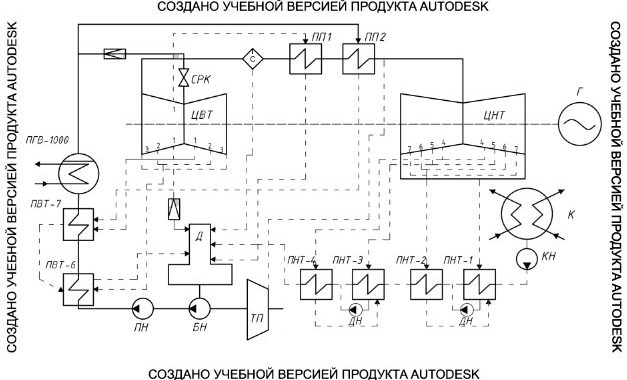
Учебная версия Автокад – это лицензионная программа, скачанная с оф. сайта Autodesk (читать подробнее про бесплатный AutoCAD и получение лицензии на 3 года). Такое ПО имеет полный функционал и отличается от коммерческой версии своеобразной защитой. При выводе чертежа на печать появляется надпись «Создано учебной версией продукта Autodesk» (см. рис. 1). Избавиться от этого текста можно.
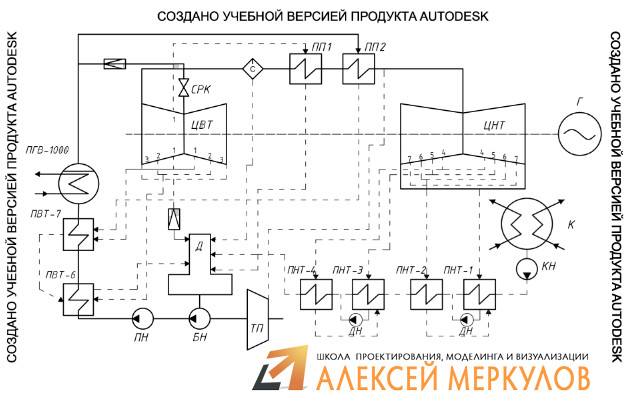
Рис. 1. Штемпель «Создано в учебной версии Автокад».
Полное обучение: «AutoCAD на 100%»
Учебная версия продукта Autodesk – убираем штемпель!
Рассмотрим поэтапно, как убрать надпись «создано учебной версией продукта Autodesk»:
1. Сохраните ваш файл в формате *.dxf. Для этого выберите Файл → Сохранить как… Чтобы избежать лишних проблем, укажите версию сохраненного файла ниже той, в которой сейчас работаете.
2. Закройте этот файл.
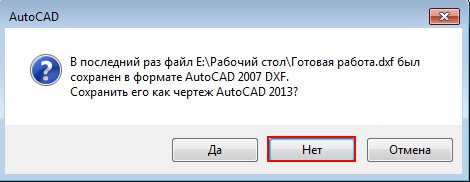
ПРИМЕЧАНИЕ: Во время закрытия файла программа предложит сохранить внесенные изменения в более раннюю версию. Нажмите «нет».
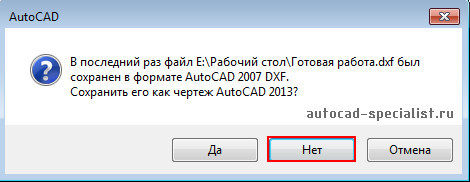
Рис. 2. Не сохранять файл, как чертеж в более ранней версии!
3. Откройте ранее сохраненный файл *.dxf (см. п.1) и сохраните его обратно в формат *.dwg. После таких пересохранений в большинстве случаев получается убрать надпись «Сделано в учебной версии AutoCAD».
ПРИМЕЧАНИЕ: Как показывает практика, меньше всего проблем случается с последними версиями программы. В AutoCAD 2015 достаточно просто открыть файл и тут же его пересохранить. Штамп с надписью будет автоматически уничтожен.
Штамп о том, что у вас учебная версия продукта Autodesk, можно убрать, воспользовавшись приложением DWGTrueView 2015 (дистрибутив можно найти на оф. сайте Autodesk).
Иногда требуется очистить файл от объектов СПДС GraphiCS и т.п. Проблему могут создавать прокси-объекты и внешние ссылки.
Если у вас возникли проблемы с очисткой файла и не удается избавиться от навязчивого штемпеля, то обратитесь к нашим специалистам в группе VK (раздел «Ответы на вопросы»). Вы можете задать свой вопрос, а также прикрепить файл AutoCAD. Вам помогут в индивидуальном порядке при наличии свободного времени у наших проектировщиков!
Как убрать учебную версию AutoCADa при печати?
 13 марта 2014
  k-igor
Недавно получил файл для работы, созданный в программе AutoCAD учебной версии. Такой файл ничем не отличается от других, за одним исключением – при печати по периметру листа с 4-х сторон появляются надписи «Создано учебной версией продукта AutoDESK».
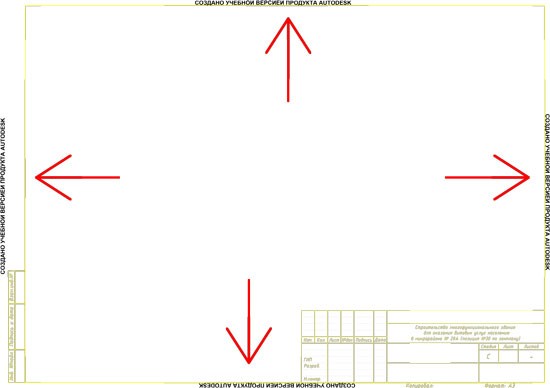
Удаление учебной версии AutoCAD
Как известно, AutoCAD является платной программой. Кто-то покупает лицензию, кто-то находит в интернете взломанную версию, а кто-то пользуется учебной версией, не нарушая ничьих авторских прав.
При открытии файла появляются предупреждающие сообщения:
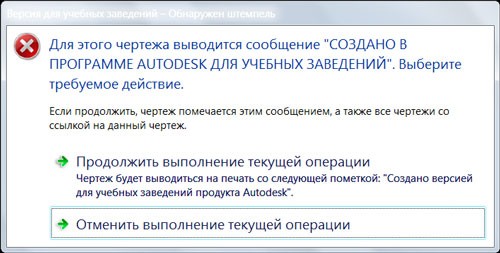
Предупрждение, что файл созда в учебной версии AutoCAD
Нажимаем «Продолжить выполнение текущей операции».
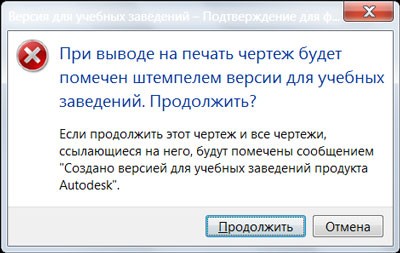
Предупреждение, что при печати чертеж будет помечен учебным штемпелем
Главное здесь не спорить с автокадом и совсем соглашаться =)
Если вам пришлось или придется работать с такими файлами, то нужно проделать следующее, разумеется у вас должен быть лицензионный AutoCAD:
1 Сохраняем наш файл в формате *.dxf (открываем вкладку «файл -> сохранить как»). Желательно версию сохраненного файла указать ниже. Затем закрываем автокад. Открываем сохраненный файл *.dxf и сохраняем его обратно в формат *.dwg. Данные действия в большинстве случаев помагают. Этим способом я снял надпись «Создано учебной версией продукта AutoDESK», которая появляется при печати файла.
2 Но, иногда первый способ не помогает. Что делать? В таком случае можно обхитрить AutoCAD. Печатаем чертеж через pdf-принтер, т.е. создаем файл с расширением *.pdf. Затем открываем *.pdf в графическом редакторе, например в Photoshope и удаляем все ненужные надписи.
3 Печатаем как обычно наш чертеж и корректором замазываем ненужные надписи либо ножницами отрезаем надпись «Создано учебной версией продукта AutoDESK». Правда в таком случае у нас лист будет не по ГОСТу, вокруг рамки должно быть 5мм. А можно пойти еще дальше. Создаем формат листа примерно на 5-10 мм больше с каждой стороны. В этом случае надпись будет как-бы за пределами нашего листа.
Вот так можно избавиться от «учебной версии Автокада».
Как удалить студенческую лицензию AutoCad
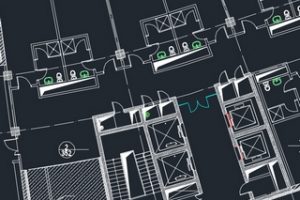
Учебный или студенческий релиз Автокад (AutoCAD) — это лицензированный продукт, который можно скачать с официального сайта разработчика Autodesk. Программа имеет полностью активный функционал, как и у коммерческой версии, с одним отличием ― распечатывая чертеж вы увидите по краям слева и справа сообщение: «Создано учебной версией продукта Autodesk».
Помните коммерческое использование программ предназначенных для студентов запрещено законом об авторских правах. Поэтому, как только обучение будет закончено, вам придется купить AutoCad коммерческой версии. Для этого необходимо предварительно удалить студенческую лицензию AutoCad. Давайте узнаем, как можно убрать надпись: «Создано учебной версией…» и как удалить текущую лицензию для установки новой.
Как убрать надпись на стороннем файле
Если вы получили чертеж, выполненный на студенческой лицензии, а у вас есть лицензионный AutoCad, можно убрать надпись следующим образом:
- Сохраните файл в формате *.dxf, указав версию обрабатываемого документа ниже, чем у используемой вами программы.
- Закройте сохраненный в *.dxf файл.
- Откройте и снова сохраните, но уже в *.dwg.
В результате конвертации надпись «Сделано в учебной версии AutoCAD» должна пропасть. Можно также попробовать сохранение с конвертацией в dxf ― dwg ― dxf при помощи сторонних редакторов. Этот способ поможет избавиться и от других объектов, например, оставленных СПДС GraphiCS, ссылок.
Как убрать надпись «программно»
Приложение DWG TrueView
- Установите DWG TrueView, скачав ПО бесплатно с официального сайта autodesk.com или autodesk.ru. Оно предназначена для просмотра файлов в формате dwg, dwf, dxf через браузер.
- Запустите софт, кликните по ссылке dwg Convert.
- Выберите учебный файл с защитной надписью.
- Теперь его необходимо конвертировать в версию 2007 года, для этого кликните по кнопке Convert.
Старая компоновка не поддерживает защитной надписи, поэтому она должна пропасть. После можно преобразовать документ в последний релиз, если это необходимо.
Продукт ExplodeProxy от разработчика А. Ривилис
- Установите программу на рабочий компьютер.
- Откройте чертеж, который необходимо изменить в AutoCAD.
- В командной строке наберите: _appload. Вызвать строку можно комбинацией клавиш «ctrl+9».
- Откроется диалоговое окно, в котором необходимо выбрать arx-файл, соответствующий вашей версии Автокада. Нажмите кнопку Load (Загрузить).
- В командной строке наберите: _EXPLODEALLPROXY, а затем _REMOVEALLPROXY.
После проделанных операций остается сохранить чертеж в старой версии с расширением dxf, а затем пересохранить его в dwg.
Бесплатное ПО ProxyObjectsClear от А. Бушмана
- Скачиваем архив и установите программу в любую, удобную для вас папку.
- Откройте чертеж с надписью учебной версии.
- Вызовите командную строку в Автокаде комбинацией «ctrl+9» и наберите команду: _netload. Появится диалоговое окно, в котором вам необходимо выбрать файл dll.
- Загрузите приложение, нажав на кнопку Load.
После этого остается набрать в командной строке: _ProxyExplode, а затем _ProxyRemove. Когда выполнение команд будет завершено, сохраните файл чертежа в одной из старых версии dxf. После конвертируйте его в dwg, надпись должна исчезнуть.
Как удалить студенческую лицензию в программе AutoCad
Удаление действующей лицензии в Автокаде может потребоваться для установки расширенной версии или после сбоя. Иногда, при переустановке операционной системы или установки конфликтующего ПО, программа перестает распознавать серийный номер. Вернуть ей работоспособность поможет удаление информации о лицензировании. Порядок действий зависит от установленной у вас операционной системы. Он различен для версий Windows, Mac, Linux и AutoCad.
Если ПО запускается ― воспользуйтесь Диспетчером лицензий.
- Кликните на значок-треугольник, он находится рядом с логином пользователя.
- Выберите раздел: «Управление лицензиями» или в диалоговом окне с сообщением версии перейдите по ссылке: «Лицензия уже есть».
- Выберите необходимый вам тип лицензии.
Если Автокад не запускается ― подойдет дополнение Installer Helper. Скачайте его с официального сайта. Затем необходимо выполнить следующий алгоритм:
- Выйдите из всех продуктов Autodesk, установленных на ПК и облачных приложений.
- Очистите статус пользователя, удалив файл LoginState.xml.
В зависимости от установленной операционной системы путь к файлу будет отличаться.
Windows
Путь к файлу, который необходимо удалить: %localappdata%\Autodesk\Web Services\LoginState.xml
C:\ProgramData\FLEXnet\adskflex_########_tsf.data и …\adskflex_########_tsf.data.backup
C:\ProgramData\FLEXnet\adskflex_########_tsf.data и …\adskflex_########_tsf.data.backup
C:\Documents and Settings\All Users\Application Data\FLEXnet\adskflex_########_tsf.data
Путь к файлу хранилища зависит от версии Windows. Узнать ее можно комбинацией клавиш на клавиатуре: логотипом Windows + R, затем надо ввести команду winver, подтвердить ее кнопкой ОК. Не забудьте также удалить временные файлы в папке TEMP.
Измените папку на скачанное приложение AdskLicensingInstHelper. Для этого введите в командной строке следующее: cd %CommonProgramFiles(x86)%\Autodesk, а затем Shared\AdskLicensing\Current\helper\
Подсказка! Если не получается удалить файл LoginState, значит он активен. Откройте Диспетчер задач и отключите использующую ее службу AdSSO.
macOS
Путь к файлу, который необходимо удалить: ~/Library/Application\Support/Autodesk/Web\Services/LoginState.xml
Откройте терминал, для изменения папки введите: cd /Library/Application\ затем Support/Autodesk/AdskLicensing/Current/helper/
Измените ключ командой: sudo AdskLicensingInstHelper change -pk (ключ продукта_версия)
(ключ продукта_версия) — необходимо заменить на числа, например —prod_key C01TL1 —prod_ver 2021.0.0.F
Linux
Путь к файлу, который требует удаления: ~/.local/share/Autodesk/Web Services/LoginState.xml
Запустите терминал, введите команду: cd /opt/Autodesk/AdskLicensing/год/helper/
Измените ключ продукта командой: sudo AdskLicensingInstHelper change -pk (ключ продукта_версия)
(ключ продукта_версия) — необходимо заменить на комбинацию, например —prod_key C01TL1 —prod_ver 2021.0.0.F
Совет! Применив команду list, вы сможете просмотреть доступные функции. Команда change позволит изменить или сбросить информацию о лицензии, типе сервера и списке серверов лицензирования.
После обновления перезапустите программу AutoCAD. На первом рабочем экране появится приветственное окно. Выберите в нем нужный тип лицензии и заново введите ключ активации.
Как удалить надпись «Создано учебной версией продукта AUTODESK»
Всем привет! Как-то ко мне обратились с интересным вопросом. Сотрудник компании при открытии файла в программе Autodesk AutoCAD (формат .dwg) получил такое сообщение: «Создано учебной версией продукта AUTODESK».

Как такое могло произойти?
Примечание: сразу закрою вопросе с лицензированием. Данные AutoCAD, на котором был сделан и на котором был открыт файл являются лицензионными продуктами.
Со словами «Гугл в помощь» пришлось искать ответы на просторах Интернета. Оказалось, что такого рода вопрос уже давно гуляет во всемирной паутине. Причина появления данного сообщения кроется скорее всего в том, что в файле был использован блок или что-то, импортировано из файла, созданного по студенческой лицензии. Иногда требуется очистить файл от объектов СПДС GraphiCS и т.п. Проблему могут создавать прокси-объекты и внешние ссылки. А теперь:
Решение
- Сохраните ваш файл в формате *.dxf. Для этого выберите Файл → Сохранить как… Чтобы избежать лишних проблем, укажите версию сохраненного файла ниже той, в которой сейчас работаете.
- Закройте этот файл.
- Откройте ранее сохраненный файл *.dxf и сохраните его обратно в формат *.dwg.
ПРИМЕЧАНИЕ: Во время закрытия файла программа предложит сохранить внесенные изменения в более раннюю версию. Нажмите «нет».
После таких пересохранений в большинстве случаев получается убрать надпись «Сделано в учебной версии AutoCAD».
Спасибо за помощь: https://autocad-specialist.ru/video-uroki-autocad/kak-ubrat-nadpis-uchebnaya-versiya-v-avtokade.html
- Добавить ключ продукта в файл конфигурации Windows Embedded 8 Standart
- Как установить и удалить EWF в работающем XP Embedded
- Как удалить вторую загрузочную запись в Windows 7, 2008
- Как удалить службу в Windows Vista, Windows 7 или Windows XP
- Удалить заголовок «Category Archives» в WordPress