Почему может не работать микрофон в зуме
Я подключился к вебинару по ссылке, слышу преподавателя и других участников, но меня никто не слышит.
1) Проверьте настройки звука в Zoom
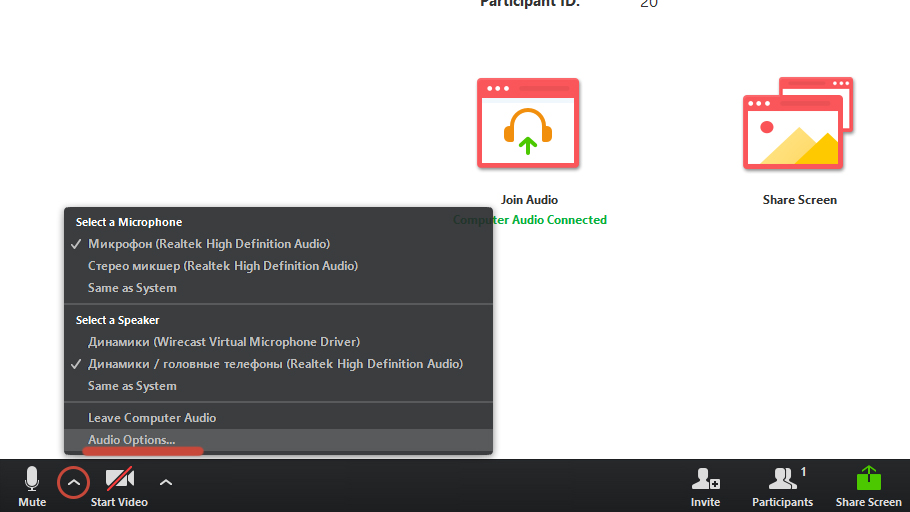
В окне zoom нажмите на стрелочку рядом с иконкой микрофона в левом нижнем углу и выберите «Audio Options»
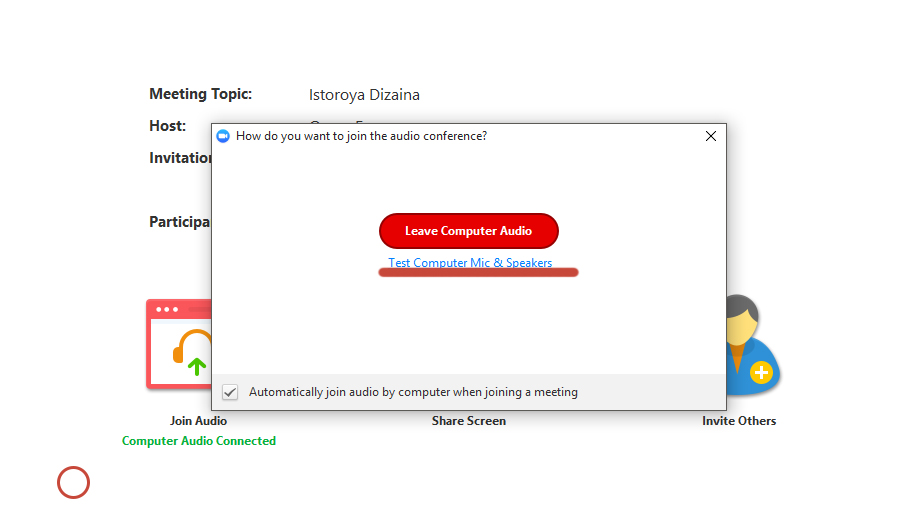
В появившемся окошке нажмите на ссылку «Test Computer Mic & Speakers.

В появившемся меню выберите нужный микрофон в выпадающем списке. Если вы не знаете, что выбрать, попробуйте все варианты, для теста нажимайте Test Mic, после нажатия на эту кнопку zoom запишет несколько секунд звука и потом воспроизведет запись.
Если вы услышали звук в записи, то вы настроили все правильно и вас будет слышно на вебинаре. Если ничего не слышно ни в одном из вариантов, то перейдите к следующему шагу.
Почему в Зуме не работает микрофон на телефоне или ПК: причины и пути решения

Пользователи программы для конференций часто сталкиваются с ситуацией, когда в Zoom не работает микрофон. Как результат, другие пользователи вас не слышат, из-за чего не получается нормального общения. Ниже рассмотрим, в чем могут быть причины неисправности, и как исправить проблему на телефоне или ПК. Отдельно приведем ряд рекомендаций, как улучшить качество звука при работе с Zoom.
Причины
Для начала разберемся, почему в Зуме не работает микрофон. Здесь выделяется две основные причины, характерные для ПК и телефонов:
- Техническая неисправность. Иногда сбои в работе вызваны выходом из строя девайса, повреждением провода или иными характерными проблемами.
- Ошибки в настройках . Еще одна причина, почему Zoom не видит микрофон — неправильные установки в программе или используемом оборудовании.
В обоих случаях проблему можно решить путем подключения другого оборудования или выбора правильных настроек. При выявлении аппаратной неисправности единственным выходом будет ремонт.

Что делать
Если в программе Zoom не работает микрофон, в 99% случаев сбои со звуком вызваны отключением девайса в настройках. Но бывают и другие причины. Ниже приведем инструкцию для телефона и ПК, рассмотрим шаги для решения проблемы.
На компьютере
Для начала рассмотрим, что делать, если не работает микрофон в Зуме на ноутбуке. Проверка состоит из нескольких этапов.
Убедитесь в исправности оборудования
Для начала проверьте, что девайс для передачи аудио на компьютере или телефоне работает. Для этого сделайте следующие шаги:
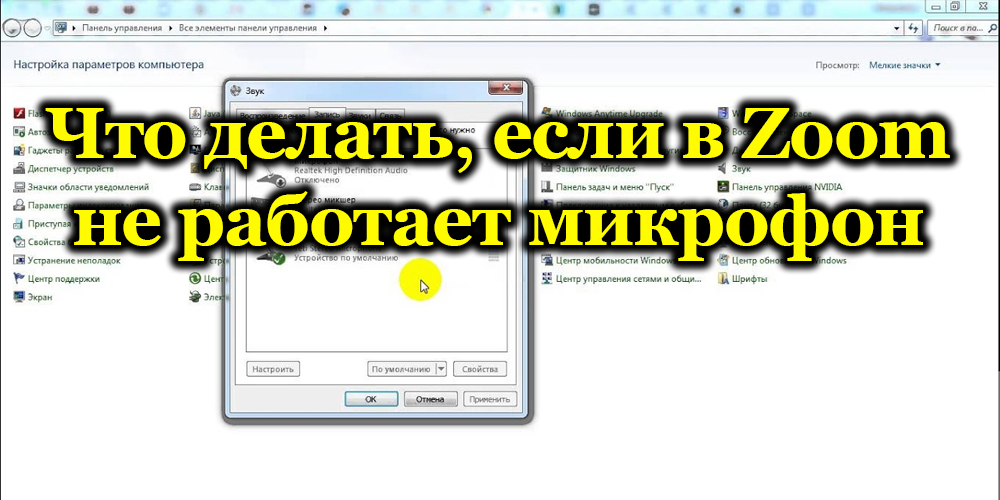
- Войдите в Панель управления, а здесь выберите раздел Оборудование и звук.

- Кликните на кнопку Звук.

- В появившемся окне жмите на вкладку Запись. Здесь находятся устройства, с помощью которых записывается аудио.
- Жмите по устройству Микрофон со сведениями об информации и параметрам.

- Кликните на раздел Прослушать.
- Поставьте отметку Прослушать с данного устройства и жмите ОК.

- Скажите что-то в микрофон и убедитесь, что звук поступает из динамиков.
Еще один способ проверки, работает микрофон или нет — Войдите в раздел Все программы, Стандартны, а там Звукозапись. После этого жмите на кнопку Начать запись и скажите что-то. Далее остановите запись, сохраните ее и прослушайте.
Если проверка прошла успешно, а в микрофон все равно не работает Zoom конференции на Windows 10, переходите к следующем шагу. В случае, когда указанная выше проверка выявила неисправность, подключите другое устройство и проверьте его работоспособность.
Проверьте настройки Зума
Следующим шагом проверьте настройки самой программы. Если не включается микрофон в Зуме, войдите в настройки. Для этого жмите на стрелку возле иконки Zoom-микрофона слева внизу и перейдите в опции Аудио. Далее сделайте следующие шаги:
- найдите пункт, где выбирается микрофон;
- выставьте нужное оборудование;
- жмите на кнопку тестирования;
- прослушайте запись.

Если после выполнения этих действий вы услышали звук, устройство нормально работает, и вас будет слышно в конференции. Если микрофон не работает в приложении Zoom, переходите к следующему шагу.
Попробуйте пообщаться в другой программе
Как вариант, позвоните кому-либо в Вайбере или Скайпе, и попробуйте пообщаться. Если звук нормально работает и вас слышно собеседнику, проблема в Zoom. В случае, когда голоса нет в других программах, сделайте рассмотренную выше проверку или подключите другое оборудование.
Переустановите программу
Если рассмотренные шаги не сработали, и микрофон не подключается в Зуме, попробуйте переустановить программу. Для этого сделайте следующее:
- Войдите в панель управления Виндовс.
- Выберите раздел Установка и удаление программ.

- В приведенном перечне найдите приложение Zoom, жмите по нему и выберите Удалить.

- Скачайте версию для ПК с официального сайта.
- Установите программу.
При очередном запуске появляется окно, предлагающее разрешить запуск внешнего приложения. Поставьте отметку Запомнить мой выбор. После подключения обратите внимание на изображение. Если нет значка перечеркнутого микрофона, значит, все нормально.

На телефоне
Не реже возникают ситуации, когда в Zoom не работает микрофон на телефоне. В этом случае сделайте следующие шаги:
- Убедитесь в работоспособности смартфона. Для этого войдите в диктофон телефона и попробуйте что-то записать.
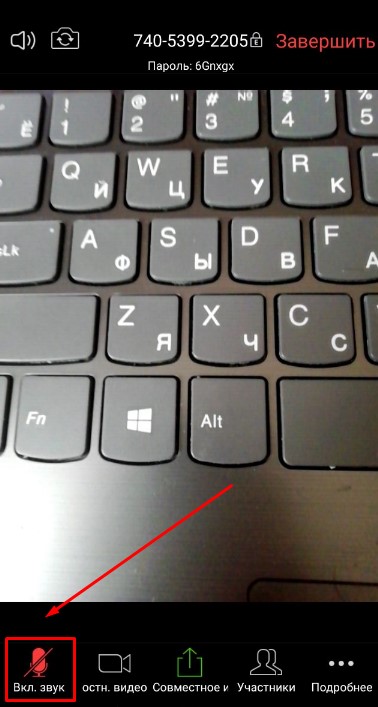
- После подключения к конференции в Zoom проверьте, что микрофон включен.
- Попробуйте использовать другое устройство, к примеру, наушники со встроенным оборудованием для общения.
- Переустановите приложение и зайдите в трансляцию заново. При этом дайте необходимые разрешения на доступ к оборудованию смартфона.
Рассмотренные шаги помогают разобраться с ситуацией, когда не работает микрофон в Zoom на Андроид. В крайнем случае, если ничего не помогло, обратитесь в службу поддержки.
Дополнительный обзор, почему может не работать микрофон в Зуме и решения для всех платформ и устройств.
Как улучшить звук на Zoom
В завершение приведем ряд советов, как улучшить качество звука. Сделайте следующие шаги:
- Убедитесь, что скорость Интернета достаточная для качественного аудио. Важным моментом является и стабильность подключения по Вай Фай.
- Заблаговременно проверьте правильность выбора оборудования, достаточность уровни громкости и чувствительности.
- Для борьбы с эхом отодвиньте микрофонное устройство от колонок на большее расстояние.
Позаботьтесь о том, чтобы во время конференции в помещении не было источников дополнительного шума.

Итоги
Если ваши собеседники не слышат звука, похоже, ваш микрофон работает неправильно в Zoom. Для начала проверьте корректность работы оборудования, установите правильные настройки, а в крайнем случае переустановите приложение. Если эти действия не дали результата, обратитесь в службу поддержки или специалистам по Зуме.
Zoom не работает микрофон : 4 комментария
- Турдиев Азизжон Тохиржонович09.10.2020 в 09:46 Здравствуйте, у меня не работает микрофон на ZOOM, а на ноутбуке все работает.
- Денис15.10.2020 в 09:44 Точно такая же проблема(
Не работает микрофон в Zoom
Пользователи Zoom сталкиваются с ситуацией, когда при проведении конференции отключается микрофон. В результате собеседники не слышат друг друга, и общение затрудняется. Почему перестает работать микрофон и как восстановить звук, рассмотрим в статье.
Причины
Разберемся в причинах выхода из строя микрофона. К популярным относятся:
- Техническая неисправность. В этом случае сбои происходят из-за поломки устройства, повреждения кабеля или других проблем подобного характера.
- Ошибка в настройках. Причина подразумевает неправильную настройку оборудования в программе.
Проблему решают посредством подключения другого микрофона или регулировки настроек. Если в процессе осмотра техники выявлены неисправности, выход только один — ремонтировать.
Что делать
Часто микрофон в Zoom перестает работать по причине отключения устройства в настройках. Иногда возникают и другие ситуации. Рассмотрим подробнее, как настроить микрофон в ПК и на мобильном гаджете.
Инструкция решения на Компьютере
При использовании микрофона в Zoom на компьютере сначала проверяют работоспособность устройства. Для этого потребуется:
- кликнуть правой кнопкой мыши по рабочему столу и перейти в панель управления;
- выбрать раздел «Оборудование и звук»;
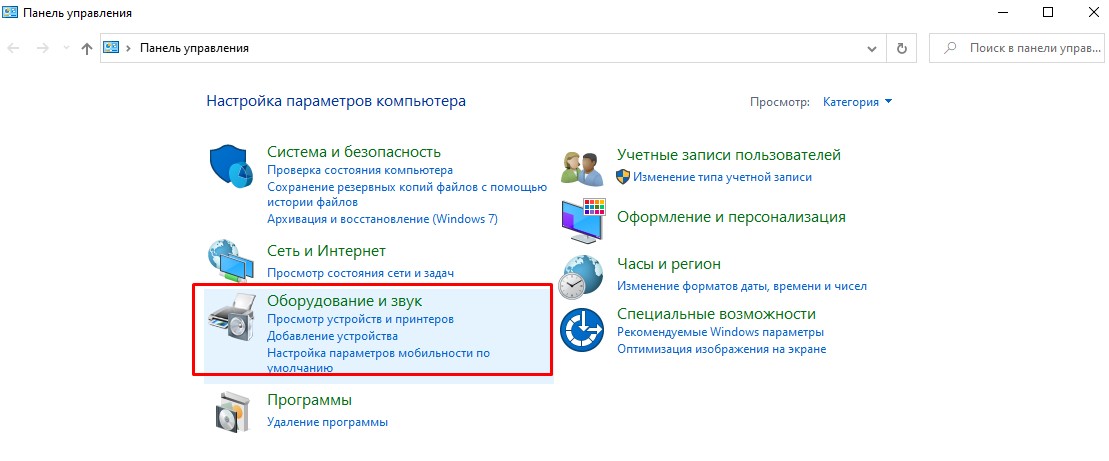
- кликнуть по кнопке «Звук»;
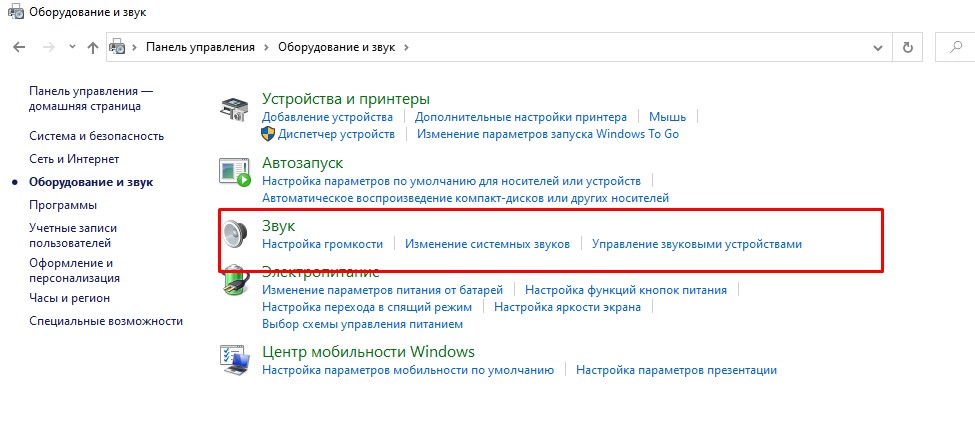
- открыть вкладку «Запись» в появившемся окне;
- нажать на требуемое устройство — «Микрофон»;
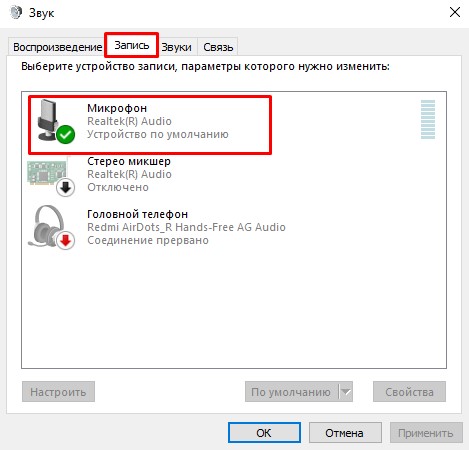
- кликнуть пункт «Прослушать».
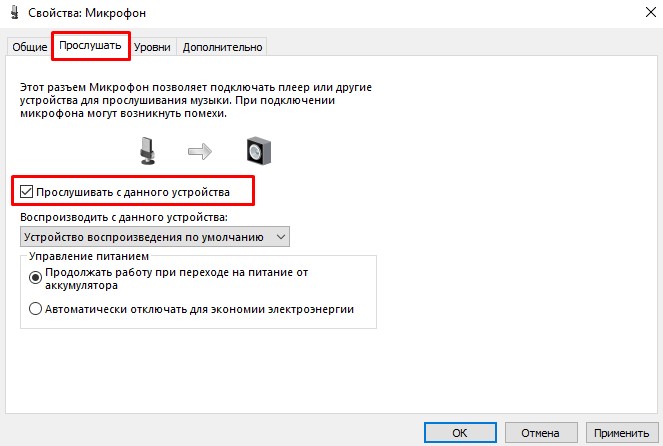
Далее останется поставить отметку рядом с кнопкой «Прослушать с данного устройства» и проверить работу микрофона. Чтобы услышать звуки, потребуется дополнительно сказать фразу в микрофон.
Чтобы проверить микрофон другим способом, зайдите в раздел «Все программы», откройте подраздел «Стандартные» и включите «Звукозапись». Проверка проводится по такому же принципу: сказать фразу, сохранить и прослушать полученную запись.
Если в результате проверки определено, что микрофон работает, но Zoom демонстрирует иную картину, стоит перейти к следующему шагу — проверкам настройки программы. Для этого потребуется:
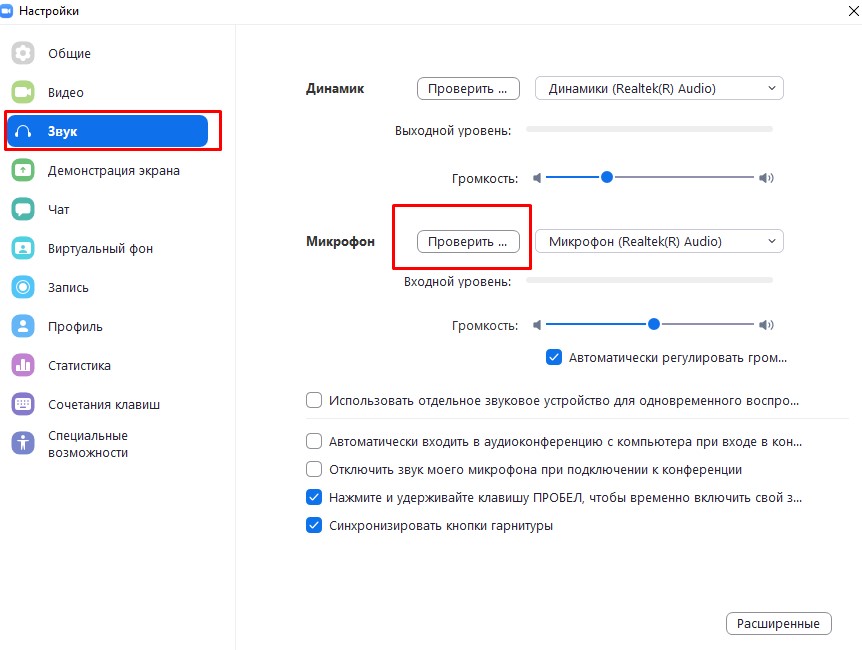
- открыть Zoom и перейти в настройки;
- открыть пункт с выбором микрофона;
- выбрать нужное оборудование;
- нажать кнопку для проведения тестирования;
- прослушать полученную запись.
Если после перечисленных действий пользователь услышит звук, значит, проблема решена. В противном случае потребуется переустановить программу или выбрать другой способ общения по видеосвязи.
Инструкция решения на Телефоне
При использовании Zoom на мобильном устройстве проблемы с микрофоном возникают редко. Если проблема обнаружена, дальнейшие действия:
- Убедиться в работоспособности смартфона посредством использования диктофона;
- Проверить, включен ли микрофон в программе;
- Попробовать воспользоваться другим устройством, например наушниками с предусмотренным микрофоном;
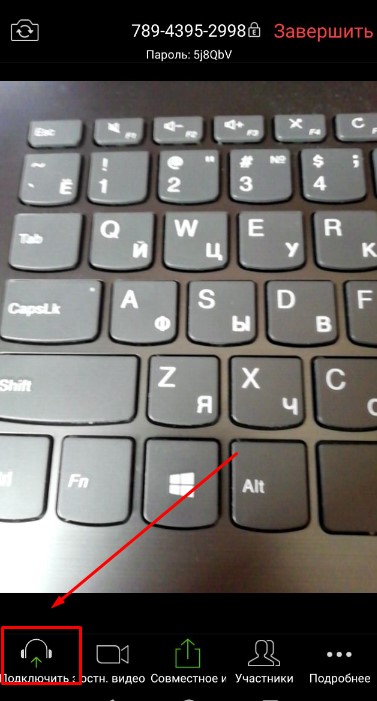
- Переустановить приложение и снова открыть трансляцию.
Если ничто из перечисленного не помогло, рекомендуется обратиться в службу поддержки.
Как сделать звук в Zoom лучше
Чтобы конференция прошла без сбоев, стоит позаботиться о качестве и громкости звука. Чтобы сделать звук лучше, следуйте советам:
- Убедитесь, что скорости интернета хватает для записи и передачи аудио.
- Проверьте работоспособность оборудования и уровень громкости, чувствительности микрофона.
- Увеличьте расстояние между микрофонным устройством и колонками для предотвращения образования эха.
Дополнительно позаботьтесь о том, чтобы конференцию не сопровождали посторонние шумы.
Как исправить неработающий микрофон в Zoom
В последнее время, когда многие люди вынуждены работать и учиться удалённо, программа Zoom для видеоконференций приобрела небывалую популярность. Ещё не все научились ею пользоваться, поэтому периодически возникают вопросы, как устранить ту или иную неполадку. В данной статье мы расскажем вам, что делать, если не работает микрофон.
Причины неисправности
Если в Zoom, когда вы присоединяетесь к конференции, не работает микрофон, это может быть связано со следующим:
- Вы забыли включить его (в Зуме это нужно сделать отдельно, поскольку он предназначен для разных форматов: и совместных обсуждений, и лекций).
- Компьютер не видит съёмный микрофон как подключенное устройство.
- Почему-то не функционирует микрофон на вашем телефоне или ноутбуке: сломался, попала жидкость, распаялись контакты и т. п.
- Организатор конференции запретил использование звукового оборудования другими участниками.
- Вы настроили конфиденциальность в Windows таким образом, что у программ нет доступа к веб-камере и проводникам звука.
Как включить микрофон на телефоне
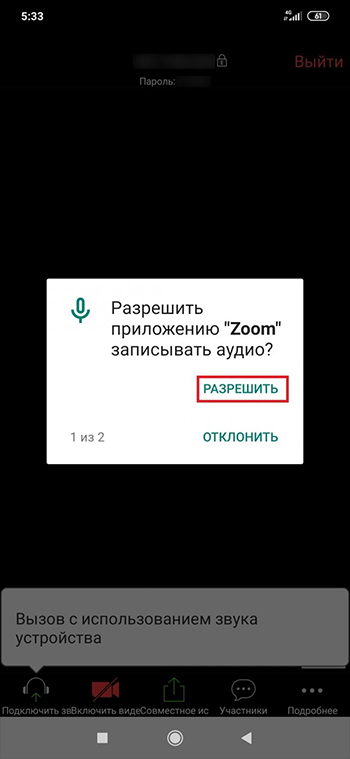
Начнём с того, как включить микрофон в Android-приложении:
- Перейдите по ссылке, приглашающей на конференцию.
- Телефон (если вы впервые входите в Зум) предупредит, что приложению требуется доступ к некоторым ресурсам – предоставьте его.
- Нажмите кнопку «Вызов с использованием звука устройства».
- Теперь обратите внимание на значок микрофона в углу слева. Он не должен быть перечёркнут. Если всё-таки его пересекает красная линия, кликните по нему.
- На этом этапе может появиться уведомление, что организатор конференции запретил вам использовать звуковое оборудование. Если формат беседы такого не предполагает, напишите собеседнику в чате, чтобы он поправил настройки. После этого у вас автоматически включится звук.
- Иногда приложение предлагает отключать микрофон в фоновом режиме – не стоит соглашаться, потому что потом он не будет работать даже тогда, когда нужно. Но если вы уже это сделали, зайдите в настройки программы и передвиньте ползунок после надписи «Всегда выключать звук моего микрофона», чтобы деактивировать функцию.
Также проверьте исправность динамиков и микрофона, воспользовавшись каким-то другим приложением – возможно, проблема чисто техническая, и нужно спешить в ремонтную мастерскую.
Как включить микрофон на ноутбуке
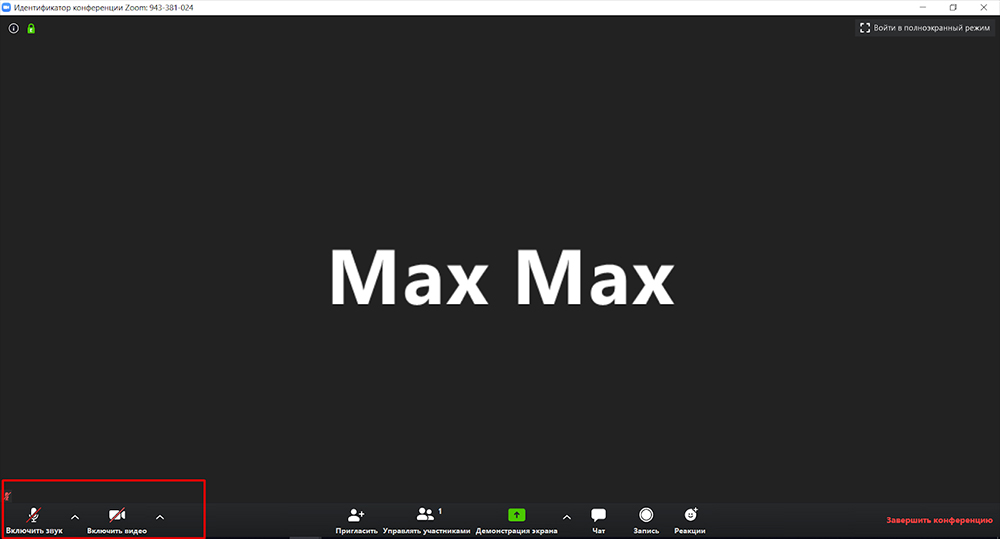
Теперь займемся исправлением неполадки на ноутбуке или ПК:
- Для начала проверьте, есть ли звук в другой программе (например, в Скайпе).
- Пройдите по ссылке на конференцию в Зуме, включите микрофон внизу слева, как описано в предыдущем разделе.
- Если у вас два микрофона – портативный и встроенный, выберите в списке тот, который должен использоваться.
- Нажмите стрелочку рядом со значком и выберите «Опции аудио».
- Кликните по надписи «Test Computer Mic & Speakers», так вы сможете проверить, слышно ли вас, и выбрать подходящее оборудование.
- Если компьютер вообще не распознаёт подключенный микрофон, осмотрите его на предмет физического повреждения. Откройте «Компьютер», кликните правой кнопкой мыши и разверните «Диспетчер устройств». Найдите в списке нужное и через правый клик обновите драйверы.
- Также можно вовсе удалить микрофон из «Диспетчера», а затем установить снова.
- Нажмите Win+I, откройте «Конфиденциальность», щёлкните «Микрофон», позвольте через соответствующую опцию получать доступ к звуковому оборудованию приложениям.
- То же самое нужно сделать в настройках антивируса, если он также следит за камерой и микрофоном.
- Проверьте и установите обновления для Виндовс, особенно если вы отключили автоматический режим. Это может занять много времени.
- И, наоборот, если микрофон работал, а после обновления перестал, нужно откатить ОС до прежнего состояния. Нажмите «Пуск» – «Панель управления» – «Система и безопасность» – «Система» – «Защита системы» – «Восстановить» – «Далее», укажите дату и время, когда компьютер точно функционировал исправно.
- Переустановите Zoom.
Как отключить микрофон
Нередко требуется обратное действие: отключить звук, чтобы не мешать лектору и не создавать помех. В таком случае нужно проделать следующее:
- Войти в конференцию, не включая микрофон с самого начала.
- Кликнуть по значку слева внизу и выбрать соответствующее состояние, чтобы появилась красная линия, перечёркивающая иконку.
- Рядом с этим значком расположен маленький указатель, нажмите на него, выберите «Опции аудио» и перейдите в «Настройки». Выставьте подходящие отметки напротив функций.
- Если у вас нет программы, и вы присоединяетесь к трансляции в веб-версии Зума, то нажмите на замочек, изображённый перед доменом. Откройте раздел «Настройки сайтов», найдите подраздел «Микрофон». Напротив него будет строка с вариантами состояний – остановитесь на «Блокировать». Таким же способом вы сможете выключить вебкамеру.