Вы действительно хотите удалить the sims 4 и все компоненты программы?
Устанавливаю The Sims 4, но пишет «вы действительно хотите удалить the sims 4 и все компоненты программы? » Что делать?

Голосование за лучший ответ
не играть в это гомно, 3 куда лучше
Похоже, игра уже установлена или неправильно удалена. Удалите и попробуйте установить ещё раз.
Ты ее не устанавливаешь значит, а удаляешь, посмотри там должно быть что то типо «install» «setup» если есть одно их этих то открой и потом ты сможешь установить игру
Это значит что в прошлый раз игра была удалена не правильно и чтобы убрать это окно просто подтверди операцию, это удалит прошлые сохранения и при повторном открытии файла вылет окно установки
Если в тот раз ты скачал эту игру и удалил, то подтверди операцию и все
Похожие вопросы
Сообщение «Вы действительно хотите выйти?» при выходе из программы

как сделать чтобы при выходи из программы выходило сообщение, типа «Вы действительно хотите выйте?» и варианты ответов ДА НЕТ.
| Здесь вы можете заказать любую студенческую или школьную работу. |
94731 / 64177 / 26122
Регистрация: 12.04.2006
Сообщений: 116,782
Ответы с готовыми решениями:
Как создать кнопку выхода с диалоговым окном «вы действительно хотите выйти?»
Как создать кнопку выхода с диалоговым окном (вы действительно хотите выйти?" procedure.
Вы действительно хотите уйти со страницы?
Приветствую. У меня есть следующий код: <script> function closeOrNot(e) < if(!e) e =.

Вывод сообщения: Вы действительно хотите удалить..
как зделать что бы кнопка удаления из DBGrid не сразу удаляла ,а выводила сообщение "ВЫ.
Нужна информация про сообщение Все выполняемые передачи будут отменены. Вы действительно хотите отменить все передачи?
Нужна информация про сообщение Все выполняемые передачи будут отменены. Вы действительно хотите.
2096 / 1261 / 171
Регистрация: 01.02.2009
Сообщений: 2,842
Создаешь диалоговое окно с данным предложением и кнопками «Да» и «Нет». В обработку кнопки «Да» вставляешь код закрытия формы.


8384 / 3616 / 419
Регистрация: 03.07.2009
Сообщений: 10,709
Вот код для MFC
int status = MessageBox( "Вы хотите выйти ?", " ВЫХОД", MB_OKCANCEL | MB_ICONQUESTION ); if( status == IDOK ) OnOK();
Регистрация: 01.10.2009
Сообщений: 23
Спасибо. но у меня это что то не работает.
я тут помидился и нашел такой код кому надо воть
1 2 3 4 5 6 7 8
private: System::Void выходToolStripMenuItem_Click_1(System::Object^ sender, System::EventArgs^ e) { MessageBoxButtons buttons = MessageBoxButtons::YesNo; System::Windows::Forms::DialogResult result; result = MessageBox::Show("Вы действительно хотите выйте?","Exit",buttons); if (result == System::Windows::Forms::DialogResult::Yes) Close(); }
8384 / 3616 / 419
Регистрация: 03.07.2009
Сообщений: 10,709
Вопрос тогда такой: какой смысл использовать С++ + CLR, если с таким же успехом можно использовать чистый C#? Вот то что было написано сейчас тобой
1 2 3 4 5
private void выходToolStripMenuItem_Click_1(Object sender, EventArgs e) { if(MessageBox.Show("Вы действительно хотите выйте?","Exit", MessageBoxButtons.YesNo) == DialogResult.Yes) Close(); }
да и написал ты как-то криво, тогда уже так
1 2 3 4 5
private: System::Void выходToolStripMenuItem_Click_1(System::Object^ sender, System::EventArgs^ e) { if (MessageBox::Show("Вы действительно хотите выйте?","Exit",MessageBoxButtons::YesNo) == System::Windows::Forms::DialogResult::Yes) Close(); }
 Сообщение от nixonQ
Спасибо. но у меня это что то не работает.
я тут помидился и нашел такой код кому надо воть
А с чего ему работать, если проект наверняка не MFC?
87844 / 49110 / 22898
Регистрация: 17.06.2006
Сообщений: 92,604
Помогаю со студенческими работами здесь
Не удаётся проверить издателя. Вы действительно хотите запустить этот файл?
Здравствуйте. Заметил небольшую странность. Если запустить программу которая лежит на.
Ошибка при выходе из программы
Помогите пожалуйста найти ошибку, которая возникает при выходе из программы. Error -.
Ошибка при выходе с программы
Пишу програму на C++ builder XE3. Программа работает. int N = 0; int *m = new int; .
Подтверждение при выходе из программы
Ребят как здесь сделать подтверждение выхода из программы? private void.
Ошибка при выходе из программы
Работаю с экселем.Открываю книгу,обрабатываю.Если открываю документ из моей программы,то после.
Ошибка при выходе из программы
Не судите строго, только вчера начал изучать QT)) Вот есть простой код #include.
Или воспользуйтесь поиском по форуму:
Отмена и повтор ввода
Вы можете отменить и повторить до 20 последних действий ввода или проектирования в Access. Чтобы отменить действие, нажмите клавиши CTRL+Z. Чтобы повторить отмененное действие, нажмите клавиши CTRL+Y.
Функции отмены и повтора позволяют удалять или повторять одно или несколько действий ввода, но все действия должны быть отменены или повторно выполнены в том порядке, в который вы их выполнили, или отменяете их. Пропустить действия нельзя. Например, если вы измените значение трех полей в записи, а затем решите отменить первое внесенное изменение, необходимо отменить все три изменения.
Аналогичным образом можно отменить большинство конструктивных изменений, внесенных в объекты базы данных, например добавить элемент управления в отчет или добавить порядок сортировки в поле запроса. Изменения в дизайне также должны быть отменены по порядку.
В этой статье
- Отмена ввода данных
- Отмена изменений в дизайне
- Отмененные действия повтора
- Предотвращение потери работы
Отмена ввода данных
- Чтобы отменить последнюю запись данных, нажмите клавиши CTRL+Z.
- Чтобы отменить несколько действий, выполните одно из следующих действий:
- На панели быстрого доступа щелкните стрелку рядом с пунктом Отменить ввод , а затем выберите действия, которые нужно отменить. Все выбранные действия ввода отменяются. Однако действия, которые можно отменить, начинаются с последнего действия, и вы можете отменить действия только в том порядке, в котором они были совершены. Например, нельзя отменить только второе изменение ввода, которое вы внесли. Чтобы отменить второе изменение ввода, необходимо также отменить действие, предшествующее ему.
- Если не удается подключиться к панели быстрого доступа (например, из-за использования модальной формы), нажимайте клавиши CTRL+Z несколько раз, пока действие, которое нужно отменить, не будет отменено.
Важно: Некоторые действия нельзя отменить, например щелкнуть команду на вкладке Файл . Если действие не может быть отменено, команда Отмена ввода изменяется на Не удается отменить.
Отмена изменений в дизайне
Изменения структуры объектов базы данных можно отменить так же, как и отменить ввод данных.
- Чтобы отменить последнее изменение структуры, нажмите клавиши CTRL+Z.
- Чтобы отменить несколько действий, выполните одно из следующих действий:
- Нажимайте клавиши CTRL+Z несколько раз, пока действие, которое требуется отменить, не будет отменено.
- На панели быстрого доступа щелкните стрелку рядом с пунктом Отменить , а затем выберите действия, которые нужно отменить. Все выбранные действия ввода отменяются. Однако действия, которые можно отменить, начинаются с последнего действия, и вы можете отменить действия только в том порядке, в котором они были совершены. Например, нельзя отменить только второе изменение ввода, которое вы внесли. Чтобы отменить второе изменение ввода, необходимо также отменить действие, предшествующее ему.
Важно: Некоторые действия нельзя отменить, например щелкнуть команду на вкладке Файл . Если действие не может быть отменено, команда Отмена меняется на Не удается отменить.
Отмененные действия повтора
- Чтобы повторить последнее действие, которое было отменено, нажмите клавиши CTRL+Y.
- Чтобы повторить несколько действий, выполните одно из следующих действий:
- Нажимайте клавиши CTRL+Y несколько раз, пока действия не будут переделены.
- На панели быстрого доступа щелкните стрелку рядом с кнопкой Повторить , а затем выберите действия, которые нужно повторить. Действия переделываются в том порядке, в котором они перечислены. Действия можно переделывать только в том порядке, в котором они выполнялись. Например, нельзя повторить только второе действие, которое было отменено. Чтобы повторить второе действие, необходимо также повторить действие, предшествующее ему.
Важно: Если команды Отмена и Повтор недоступны, предыдущие действия нельзя повторить.
Предотвращение потери работы
Отмена действительно может сэкономить день, но это не заменит регулярное сохранение вашей работы. Вы можете предотвратить потерю работы из-за ошибок или сбоев с помощью резервного копирования и восстановления, а также с помощью частей приложения (своего рода шаблон).
Архивация и восстановление
Прежде чем приступить к работе над основной редакцией проекта, создайте резервную копию базы данных. Затем, если вы внесете ряд изменений в структуру и не сможете отменить их все, вы можете восстановить из резервной копии столько, сколько вам нужно. Дополнительные сведения см. в статье Защита данных с помощью процессов резервного копирования и восстановления.
Части приложения
Если в большинстве баз данных или во всех базах данных используются стандартные компоненты, рассмотрите возможность создания части приложения. Часть приложения — это своего рода шаблон, который можно добавить в существующую базу данных и может состоять из одного или нескольких объектов базы данных с данными или без них.
После добавления части приложения ее можно изменить по мере необходимости. Если вы допустили ошибки проектирования или просто решили, что внесенные изменения вам не нравятся, вы можете удалить измененные объекты и снова добавить часть приложения. Дополнительные сведения см. в статье Сохранение и повторное использование элементов проектирования базы данных.
[Материнская плата] Проблемы и инструкции, связанные с AI Suite 3
Отсканируйте QR-код, чтобы открыть эту страницу на вашем смартфоне.
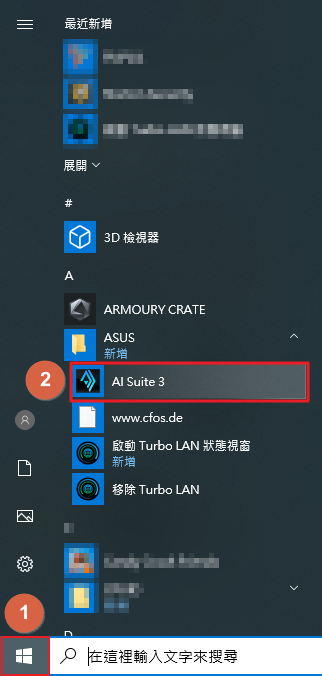
[Материнская плата] Проблемы и инструкции, связанные с AI Suite 3 1. AI Suite 3 — Введение 2. AI Suite 3 Инструкция по удалению 3. AI Suite 3 — Руководство поиска неисправностей 1. AI Suite 3 — Введение AI Suite 3 имеет две функции: одна — мониторинг состояния системы, другая — интеграция программного обеспечения ASUS, чтобы можно было легко получить доступ к программному обеспечению ASUS через AI Suite 3. Как использовать AI Suite 3 1. Щелкните значок Windows и выберите AI Suite 3, чтобы открыть его.
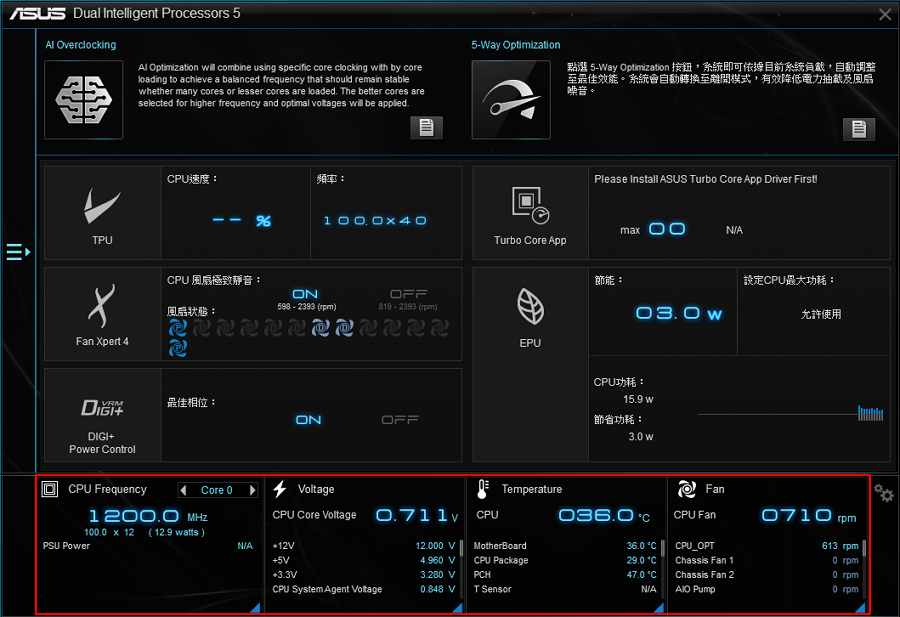
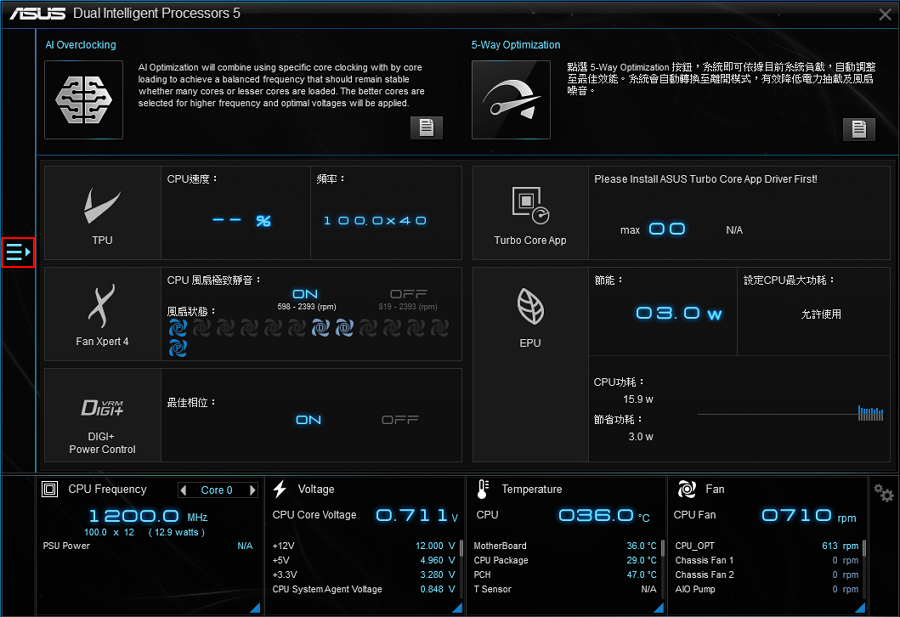
 2. Пользователь может контролировать частоту процессора, напряжение, температуру и вентилятор с помощью AI Suite 3. *Пример ниже: PRIME X299 EDITION 30
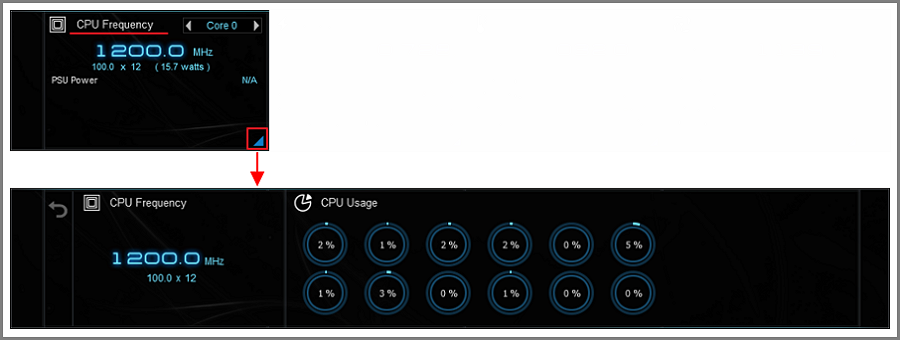
  3. Нажмите синий треугольник, чтобы проверить частоту и загрузку ЦП. *Частота процессора влияет на эффективность процессора. *Загрузка ЦП означает, что ЦП используется в течение определенного периода времени. На следующем рисунке показано использование ЦП в 6-ядерном 12-поточном режиме.
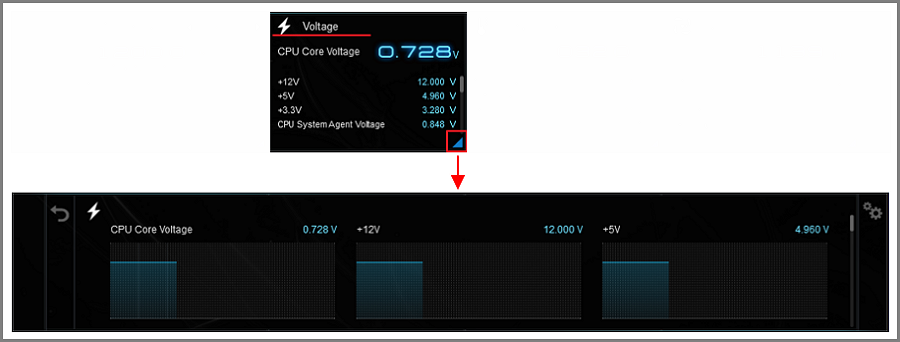
  4. Нажмите синий треугольник, чтобы отслеживать каждый диапазон напряжения. *+12 В обеспечивает питание процессора, графической карты и PCI Express. *+5 В обеспечивает питание памяти, порта ввода/вывода и SSD. *+3,3 В обеспечивает напряжение для PCI Express, южного моста и локальной сети на материнской плате.
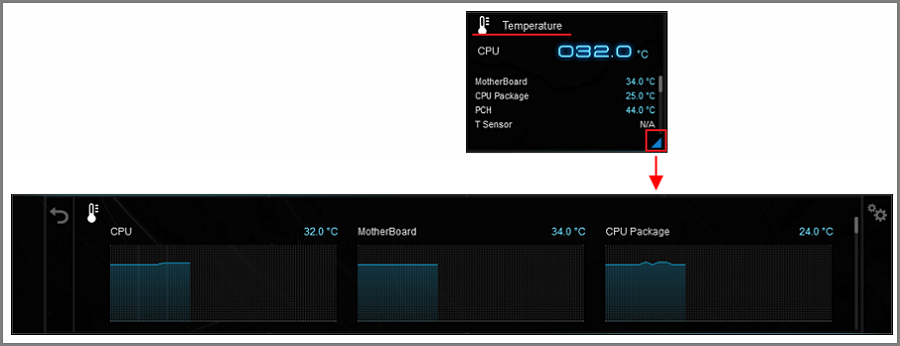
  5. Нажмите синий треугольник, чтобы отслеживать диапазоны температур, такие как процессор, PCH, VRM, блок питания и т. д.
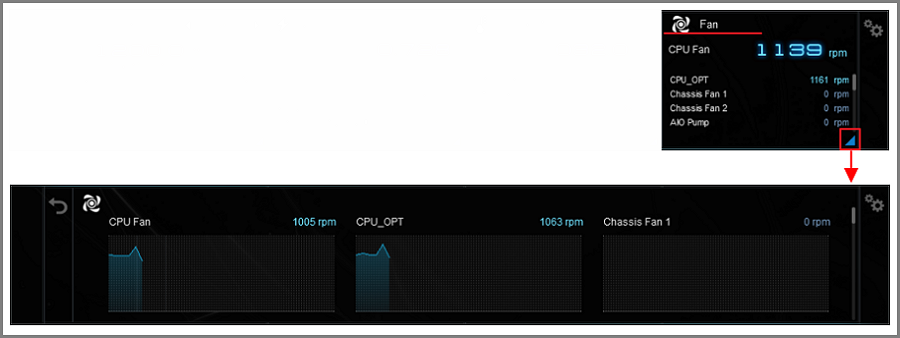
  6. Нажмите синий треугольник, чтобы отслеживать скорость вращения каждого вентилятора.
  7. Щелкните на иконке возврата
  , и на иконке списка
  для открытия списка программных модулей.
  8. Нажмите, чтобы открыть программное обеспечение. Список программного обеспечения может отличаться от материнской платы к материнской плате.
 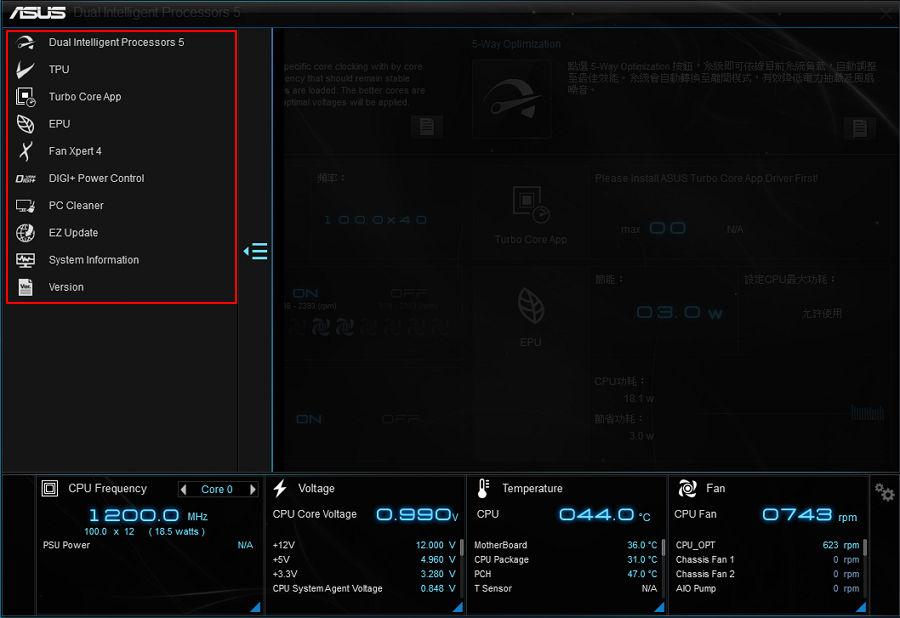 9. Для получения более подробной информации о каждом программном обеспечении обратитесь к соответствующим темам. Системная информация предоставляет информацию о МП, ЦП и SPD. Версия указывает версию программного обеспечения в AI Suite 3 и версию системы.
 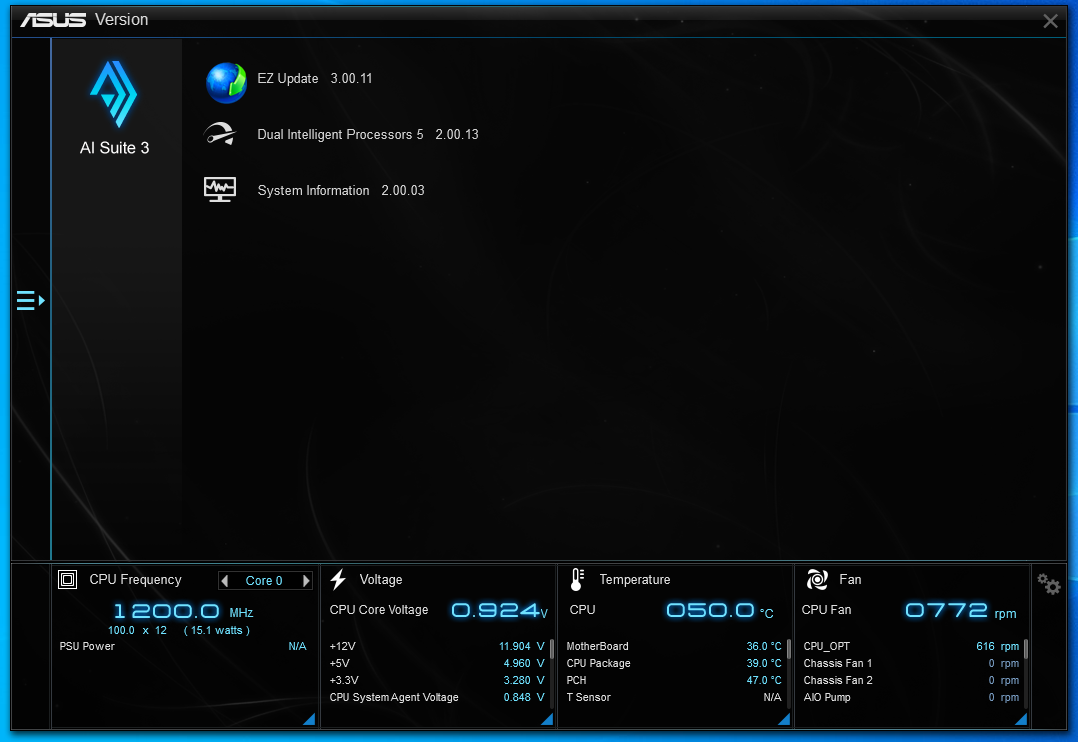 Часто задаваемые вопросы В1: Как установить AI Suite 3? О1: Шаг 1: Перейдите в центр загрузки ASUS. https://www.asus.com/support/Download-Center/ Шаг 2: Введите название вашей модели.
 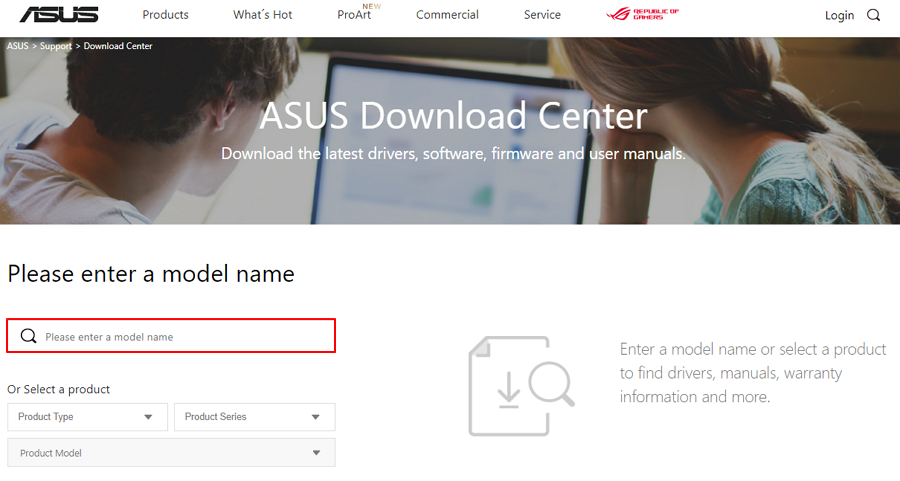 Шаг 3: Нажмите «Драйвер и утилиты».
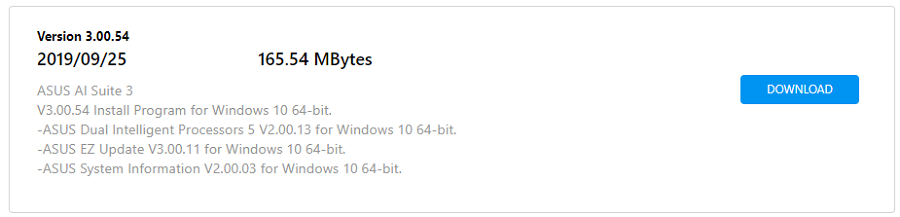
  Шаг 4. Выберите свою операционную систему и загрузите последнюю версию AI Suite 3 из утилиты.
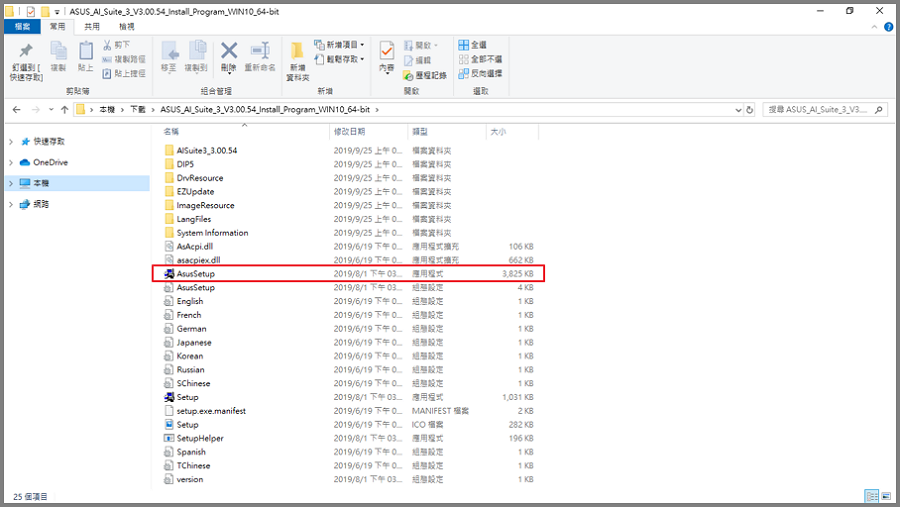
  Шаг 5: Извлеките файлы и откройте AsusSetup.
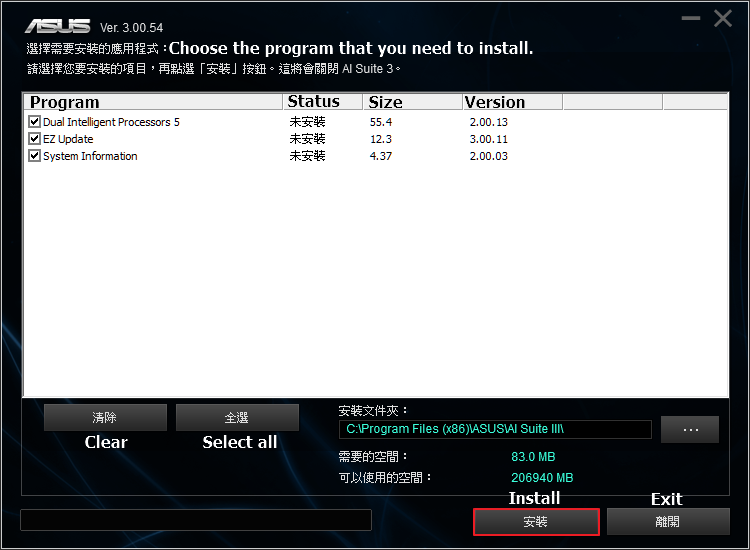
  Шаг 6: Выберите программу, которую хотите установить, затем нажмите «Установить». (Мы рекомендуем установить все программы, которые облегчат мониторинг Вашей системы)
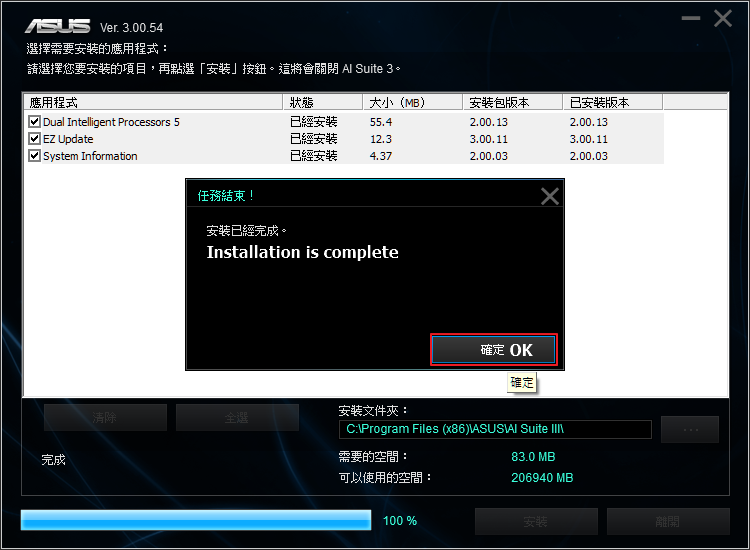
  Шаг 7: Нажмите «ОК», когда AI Suite 3 завершит установку.
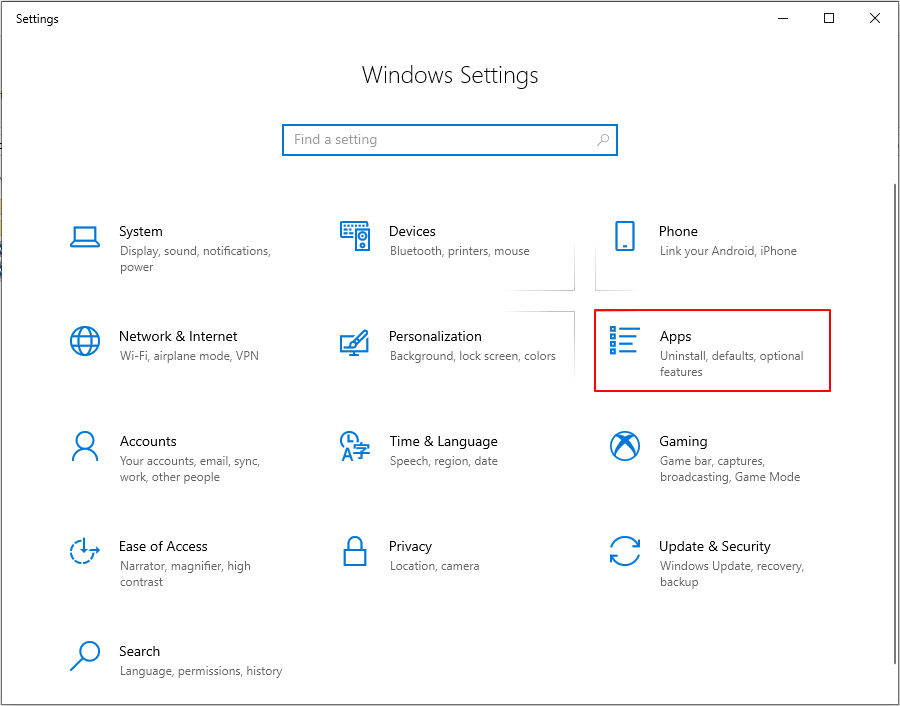
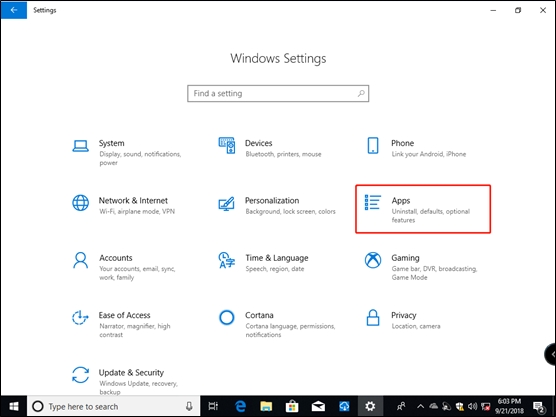
  В2: Как удалить AI Suite 3? О2: Шаг 1: Откройте настройки Windows и нажмите «Приложения».
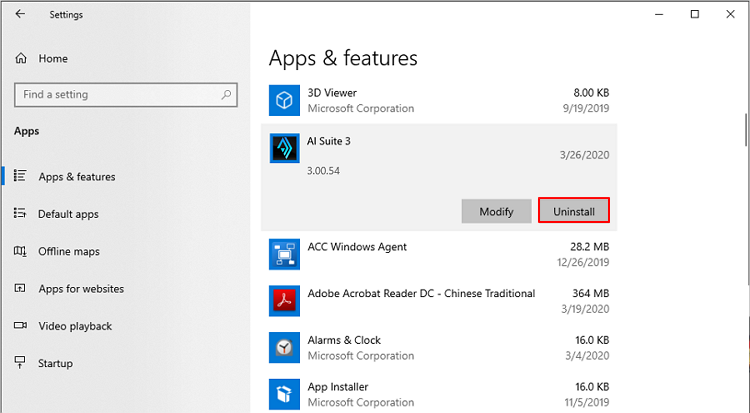
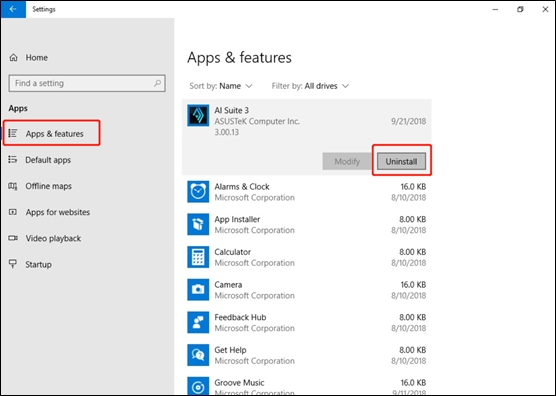
  Шаг 2: Выберите AI Suite 3 и нажмите «Удалить».
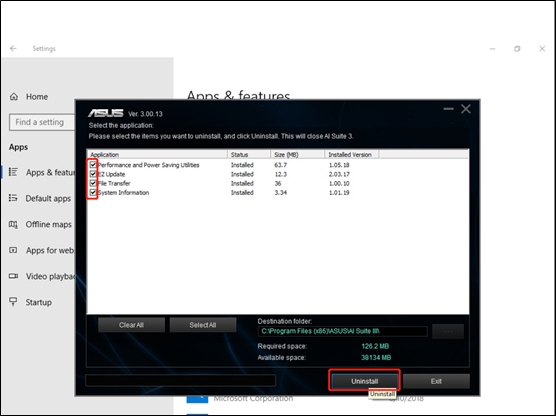
  Шаг 3: Выберите программу, которую вы собираетесь удалить, и нажмите «Удалить».
 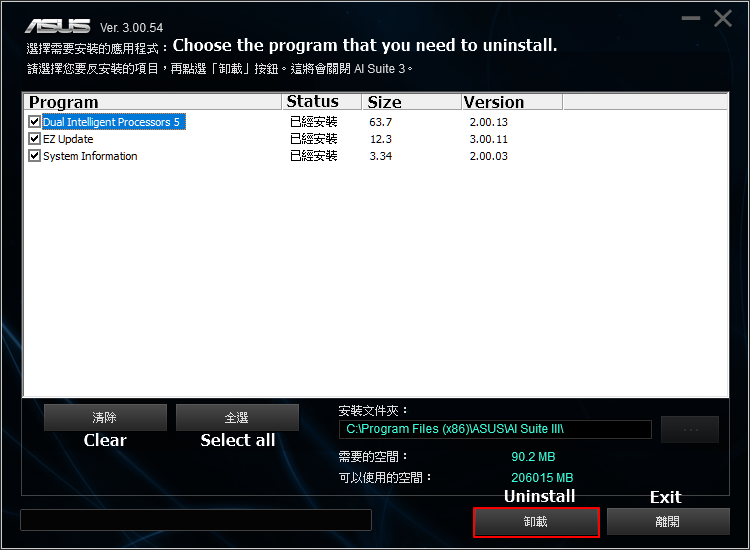 2. AI Suite 3 Инструкция по удалению утилитой AI Suite 3 Cleaner — это инструмент, используемый для быстрого и полного удаления AI Suite 3. Если пользователям необходимо удалить AI Suite 3, для его удаления рекомендуется использовать AI Suite 3 Cleaner.
Загрузите AI Suite 3 Cleaner (на примере ROG MAXIMUS Z690 APEX):
Шаг 1: Перейдите в Центр загрузки ASUS https://www.asus.com/ru/support/Download-Center/.
Шаг 2: Введите название продукта.
Шаг 3: Нажмите «Драйверы и утилиты».Шаг 4: После выбора операционной системы найдите AI Suite 3 Cleaner в программе и нажмите, чтобы загрузить. Шаг 5: После завершения загрузки исполняемый файл RemoveAI3Files.exe появится после распаковки.
Удалите AI Suite 3 с помощью AI Suite 3 Cleaner:
Шаг 1. Запустите RemoveAI3Files.exe, появится следующее окно, введите «Y» на клавиатуре и нажмите «Ввод».Шаг 2. Если установлен Armoury Crate, появится следующее окно, напоминающее, что некоторые компоненты используются совместно с Armoury Crate, поэтому они не будут удалены, чтобы не повлиять на использование Armoury Crate. Набрав «Y» на клавиатуре, нажмите «Ввод», чтобы начать удаление.
Шаг 3: После удаления появится следующее окно, нажмите любую клавишу на клавиатуре, чтобы закрыть окно и завершить удаление.
Часто задаваемые вопросы
В1: Что мне делать, если я хочу снова установить AI Suite 3?
О1: Вы можете обратиться к: [Материнская плата] Знакомство с AI Suite 3. В2: Что делать, если установка не удалась, и что мне делать?
О2: Используйте AI Suite 3 Cleaner, чтобы полностью очистить остаточные файлы AI Suite 3, а затем переустановите. В3: Почему я не могу использовать некоторые функции AI Suite 3, представленные на официальном сайте?
О3: Некоторые функции ограничены конкретными материнскими платами или определенными версиями AI Suite 3 (например, PC Cleaner).
Пожалуйста, обновите AI Suite 3 до последней версии. См. ссылку: [Материнская плата] Знакомство с AI Suite 3. В4. В чем разница между использованием программы удаления Windows и AI Suite 3 Cleaner?
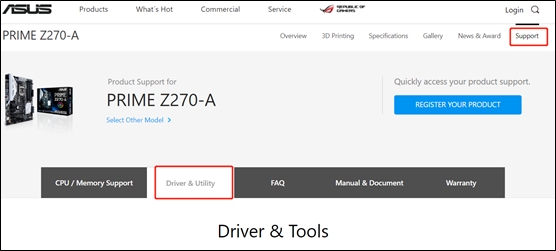
О4: Из-за механизма защиты от установки Windows после удаления программы могут остаться остаточные файлы или файл входа в систему не может быть удален полностью, что приводит к неожиданным проблемам при переустановке программы в будущем. Поэтому рекомендуется использовать AI Suite 3 Cleaner для удаления программы. 3.AI Suite 3 — Устранение неполадок Если во время установки или использования AI Suite 3 возникают ошибки, обратитесь к руководству по устранению неполадок ниже: В1: Можем ли мы после обновления до Windows 10 по-прежнему использовать ранее установленную версию AI Suite 3? О1: После обновления до Windows 10 AI Suite 3 также необходимо обновить до версии, совместимой с Windows 10, для нормального использования. (щелкните тут для дополнительной информации.) В2: Если после обновления исправления уязвимости безопасности Microsoft Win10 AI Suite3 невозможно использовать должным образом, какое решение будет? О2: После обновления до Windows 10 AI Suite 3 также необходимо обновить до версии, совместимой с Windows 10, для нормального использования (нажмите здесь для получения подробной информации). Сначала удалите старую версию AI Suite 3, а затем скачайте и установите последнюю версию. Инструкция для скачивания: Эту утилиту можно загрузить с сайта поддержки ASUS.: https://www.asus.com/support/ в соответствии с Вашей конкретной моделью. *Введите название модели продукта -> Поддержка -> Драйверы и инструменты -> Выберите ОС -> Утилиты -> ASUS AI Suites 3. 1. На официальном сайте ASUS введите номер вашей модели в строке поиска. 2. Выберите страницу поддержки и нажмите «Драйвер и утилиты».
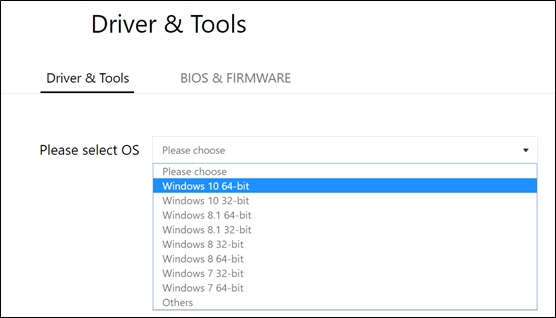
  3. Выберите ОС
 4. В разделе «Утилиты» нажмите кнопку «Показать все».
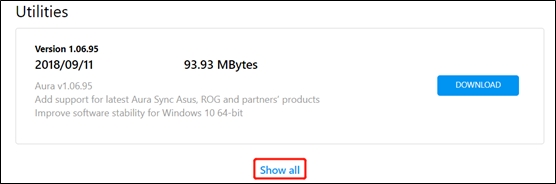 5. Выберите последнюю версию AI Suite 3 и загрузите.
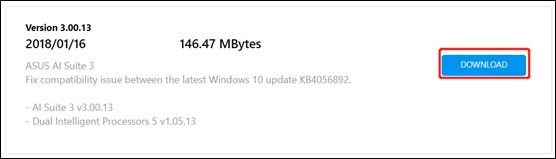 В3. Если некоторые материнские платы не поддерживают AI Suite 3 в версии Windows 10 с официального сайта, как мне его загрузить? О3: Пожалуйста, проверьте, поддерживает ли ваша материнская плата Win10 и AI Suite 3. Эту утилиту можно загрузить с сайта поддержки ASUS.: https://www.asus.com/support/ в соответствии с вашей конкретной моделью. *Введите название модели продукта-> Поддержка-> Драйверы и инструменты-> Выберите ОС-> Утилиты-> ASUS AI Suites 3. 1. На официальном сайте ASUS введите имя Вашей модели в строке поиска.
 2. Выберите параметр «Технические характеристики» и проверьте соответствующую информацию.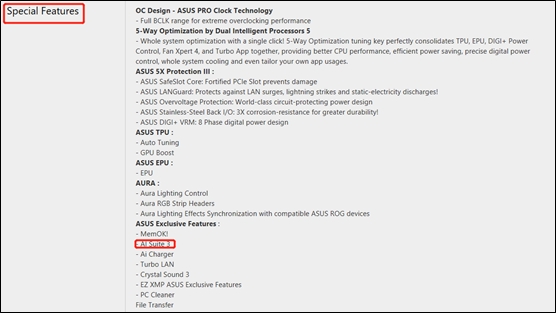
3. Если Ваша модель поддерживает обе программы, но ни одну из них невозможно найти на веб-сайте, обратитесь в службу поддержки ASUS. В4. Какие действия следует предпринять в случае сбоя установки? О4: Пожалуйста, проверьте, установлена ли у вас более старая версия AI Suite 3. Если да, сначала удалите ее. Шаги удаления: 1. Нажмите правой кнопкой мыши на рабочем столе и выберите «Персонализация».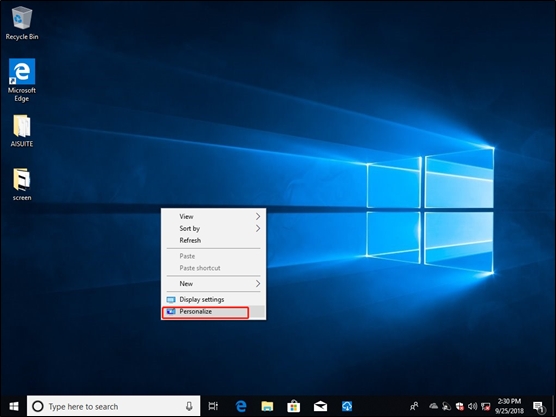 2. Выберите «Домой».
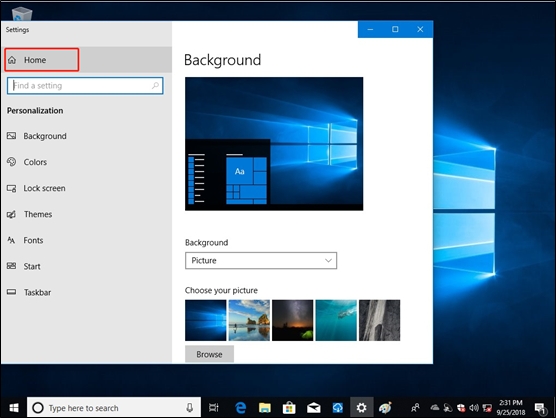 3. На странице настроек Windows выберите “Apps”
 4. Выберите «AI Suite 3» и нажмите кнопку «Удалить».
 5. Выберите элементы, которые необходимо удалить.
 6. Перезагрузитесь, проверьте, удален ли AI Suite 3. Примечание. Различные версии ОС могут иметь разные пользовательские интерфейсы, поэтому выберите тот, который подходит именно Вам. Если AI Suite 3 пока не удается удалить, обратитесь в службу поддержки ASUS. В5: Почему я не могу использовать некоторые функции AI Suite 3, описанные на официальном сайте ASUS? О5: Некоторые функции ограничены некоторыми материнскими платами или определенными версиями AI Suite 3. (например, PC Cleaner) Пожалуйста, обновите AI Suite 3 до последней версии.. AI SUITE 3 Введение В6. Почему я не могу удалить AI SUITE 3 с системного диска, если использую материнскую плату стороннего производителя? О6. AI SUITE 3 имеет собственные механизмы защиты. Когда Вы устанавливаете или удаляете AI SUITE 3, он проверяет, произведена ли Ваша материнская плата ASUS. Если да, Ваша команда будет выполнена, если нет, Ваша команда будет недействительна. Если в этой ситуации Вы действительно хотите удалить AI Suite 3, рекомендуется переустановить операционную систему. Если приведенные выше ответы не могут решить Вашу проблему или вашей проблемы нет в списке, свяжитесь с нами.
 Эта информация была полезной?
Что мы можем сделать, чтобы улучшить эту статью? Отправить Пропустить