Как сохранить историю сообщений в WhatsApp
В WhatsApp есть встроенная функция архивирования диалогов со всеми сообщениями и вложениями. Hi-Tech Mail.ru расскажет, как сохранить важные переписки.
Что за архив?
Мессенджер позволяет сохранить всю историю сообщений в одном диалоге или групповом чате. В этом архиве содержатся не только текстовые сообщения, но и все фотографии, видео и другие вложения.
История сообщений сохраняется в виде zip-архива. Внутри будет лежать текстовый документ chat.txt с перепиской, а отдельно в архиве остаются остальные файлы из обсуждений.
pixabay.com
Как создать архив сообщений на iPhone
В WhatsApp для iOS нужно открыть диалог или групповой чат и нажать на название в верхней части. В дополнительном меню нужно найти кнопку «Экспорт чата» и выбрать, куда сохранить архив. Можно, например, отправить его себе на почту.
Как экспортировать чаты WhatsApp на ПК через PDF-файл или электронную почту

Хотя WhatsApp позволяет нам сохранять все данные нашего приложения на Google Диск или iCloud, он не позволяет легко экспортировать отдельные переписки. Хотя, если хотите, вы можете экспортировать чат WhatsApp в PDF или по электронной почте и сохранить его на своем компьютере. Процесс экспорта чата WhatsApp довольно прост и не требует дополнительных усилий. В этой статье я расскажу вам, как экспортировать чаты WhatsApp на iPhone или Android, как профессионал, и поделюсь некоторыми другими советами.

Часть 1: Как экспортировать чаты WhatsApp в PDF на ПК?
Одна из лучших особенностей WhatsApp — то, что вы можете экспортировать отдельные чаты в текстовый файл, если хотите. На данный момент функция экспорта чатов в WhatsApp позволяет нам сохранять только сообщения, а не общие вложения. После того, как вы экспортировали свои чаты в виде текстового файла, вы можете перенести его на свой компьютер и сохранить в формате PDF. Если вы считаете, что процесс экспорта чатов WhatsApp в PDF кажется сложным, выполните следующие действия:
Шаг 1: Экспортируйте чаты в формате TXT
Сначала запустите WhatsApp на своем устройстве и перейдите к беседе, которую хотите экспортировать. Теперь нажмите на трехточечный значок сверху, чтобы выбрать опцию «Экспорт чата». В более новых версиях он будет указан в разделе Дополнительно > Экспортировать чат.

Появятся различные варианты экспорта чатов в виде файла TXT. Вы можете выбрать предпочтительный режим для сохранения файла TXT на устройстве или просто загрузить его на Google Диск, чтобы легко поделиться им.
Шаг 2: Экспортируйте чаты WhatsApp в PDF
После того, как вы поделились экспортированными чатами на Google Диск, вы можете получить к ним доступ на своем ПК и загрузить документ. Теперь откройте чат WhatsApp в MS Word, чтобы просмотреть беседу. Наконец, перейдите в Главное меню > Файл > Сохранить как и выберите сохранение документа в виде файла «PDF» в поле «Сохранить как тип».

Вот и все! Это позволит вам экспортировать все чаты из WhatsApp на ваш компьютер в формате PDF.
Часть 2: Как экспортировать чаты WhatsApp по электронной почте на любое устройство?
Это еще один удобный способ экспорта чатов WhatsApp, который можно делать как на устройствах Android, так и на iOS. Процесс экспорта чатов WhatsApp одинаков на iOS и Android, но общий интерфейс может отличаться. При экспорте чатов из WhatsApp по электронной почте, приложение предоставит вам возможность включать или исключать видео. В идеале рекомендуется исключить видео, поскольку у большинства почтовых клиентов максимальная емкость составляет всего 20 МБ на одно письмо.
Метод 1: Экспорт чатов WhatsApp на iPhone
Во-первых, запустите WhatsApp на своем устройстве iOS, выберите чат и проведите по нему пальцем, чтобы открыть Дополнительные параметры > Экспорт чата. Кроме того, вы также можете открыть беседу, здесь нажать на дополнительные параметры и выбрать функцию «Экспорт чата».

Теперь WhatsApp предоставит вам возможность включать или исключать видео в заархивированный файл чата WhatsApp. Позже вы можете выбрать «Почта» в качестве опции для экспорта чатов из WhatsApp. Это запустит приложение Mail на iPhone с прикрепленными чатами WhatsApp, которые вы можете отправить кому угодно (или себе).
Метод 2: Экспорт чатов WhatsApp на Android
Процесс экспорта чатов из WhatsApp на Android очень похож на аналогичный процесс на iOS. Открыв беседу в WhatsApp, нажмите на трехточечный значок сверху и выберите Еще > Экспорт чата.

Кроме того, вы можете отправить электронным письмом чат WhatsApp и выбрать предпочтительный почтовый сервер из списка. Вы можете войти в свою учетную запись электронной почты отсюда, и ее окно автоматически откроется с прикрепленным документом, который вы позже сможете отправить на свой идентификатор электронной почты.
Часть 3: Экспорт чатов WhatsApp в PDF одним щелчком мыши
Большинство пользователей любят экспортировать чаты WhatsApp для резервного копирования важных разговоров. Если у вас такая же цель, то почему бы не воспользоваться помощью MobileTrans – WhatsApp Transfer. Настольное приложение может мгновенно сохранять все данные WhatsApp на ваш компьютер и в то же время экспортировать историю чатов WhatsApp в PDF. Вы можете восстановить его на любое устройство в будущем без проблем с совместимостью.
Чтобы узнать, как экспортировать все чаты из WhatsApp на свой компьютер, чтобы читать их в формате PDF/html с помощью MobileTrans, просто выполните следующие действия:
Шаг 1: Запустите приложение MobileTrans
Для начала запустите приложение MobileTrans — WhatsApp Transfer, выберите вариант WhatsApp на боковой панели и выберите резервное копирование данных.

Шаг 2: Подключите свой смартфон
Теперь, используя рабочий кабель USB, подключите ваше устройство к системе и дайте MobileTrans обнаружить его. Приложение автоматически отобразит снимок подключенного устройства.

Шаг 3: Сделайте резервное копирование данных WhatsApp на ваш компьютер
Нажмите кнопку «Пуск» и подождите некоторое время, пока приложение сохранит ваши чаты. Пользователям iPhone ничего не нужно делать, а пользователям Android нужно перейти в Настройки приложения WhatsApp > Чаты > Резервное копирование чата, чтобы создать резервную копию своих данных на Диске.

После этого снова запустите WhatsApp на своем устройстве, войдите в свою учетную запись и выберите восстановление данных из локальной резервной копии.

Теперь подождите некоторое время, поскольку приложение будет экспортировать чаты WhatsApp и будет создавать их резервную копию. Когда процесс будет завершен, MobileTrans сообщит вам об этом, чтобы вы могли безопасно отключить свое устройство.

Шаг 4: Просмотрите файлы резервных копий на вашем ПК
Выберите и щелкните файл резервной копии WhatsApp. Вы можете нажать «Просмотреть», чтобы увидеть, где он находится.

Вы можете выбрать одно место для сохранения файлов резервных копий. После сохранения вы можете просматривать чаты WhatsApp в формате PDF или html.

Я уверен, что после прочтения этого руководства вы сможете экспортировать чаты WhatsApp на свой компьютер с помощью файла PDF или электронной почты. Поскольку эти методы экспорта чата WhatsApp могут быть сложными, вы можете просто использовать MobileTrans — WhatsApp Transfer. Одним щелчком мыши вы сможете создавать резервные копии и восстанавливать данные WhatsApp прямо на ваш компьютер и с него, как профессионал.
В WhatsApp появился прямой способ переноса истории чатов между смартфонами через QR-код
Команда мессенджера WhatsApp представила быстрый способ переноса истории чатов со старого смартфона на новый с помощью QR-кода. Метод очень прост и не требует наличия резервной копии истории в облачном хранилище.

Источник изображения: kaboompics/pixabay.com
Компания заявила, что пользователям теперь будет проще мигрировать со смартфона на смартфон, но они должны работать под управлением одной и той же операционной системы. При этом достаточно использовать локальное Wi-Fi соединение. Для переноса истории чатов необходимо убедиться, что оба устройства активны и подключены к одной и той же сети Wi-Fi. После этого необходимо зайти в настройки мессенджера, выбрать раздел «Чаты», «Перенос чатов». Для завершения переноса понадобится отсканировать QR-код с помощью нового смартфона.
В компании заявляют, что метод более безопасен, чем сторонние решения, поскольку данные шифруются на самих устройствах и обмен ведётся только между ними в локальной сети, не требуя, например, использования хранилища Google.
До этого WhatsApp предлагал применять облачные хранилища для передачи истории со смартфона на смартфон с одной и той же операционной системой, но теперь компания предложила метод прямого переноса.
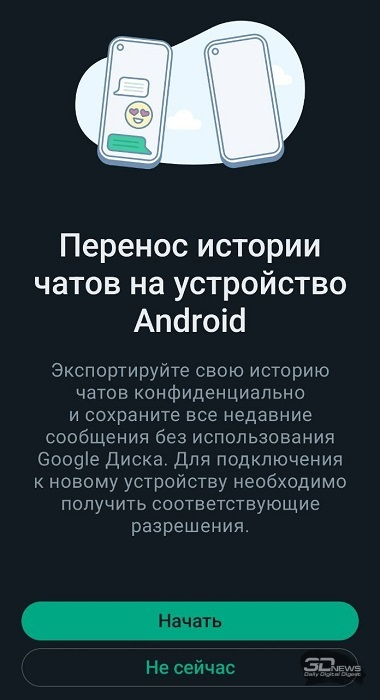
Источник изображения: 3Dnews
Напомним, что теперь мессенджер поддерживает и использование одного аккаунта на нескольких смартфонах. Но в этом случае о переносе данных речь не идёт — «ведущим» остаётся смартфон с SIM-картой, к которой привязан аккаунт, и в случае, если с ним возникнут какие-либо проблемы, доступ на остальных устройствах со временем будет утерян.
Источник:
Как сделать резервную копию чатов WhatsApp на Android
Здравствуйте! Мой начальник пересылает мне номера счетов через чаты WhatsApp. Я пробовал записывать их потом в таблицу, но мне важно и само сообщение, и дата, когда оно было отправлено. Я боюсь, что в случае потери телефона все эти данные исчезнут. Слышал, что на такие случаи существуют резервные копии чатов. Не могли бы вы подсказать, как они делаются для WhatsApp на Android?
В последнее время WhatsApp стал не просто способом общения, но и средством работать и вести дела. Мы обсуждаем в чатах детали платежей, скидываем друг другу платежную информацию. В случае какой-либо непредвиденной ситуации будет очень печально потерять эти данные. Чтобы сохранить информацию в любом случае, существуют резервные копии чатов WhatsApp. В этой статье мы расскажем об основных способах делать резервную копию чатов WhatsApp на Android.
Создание резервных копий – хороший способ сохранить ваши данные на телефоне. Это как страховка на случай кражи, потери или даже просто поломки телефона. Если вы регулярно делаете резервные копии WhatsApp, то вы просто откроете приложение на вашем новом телефоне, и все появится, как было на старом.
Причем пригодится это не только тем, кто занимается бизнесом. Согласитесь, намного приятнее открыть новый телефон с сохраненной историей сообщений. Вам так же не надо будет копировать фотографии с одного устройства на другое в случае приобретения нового гаджета.
При этом создание резервных копий – совсем не сложный процесс. В этой инструкции мы расскажем об основных способах создавать резервную копию чатов WhatsApp на Android. С помощью нее с этой задачей справится даже совсем технически неподкованный человек. Все проще, чем кажется. Просто внимательно прочитайте инструкцию и выберите вариант, который больше всего подходит именно вам.
1. Сделать резервную копию WhatsApp на Android с помощью MobileTrans — Перенос WhatsApp
Если вам нужно сделать резервную копию чатов WhatsApp на Android, приложение MobileTrans — Перенос WhatsApp прекрасно справится с этой задачей, причем вам понадобится совсем немного времени на все. Это приложение от известного китайского разработчика программного обеспечения. Оно абсолютно безопасное и не несет никаких рисков для ваших данных.
MobileTrans — Перенос WhatsApp поддерживает больше восьми тысяч современных моделей телефонов с операционными системами iOS 5 и более поздних версий, Android 2.1 и более поздних версий. Приложение работает как на Windows, так и на компьютерах с Mac.
Приложение очень простое. Оно само подскажет вам, что нужно делать. А если у вас возникнут сомнения, просто откройте эту инструкцию.
1. Установка программы
Первым делом скачайте MobileTrans — Перенос WhatsApp с официального сайта разработчика или прямо нажмите иже. Приложение требует больше 200 МБ свободного места на жестком диске на вашем компьютере.
После завершения установки откройте MobileTrans. На главной странице выберите функцию «Резервное копирование и восстановление». MobileTrans — Перенос WhatsApp предложит вам четыре типа восстановление данных.
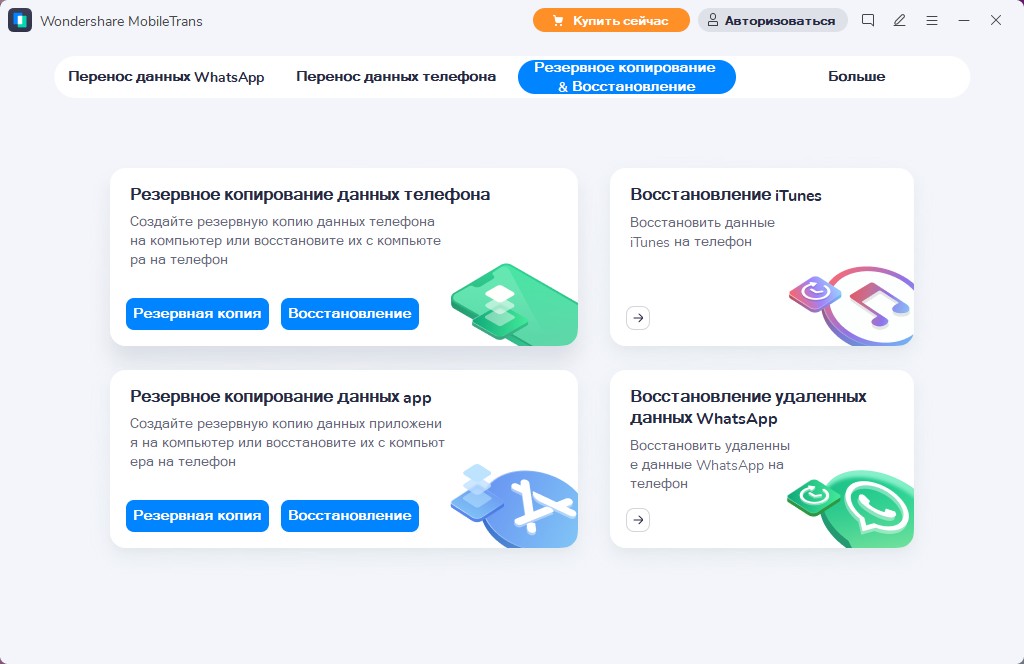
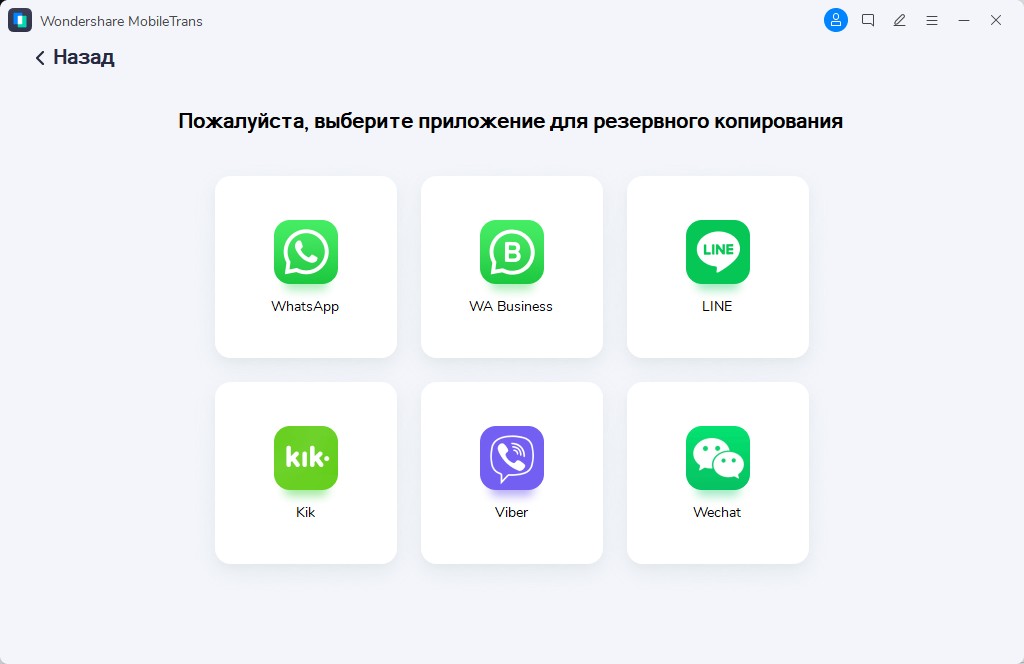
Мы с вами копируем WhatsApp, но в приложении вы увидите, что с тем же успехом можно сделать резервную копию Viber, Line, WA Business, Kik, WeChat. Нажмите на WhatsApp.
2. Подключение телефона к компьютеру
Подключите ваш телефон к компьютеру с помощью кабеля USB или USB-C. Приложение MobileTrans — Перенос WhatsApp само найдет устройство после его подключения к компьютеру.
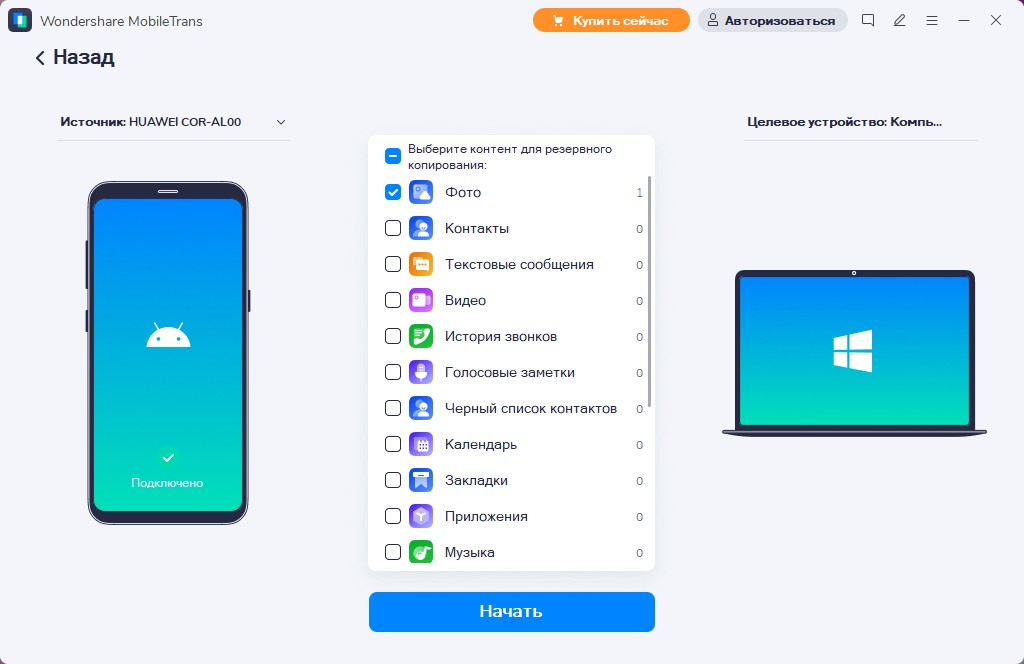
Оно отобразится на экране слева. Если компьютер вдруг неправильно определит тип устройства, вы можете его поменять вручную. Кроме того, вы увидите, какие данные доступны для резервного копирования на компьютер с помощью приложения MobileTrans.
3. Перенос данных WhatsApp
Теперь нажмите на кнопку «Начать». Дальше в приложении будут появляться всплывающее сообщения, которые сами будут говорить вам, что делать.
Например, приложение скажет вам зайти в меню, которое обычно выглядит как три точки в верхней части экрана. Потом пройти в «Настройки», «Чаты», «Резервное копирование чатов». В этот момент обратите внимание, что у вас не включено резервное копирование через Google Drive. Вам нужно будет сделать резервное копирование по локальной сети.
В какой-то момент вам нужно будет войти в свой аккаунт WhatsApp на телефоне и нажать на резервное копирование.
4. Завершение резервного копирования
Не отключайте телефон от компьютера во время всего процесса резервного копирования. В приложении MobileTrans есть индикатор, который подскажет вам, в какой стадии сейчас находится процесс и когда он завершится.
В конце в приложении появится сообщение о том, что резервное копирование завершено. Кроме того, вы увидите, что операция выполнена на 100%. Теперь вы можете закрыть программу и отключить телефон от компьютера.
2. Сделать резервную копию WhatsApp на Android с помощью Google Drive
Чтобы создать резервную копию WhatsApp с помощью Google Drive, вам предварительно нужно будет установить сервисы Google Play и войти в свой аккаунт, иметь достаточно свободного места на телефоне для создания резервной копии, а также хорошее интернет-соединение.
Если все условия выполнены, перейдем к созданию резервной копии. Откройте WhatsApp на вашем телефоне. Войдите в «Меню», потом «Настройки»- «Чаты»-«Резервная копия чатов». Дальше вам нужно будет выбрать «Резервное копирование на Google Диск». Телефон вам предложит выбрать частоту резервного копирования. Вам подойдет любая, отличная от Никогда. После этого выберите аккаунт, в который будет сохраняться резервная копия чатов.
Если там не будет подходящего аккаунта, добавьте его и потом введите учетные данные для входа. После этого останется выбрать сеть, которую вы хотите использовать для резервного копирования. Оптимально для этих целей подойдет Wi-Fi, но резервное копирование можно сделать и через мобильный интернет.
Вы можете изменить частоту резервного копирования в любой момент. Каждый раз вам нужно будет заходить в «Меню», «Настройки», «Чаты», «Резервная копия чатов» и «Резервное копирование на Google Диск». Там же вы можете изменить аккаунт, в который сохраняются данные ваших чатов WhatsApp.
В том же меню вы можете выбрать сеть, которая используется для резервного копирования. Например, вы можете установить, что резервное копирование ваших чатов WhatsApp будет осуществляться только по Wi-Fi. Это удобно и экономично.
Только не забудьте, что, если вам понадобится восстановление резервной копии, вы сможете использовать только последнюю. Google Диск не хранит более ранние резервные копии ваших чатов WhatsApp.
3. Экспортировать историю чатов WhatsApp на Android
Если по какой-то причине вы решили удалить WhatsApp, но не хотите потерять историю сообщений и файлы в определенных чатах, для этого тоже есть решение. Оно называется экспорт чата.
Функцию экспорта можно использовать как для чатов с одним собеседником, так и для групповых. Чтобы экспортировать выбранный чат, зайдите в него. Теперь найдите меню чата. Обычно оно открывается при нажатии на верхнюю зеленую полоску или три точки. Потом пройдите в «Еще», дальше выберите «Экспорт чата».
Телефон спросит вас, хотите ли вы вместе с сообщениями экспортировать медиафайлы. После этого WhatsApp создаст электронное письмо с вложением. В нем будет документ в формате .txt, который будет содержать сообщения из чата. Файлы тоже будут добавлены в письмо в виде вложений.
Если вы не смогли найти эту функцию, вам нужно обновить приложение WhatsApp до последней версии. Сделать это можно через Google Play.
У этого способа сохранения переписки есть ограничения. Если вы выбрали вариант экспорта с медиафайлами, вы сможете сохранить до 10 тысяч сообщений. Если без файлов, до 40 тысяч сообщений. Это ограничено связано с максимальным размером электронного письма с вложениями.
Заключение:
Как видите, есть множество способов защитить ваши сообщения на всякий случай от исчезновения. И это совсем не сложно. Вы можете выбрать любой из перечисленных способов для резервного копирования чатов WhatsApp на Android, но мы рекомендуем вам присмотреться к приложению MobileTrans — Перенос WhatsApp. Оно надежное и уже успело зарекомендовать себя. Вы увидите, что с ним сделать резервное копирование файлов будет несложно. При это у данных нет никаких рисков, ваши сообщения будут храниться на вашем же компьютере, и их безопасность зависит только от вас.
Надеемся, эта инструкция была для вас полезной. Не забывайте регулярно делать резервное копирование чатов WhatsApp на Android на всякий случай.