Теперь есть своя галерея в Zero блоке на Tilda
В этом видео мы перенесём галерею в Zero блок и поставим свои элементы управления, стрелки, На Tilda .
Регистрируйтесь на лучшем конструкторе для создания сайтов Tilda: Регистрация здесь
Переносим галерею GL01 в Zero блоке на Tilda
Всё делаем по этапно
1. Создаём ZeroBlock
2. Создаём в Zero элемент HTML, очищаем его и вставляем блок
2. Создаём галерею GL01
3. Настройки галереи
Ширина: 7 блоков
Высота: 400px
Отступы: 0px
4. Добавляем скрипт. Заменяем элементы:
#rec45716577 — ID Галереи
tn-elem__457165041519379999897 — класс левой кнопки / Ссылка левой кнопки #leftarrow
tn-elem__457165041519380020679 — класс правой кнопки / Ссылка правой кнопки #righarrow
Просим обратить внимание: техническая поддержка Tilda Publishing не осуществляет поддержку связанную с работой кода
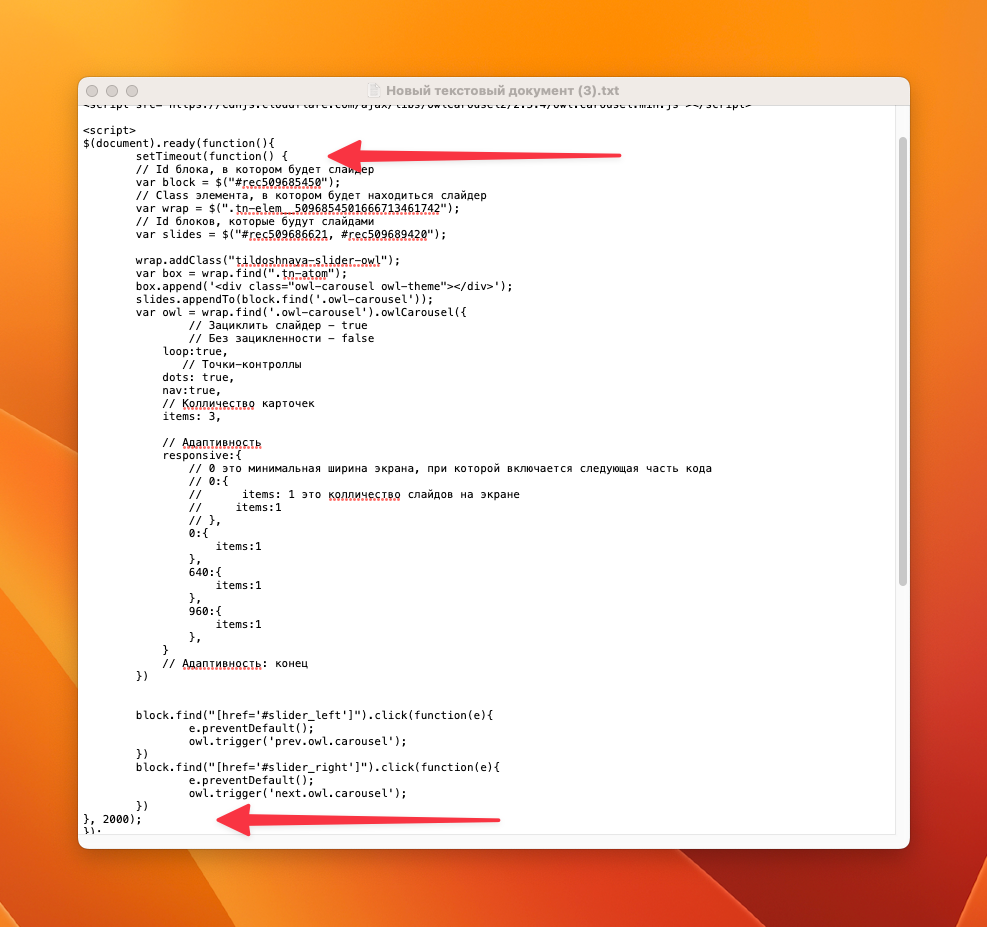
Всем у кого перестала работать sbs анимация и на странице используется слайдер от Тильдошной (или другой который использует в коде слайдер owl), добавьте в код setTimeout, на скриншоте показаны строки которые добавить.
1) Создаем основной Zero блок и добавляем в него элемент «SHAPE», в котором будет наш слайдер. У «SHAPE» нужно убрать цвет заднего фона, рамки, тени.
2) Добавляем дополнительные несколько блоков, которые будут слайдами. Все элементы в слайдах должны быть выравнены «Container: Window — Left — Top». Положение этих элемента не меняем, всегда в левом верхнем углу, именно эту область будет «видеть» shape в первом блоке. Дополнительные элементы можно перемещать в границах этого элемента.Добавляем контент — изображения (обязательно отключаем lazy load), кнопки, текст, формы.
3) Размеры по высоте shape и элементов — слайдов должны быть одинаковы.
4) Вставляем код в блок T123 после всех Zero блоков действующих в скрипте
указываем вот эти параметры —
/* Указываем высоту слайда */
height: 300px !important;
/* Указываем ширину слайда */
width: 300px !important;
5) Узнаем id блоков, которые будут слайдами, блока в котором будет слайдер и class shape элемента, в основном блоке.
6) Заменяем id и class shape элемента в первых строках нашего кода.
8 строка — Id блока, в котором будет слайдер.
10 строка — class элемента, в котором будет слайдер.
12 строка — id блоков, через запятую, которые должны стать слайдами.
7) В блоке со слайдером добавляем два изображения под стрелочки и указываем им ссылки #slider_left для стрелочки влево и #slider_right для стрелочки вправо.
Настройки слайдера:
21 строка — цикличность слайдера.
25 строка — количество слайдов на одном экране (после изменения надо проверить чтобы все правильно отображалось)
28−43 строки — адаптивность. Можно изменить количество слайдов в мобильной или планшетной версии
(Номера строк будут видны когда разместите код в блок T123, в редакторе)
Карусель в Zero block на Owl Carousel
Пожалуйста, внимательно и пошагово выполняйте инструкцию, во избежание ошибок!
UPD! Добавил видео в конце статьи.
Owl Carousel – один из самых популярных плагинов карусели на jQuery. Если у вас появилась необходимость разместить слайдер на вашем сайте Tilda, то данное решение прекрасно справится с задачей. Ведь в данную карусель вы можете поместить практически любой контент. В этой статье я покажу, как превратить содержимое любого Zero block в слайд карусели.
Пример карусели в Zero block
В примере я разместил несколько Zero block с разным наполнением для наглядности, чтобы было понятнее о чем речь.
Как сделать слайдер из Zero Block в Tilda
Создаем Zero block, внутри которого добавим элемент “shape” и присваиваем ему css класс нашей карусели. Shape станет областью, в которой будет размещен слайдер. Поэтому при оформлении учтите, что этот блок должен быть на верхнем слое, а его ширина и высота должна вмещать ваши будущие слайды.
Добавляем кнопки, если они вам нужны. Ими может стать любой элемент на странице, в примере я использовал 2 иконки svg. Прикрепляем к кнопкам ссылки из примера.
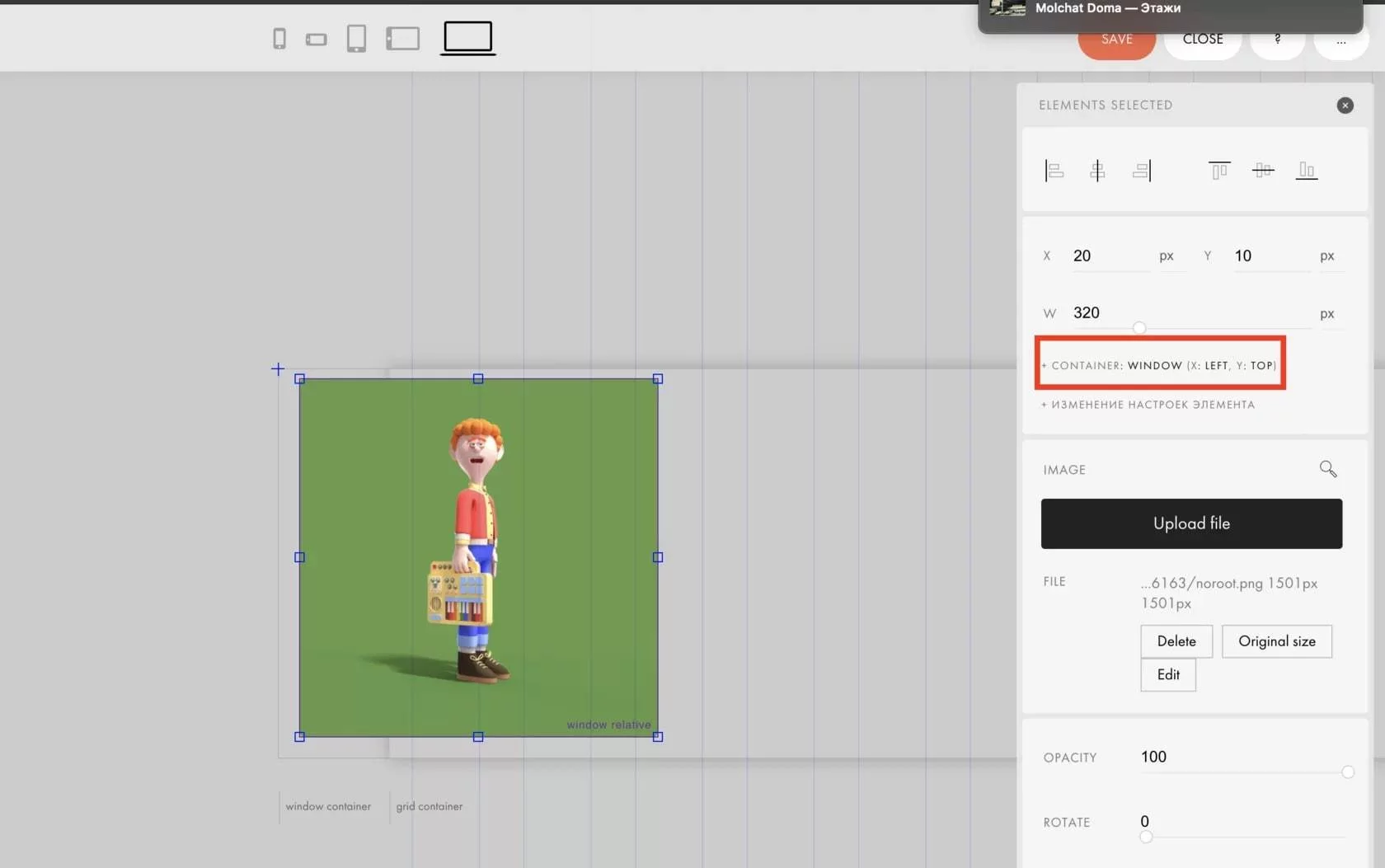
Создаем Zero block, который станет слайдом. Добавьте в него содержимое и адаптируйте. Выравнивание элементов должно быть относительно window container с позицией left и top (см. изображение), в противном случае область слайдера не отобразит блок.
После того как создали и адаптировали первый слайд, можете делать его копии и менять контент – это ускорит процесс, т.к. элементы в копии уже будут адаптированы, как в исходном блоке. Если используете изображения, то отключайте lazy-load у данных элементов, т.к. есть шанс, что изображения в скрытых блоках просто не загрузятся.
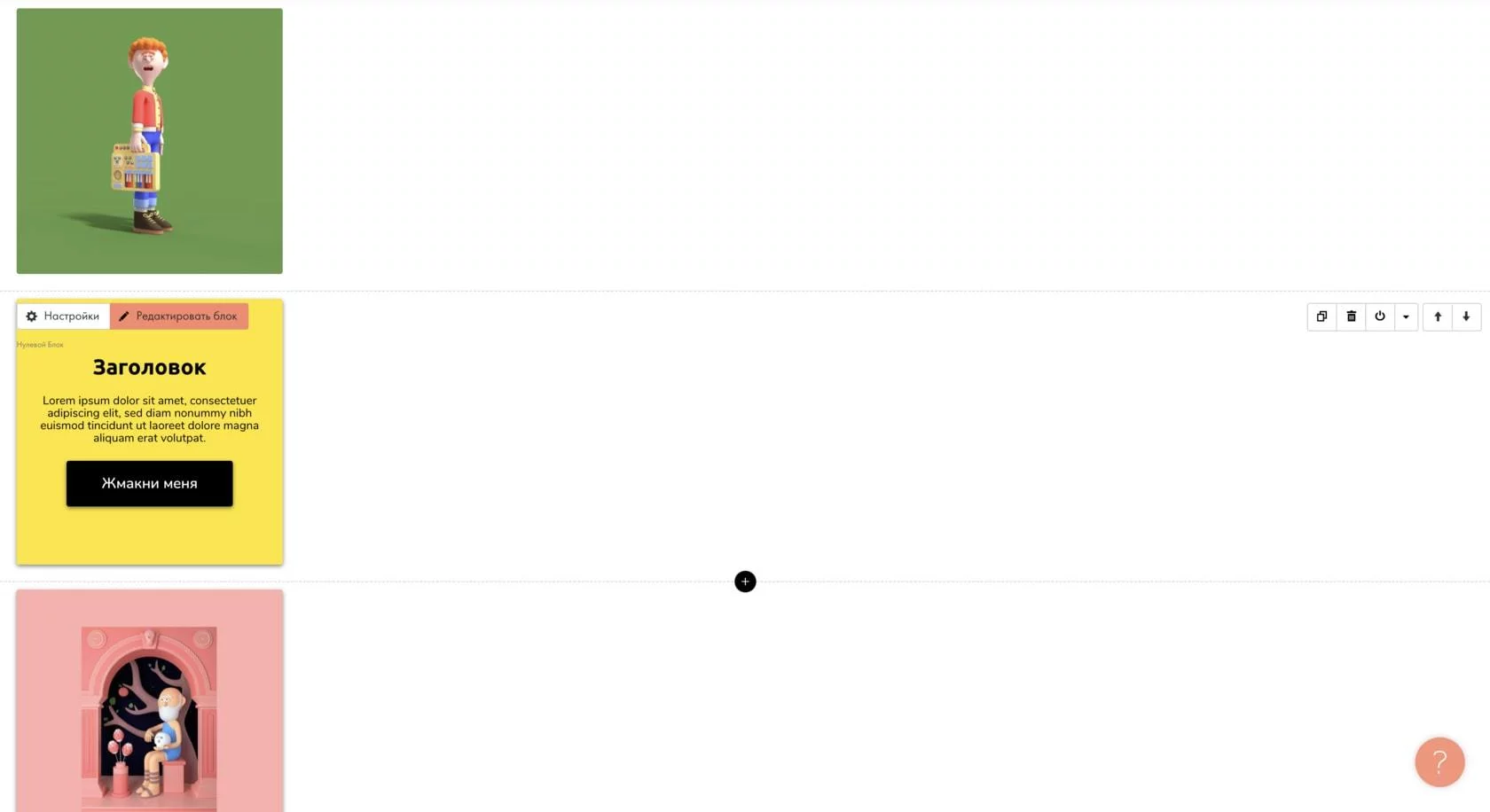
Добавляем на страницу блок Т123 и вставляем код, опубликовываете страницу – карусель работает. Следите за комментариями в коде, они помогут не допустить ошибок.
Обратите внимание на адаптив, кол-во слайдов в первых 2-х брейкпоинтах Тильды одинаковое, поэтому при размещении 3-х и более слайдов адаптируйте размер элементов согласно ширине shape. Калькулятор всем в помощь:)
Если кратко, то последовательность действий такая:
- Копируем код на сраницу в блок Т123
- Создаем Zero block, в котором будет карусель
- Заменяем в коде мой id на id вашего Zero block
- В блоке создаем “Shape” и присваиваем ему css класс anku-slider
- Добавляем Zero block, который будет слайдом, адаптируем, создаем копии, наполняем контентом
- Заменяем id слайдов в коде на свои;
- Публикуем
/* Добавьте высоту слайдов на разных разрешениях дисплея */ /* xl */ .anku-slider .t-rec .t396__artboard < width: 100% !important; height: 350px !important; word-break: normal !important; background: transparent !important; >/* lg */ @media screen and (max-width: 1199px) < .anku-slider .t-rec .t396__artboard < height: 310px !important; >> /* md */ @media screen and (max-width: 959px) < .anku-slider .t-rec .t396__artboard < height: 310px !important; >> /* sm */ @media screen and (max-width: 639px) < .anku-slider .t-rec .t396__artboard < height: 350px !important; >> /* @media screen and (max-width: 479px) < .anku-slider .t-rec .t396__artboard < height: 350px !important; >> */ .anku-slider < display: flex; flex-flow: row nowrap; justify-content: center; align-items: stretch; align-content: stretch; >.anku-slider .t-rec, .anku-slider .t396__artboard < overflow: hidden !important; >/* hide filters */ .anku-slider .t-rec .t396__artboard>.t396__carrier, .anku-slider .t-rec .t396__artboard>.t396__filter Как сделать галерею в zero block на тильда
Например я фотограф и хочу рассказать о своих работах.
На главной — красивые фото. По клику — показываю краткое объяснение и уже внутри кнопка для перехода на страницу с подробным описанием.
Берем из раздела «Ссылка и плитка» блок TE01N. Открываем панель «Контент». Добавляем в каждую карточку своё фото и вместо ссылок пишем: #popup:work1, #popup:work2 и т. п. — это магические слова, благодря, которым при клике смогут открываться попапы. Вместо work1, work2 можно писать что угодно, главное потом в настройках попапа прописать тоже самое.
Тепрь идем в раздел «Формы и кнопки» и добавляем блок BF503. Открываем у него панель «Контент», пишем в пункте « Ссылка » #popup:work2, далее пишем краткий текст нашей работы, название кнопки и ссылку на страницу с подробным описанием вставляем в поле «Ссылка для кнопки».
Для второй работы используем из раздела «Галерея» блок GL08 — попап с галереей. Открываем панель «Настройки», находим там пункт «Управляющий элемент» и выбираем «Только точки». Там же задаем цвет для попапа, текста и управляющих элементов. Сохраняем. Потом открываем панель «Контент» и указываем #popup:work2 — этим мы привязываем открытие попапа ко второй работе.