Как спрятать приватные вкладки на Айфоне в Safari и Google Chrome
Приватные или частные вкладки — один из самых удобных способов серфинга по сети. Основное их преимущество заключается в том, что информация, такая как куки, временные файлы, история запросов нигде не сохраняется. Наверняка вы неоднократно сталкивались с ситуацией, когда, поискав какую-то вещь, рекламные баннеры на всех сайтах пестрили соответствующими предложениями. Так вот, если сделать это через приватную вкладку, то подобного результата можно избежать.
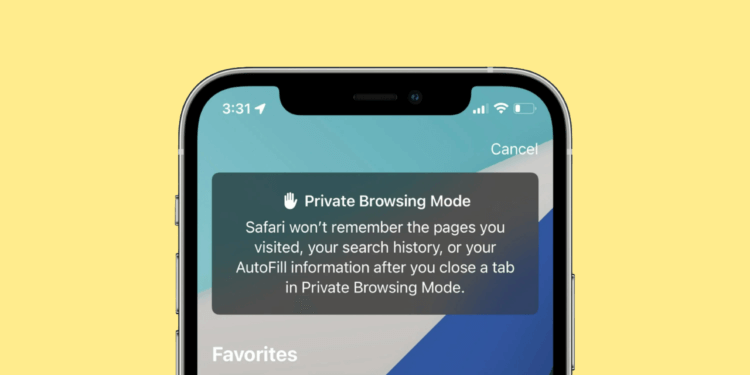
Частный доступ позволяет не оставлять следов в истории браузера.
❗️ПОДПИСЫВАЙСЯ НА НАШ КАНАЛ В ДЗЕНЕ И ЧИТАЙ КРУТЫЕ СТАТЬИ БЕСПЛАТНО
Но иногда приватные вкладки используют, чтобы скрыть посещение отдельных сайтов. Например, если вы выбираете какой-то подарок близкому человеку и хотите удивить его. Рассказываем, как можно спрятать приватные вкладки на Айфоне в Safari и Google Chrome, даже если вы забыли их закрыть.
Блокировка приложения на Айфоне
К сожалению, блокировать приватные вкладки в стандартном браузере Safari никак нельзя. Страница с ними даже при использовании маскировки, которую мы вам предложим, будет доступна для всех желающих. Поэтому, если вы хотите полностью заблокировать всем желающим доступ к содержимому Safari, лучше защитите приложение с помощью пароля по нашей инструкции.
Можно установить блокировку на Safari с помощью Экранного времени, которое встроено в iOS и позволяет гибко настраивать доступ ко всем приложениям. Делается это следующим образом:
- Откройте настройки на Айфоне и перейдите в раздел “Экранное время” и включите его, если раньше не пользовались.
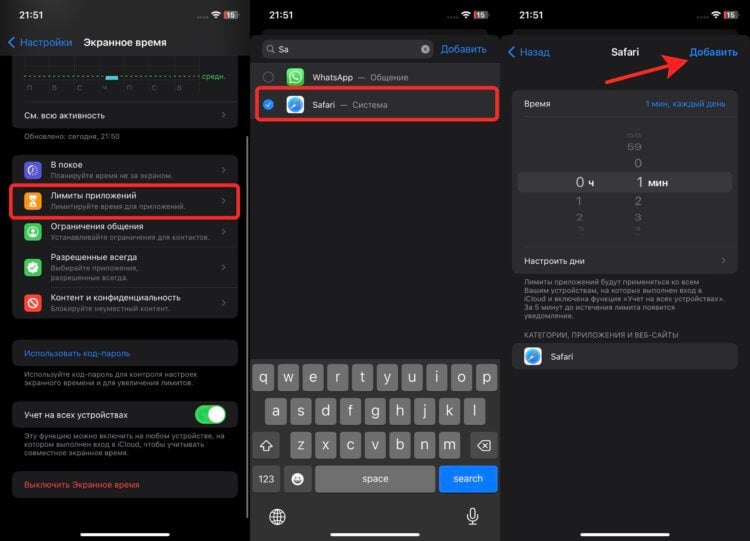
Можете выставить лимит больше, если хотите.
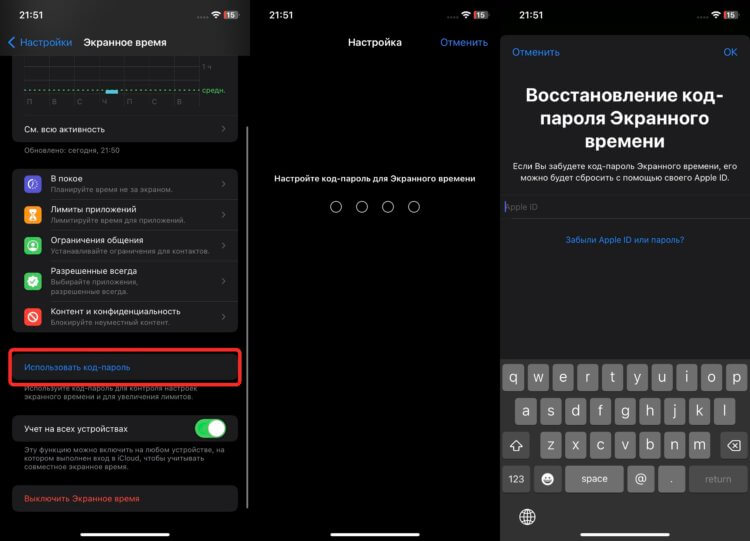
Обязательно установите пароль.
❗️ПОДПИСЫВАЙСЯ НА ТЕЛЕГРАМ-КАНАЛ СУНДУК АЛИБАБЫ. ТАМ КАЖДЫЙ ДЕНЬ ВЫХОДЯТ ПОДБОРКИ САМЫХ ЛУЧШИХ ТОВАРОВ С АЛИЭКСПРЕСС
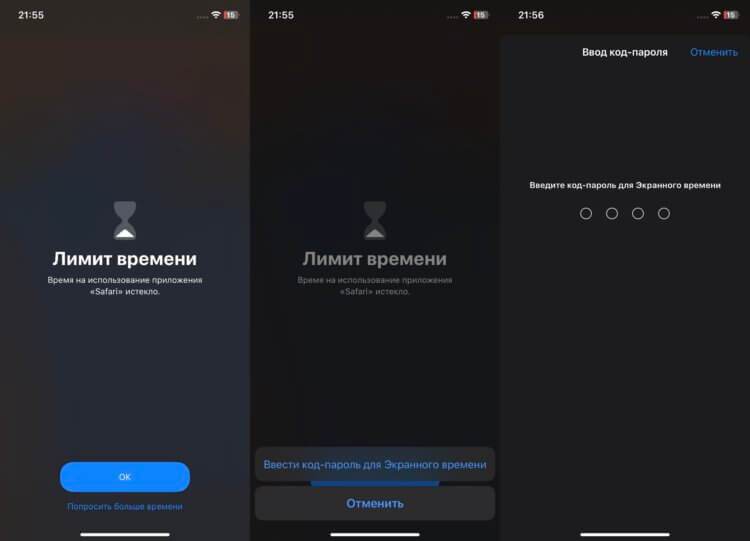
Вот так выглядит Сафари с истекшим лимитом.
После этих настроек, попользовавшись Safari минуту, приложение будет блокироваться, а иконка будет становиться тусклой. Войти в Safari в таком случае можно будет, только введя пароль, который вы установили в Экранном времени.
Как убрать частный доступ в Safari
Однако запароливание всего приложение — это не всегда удобно. Поэтому, если вы пользовались частными вкладками в Сафари и забыли их закрыть, есть способ, не переходя в само приложение, переключиться на обычные вкладки и спрятать частные. Делается это следующим образом:
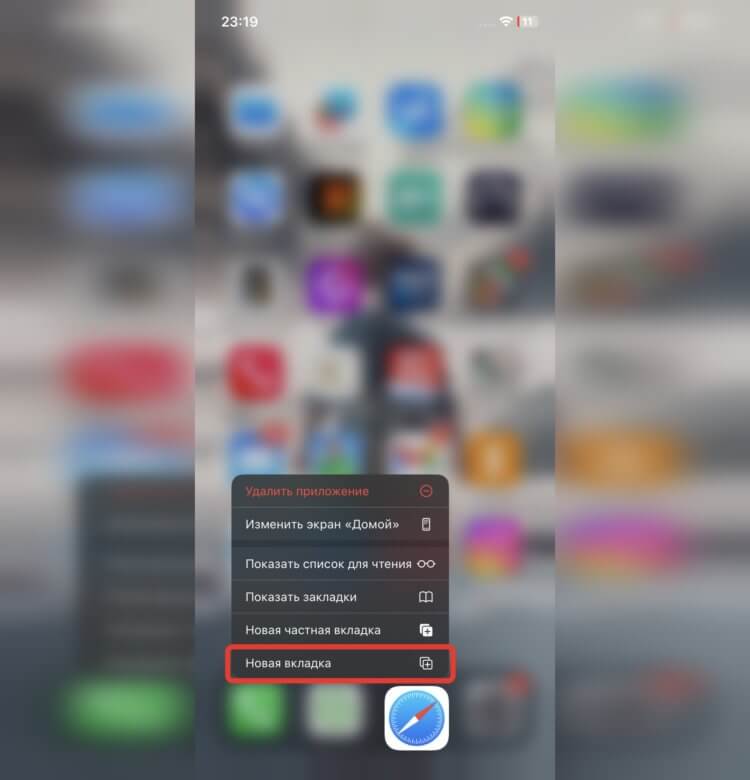
Наконец-то контекстное меню с быстрыми действиями пригодилось.
- Откройте Safari на Айфоне.
- Задержите палец на кнопке добавления вкладки.
- Выберите “Частный доступ”.
- Откройте любой интересующий вас сайт и сверните Safari.
- На рабочем столе задержите палец на иконке приложения Сафари до появления контекстного меню. Его открытие сопровождается легкой вибрацией.
- Нажмите “Новая вкладка”.
- Это же действие можно проделать, не отрывая палец от экрана.
❗️ПОДПИШИСЬ НА НАШ ПУЛЬС. БУДЕШЬ УЗНАВАТЬ ВСЕ НОВОЕ САМЫМ ПЕРВЫМ
Когда откроется стандартная вкладка, сохраненная частная будет скрыта с экрана, и чтобы ее найти, надо будет целенаправленно переключаться в соответствующий режим. Очень жаль, что Apple не позволяет заблокировать все вкладки в частном доступе. Надеюсь, со временем такая возможность появится. Ведь Apple последнее время ставит безопасность во главу угла. Чего стоят только физические ключи безопасности для входа в Apple ID.
Режим инкогнито в Гугл Хром
Но Safari — не единственный браузер, который есть на Айфоне. Надо отдать должное Google Chrome, в отличие от стандартного браузера Apple, позволяет работать с приватными вкладками гораздо удобнее. Как минимум, можно настроить доступ к ним с использованием Face ID или Touch ID, в зависимости от того, какой у вас смартфон. Работает это так:
- Загрузите Google Chrome из App Store.
- Нажмите на три точки в правом нижнем углу.
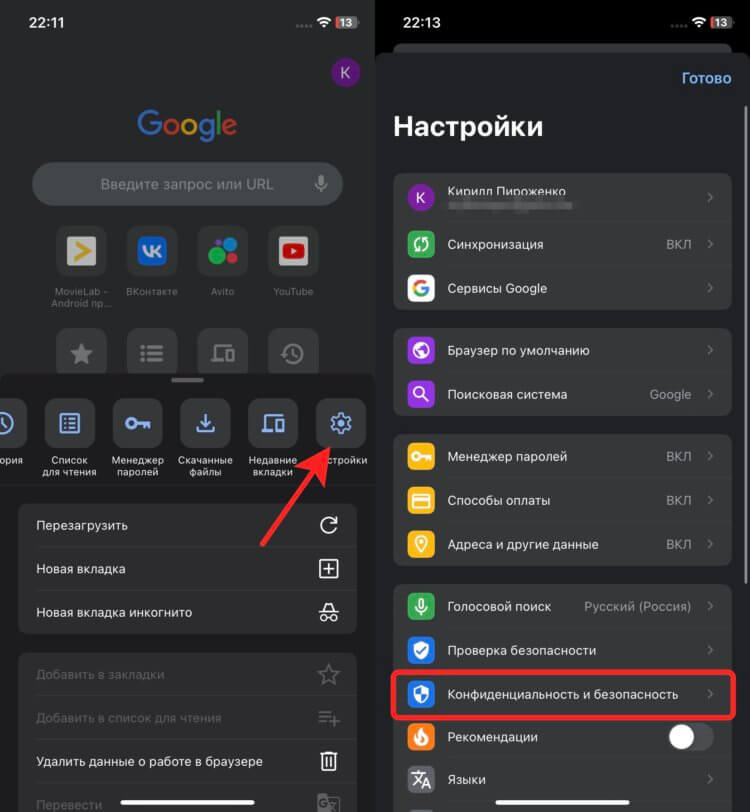
Получается, что Хром дает пользователям большую защиту, чем Сафари.
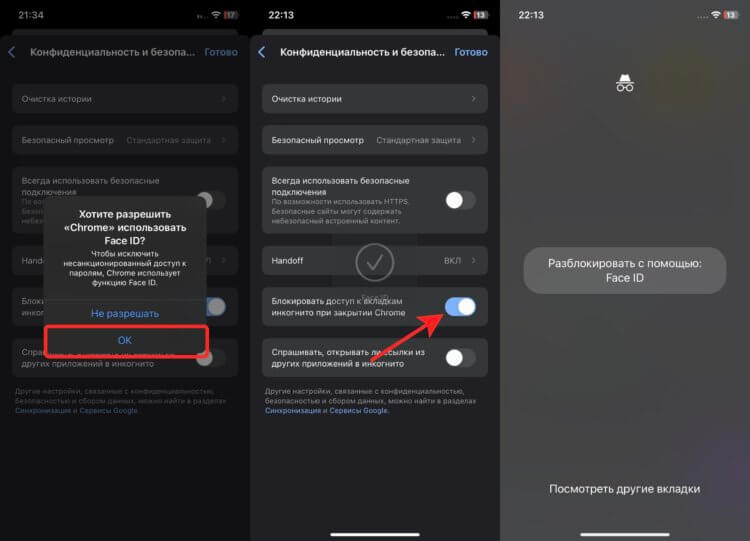
Для доступа к вкладке просто нажмите “Разблокировать с помощью: Face ID”.
❗️ПОДПИШИСЬ НА НАШ ЧАТИК В ТЕЛЕГРАМЕ. ТАМ СОБРАЛИСЬ ТОЛЬКО ИЗБРАННЫЕ ЧИТАТЕЛИ
При входе на вкладку инкогнито приложение предложит вам разблокировать ее с помощью Face ID или посмотреть другие вкладки. Вот это то, чего не хватает в Сафари. Хотелось бы увидеть такую же реализацию защиты приватных вкладок. Тогда бы не пришлось придумывать разные способы маскировки, которые тем более не могут дать стопроцентной защиты. Даже блокировка Сафари через Экранное время — это костыль, которым не так удобно пользоваться.
Как скрыть сафари на айфоне
Почитать похожее по теме
![Как исправить Apple iPhone XS Max, который заряжается очень медленно или периодически [Руководство по устранению неполадок]](https://appleb.ru/wp-content/uploads/2020/04/kak-ispravit-apple-iphone-xs-max-kotoryj_1-300x330.jpg)

Как спрятать приложение на iPhone и закрыть его от поиска
Сама идеология iOS предусматривает быстрый доступ к установленному приложению. Для этого его и размещают на одном из рабочих столов. Но далеко не всегда пользователям это надо – порой ярлык слишком уж мешает или его вообще нежелательно демонстрировать посторонним людям.
Видео:
Но это на Android можно спрятать приложение вполне штатными способами, на iOS же программы все равно будут отображаться там, где им и положено – на рабочем столе. Чтобы иконка оттуда пропала, необходимо удалять само приложение. Неужели ситуация настолько безнадежная?
На самом деле есть возможность спрятать предустановленные приложения, наподобие Safari. Сторонние же программы можно немного замаскировать, чтобы их было не так просто обнаружить.
Как спрятать стандартное приложение (например, Safari, Камера, Почта и т.д.) в iOS и iPadOS?
Если вы имеете дело с официальными предустановленными приложениями, то их можно скрыть с экрана и без удаления. Неожиданно поможет в этом функция «Экранное время».
Откройте приложение Настройки и перейдите в раздел «Экранное время».
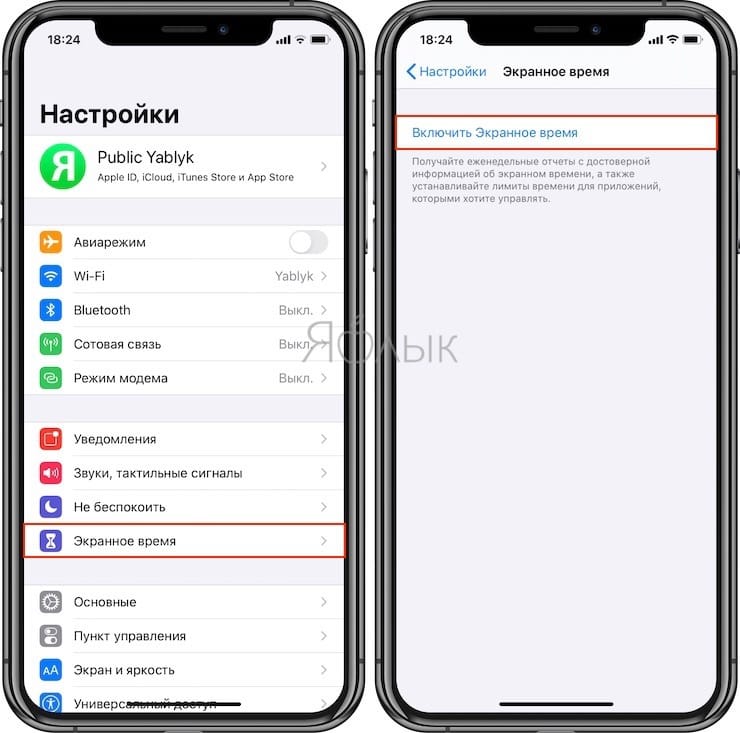
В меню «Контент и конфиденциальность» активируйте переключатель.
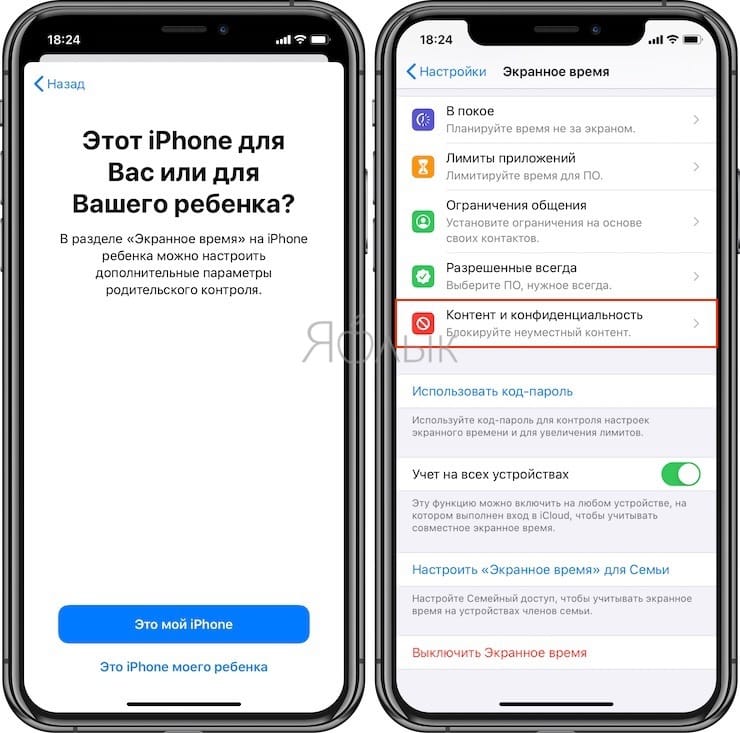
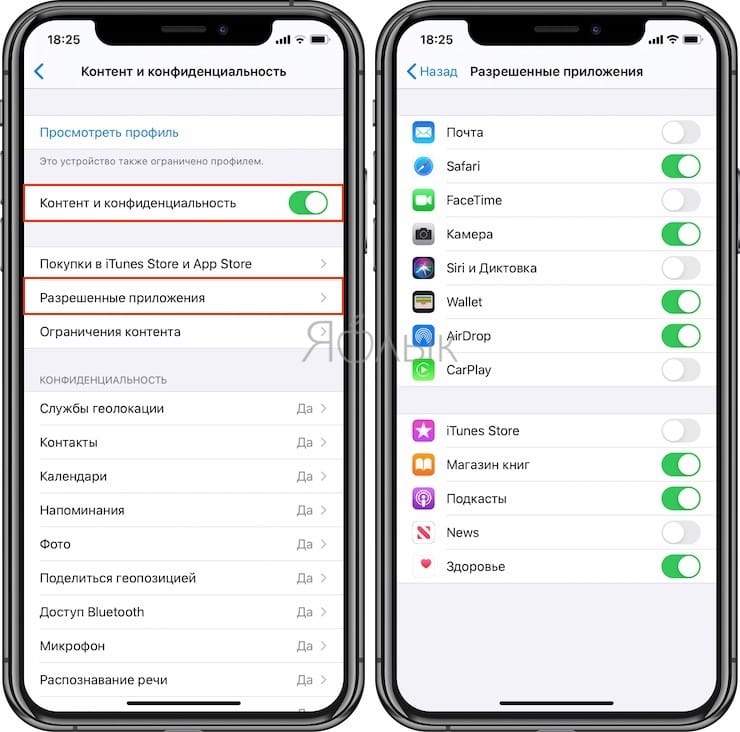
После этого появится доступ к дополнительным настройкам. Нас интересуют «Разрешенные приложения».
Здесь можно деактивировать все ненужные вам приложения. В этом случае они исчезнут с рабочего стола и не будут там появляться.
Как спрятать любое стороннее приложение и закрыть его для поиска на iPhone или iPad ?
Самый простой способ скрыть стороннее приложение – поместить его в папку.
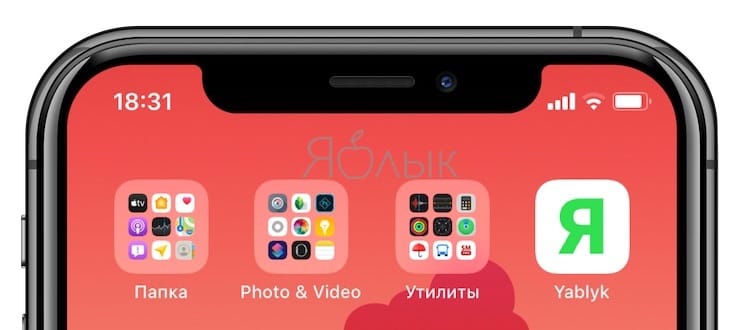
Хотя этот способ не кажется надежным, чаще всего именно к нему пользователи и обращаются. Для создания папки достаточно просто перетянуть одно приложение на другое. Можно сгруппировать максимальное число программ и спрятать среди них нужную. Имя для этой подборки лучше дать какое-нибудь нейтральное – «работа», «утилиты», «прочее» или нечто подобное.
В нашем примере ниже, мы скрыли в папке мессенджер WhatsApp, удалили его из поиска iOS и отключили его уведомления.
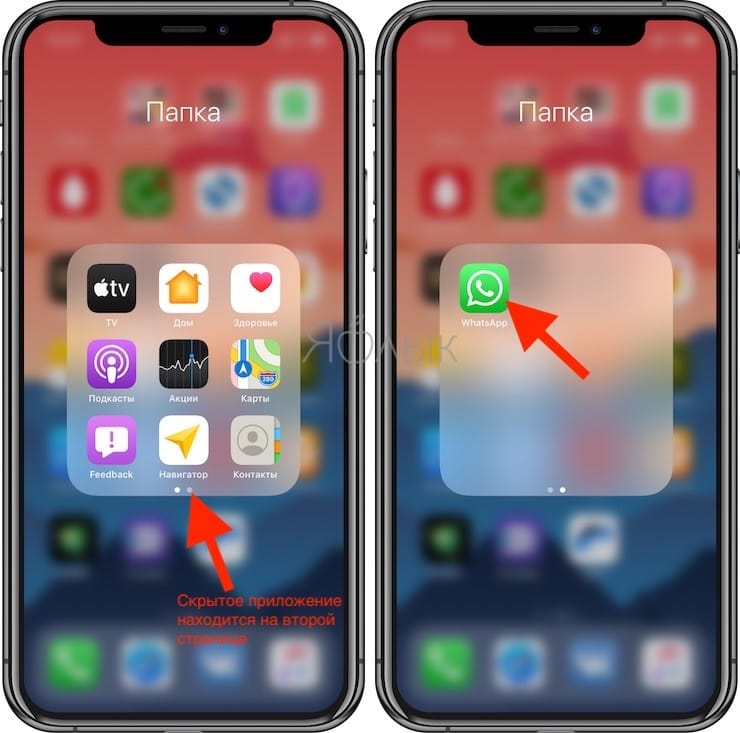
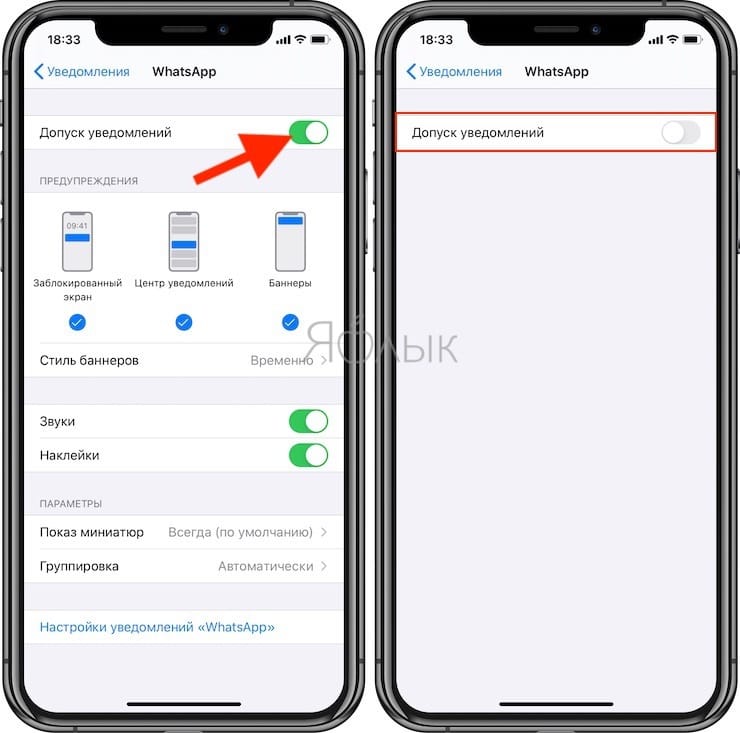
Уведомления от этого приложения тоже понадобится отключить, чтобы оно ненароком не просигналило о своем существовании. Какой смысл прятать мессенджер в папке, если программа будет сигналить о новых сообщениях? Придется пройти в настройки и уделить внимание разделу «Уведомления».
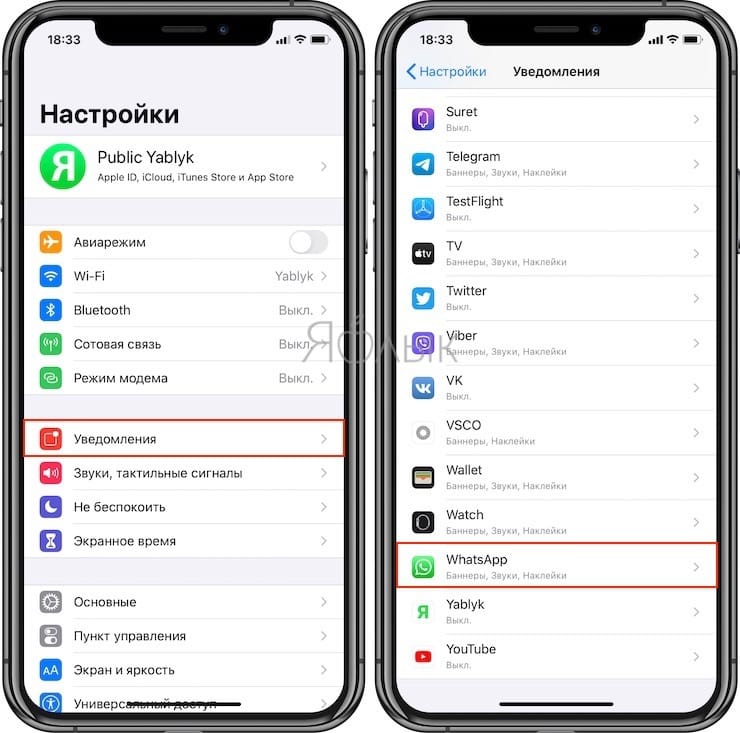
Также необходимо будет спрятать приложение от поиска и предложений Siri. Для этого в настройках в разделе «Siri и поиск» скроллингом перейдите вниз, пока не увидите ваше приложение.
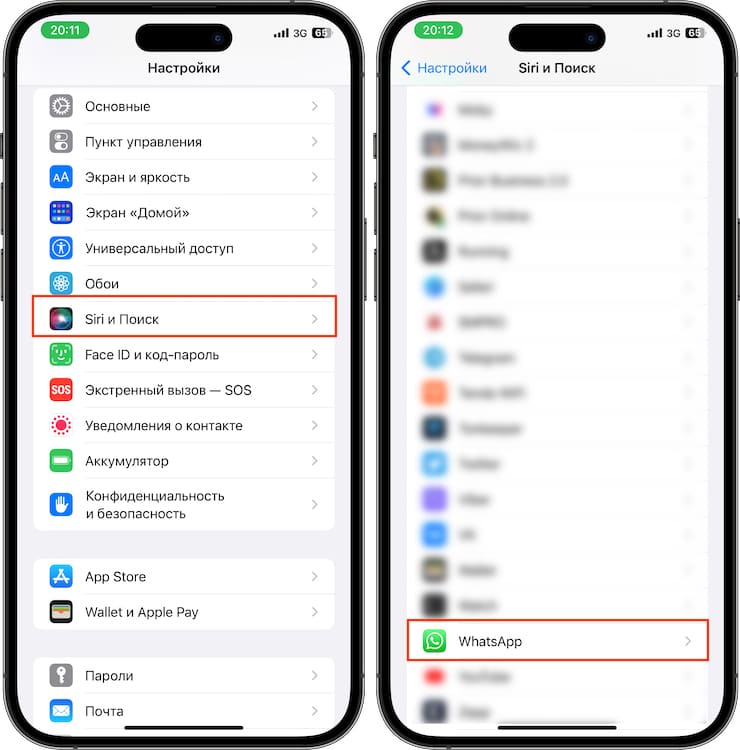
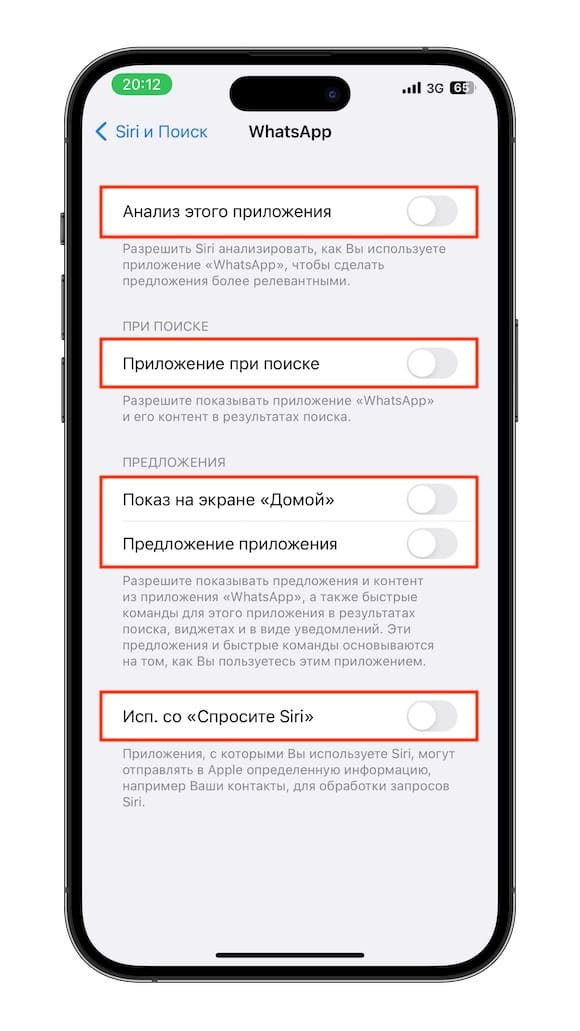
Нажмите на него и отключите все доступные опции: «Анализ этого приложения», «Из приложения», «Предложение приложения», «Приложение при поиске» и «Исп. со Спросите Siri».
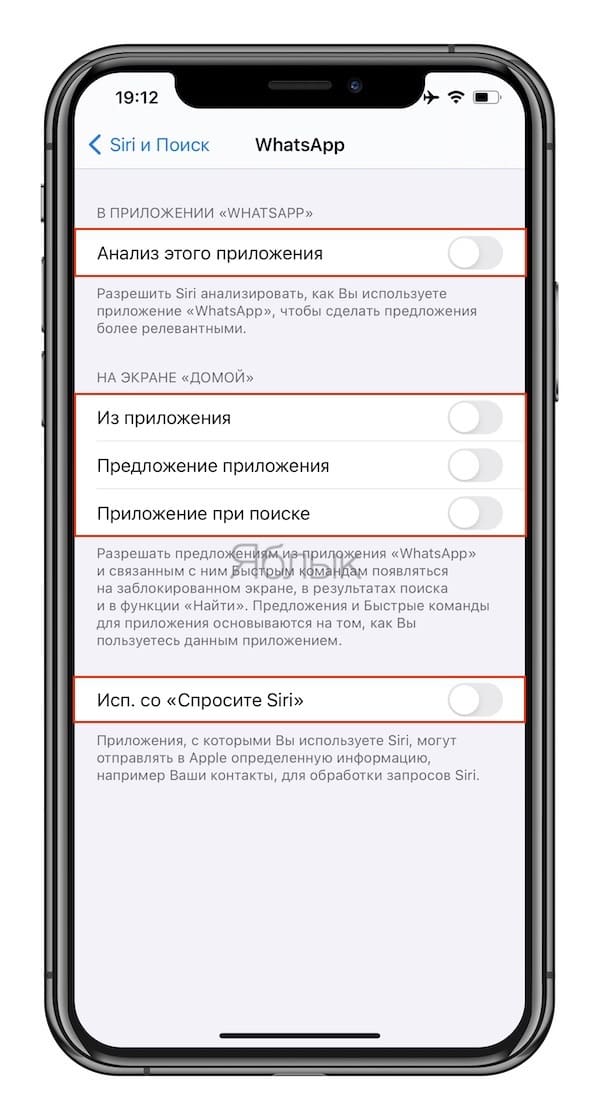
Если же в настройках «Siri и поиск» вы не видите вашего приложения, значит, оно уже было отключено ранее в «Экранном времени».
Как спрятать приложение из истории загрузок?
Apple запоминает все то, что было скачано вами из магазина приложений. И даже после удаления программы с устройства упоминание об этом приложении останется в истории загрузок. Так что любой, получивший доступ к вашему устройству, может узнать, какие приложения вы скачивали и устанавливали ранее. Но удалить эту информацию очень просто.
Откройте приложение App Store, нажмите на иконку своего профиля в правом верхнем углу и перейдите в «Покупки».
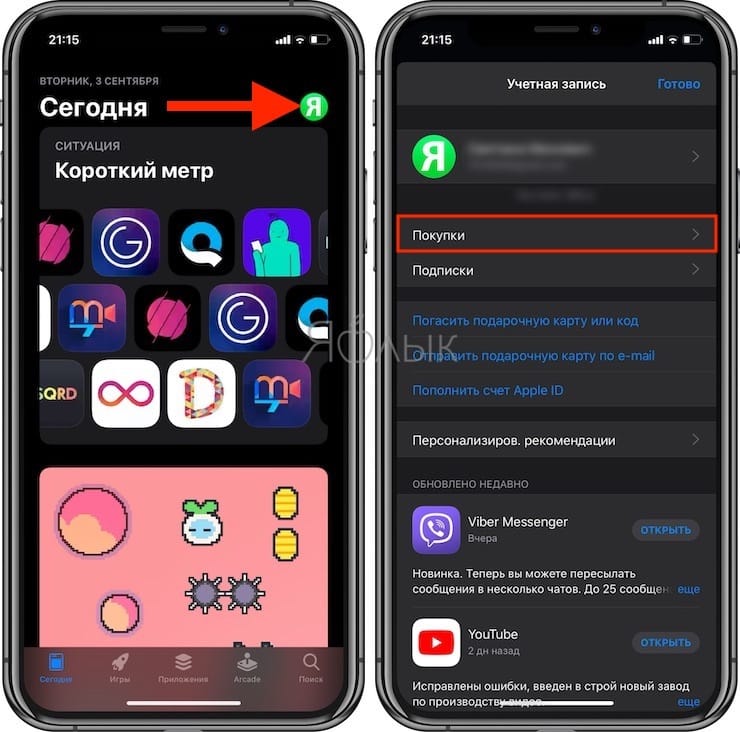
Записи, которые требуется удалить, надо просто смахнуть влево и подтвердить действие нажатием клавиши «Скрыть» (подробно).
Как скрыть приложения на iPhone?
У современных людей в айфоне содержится огромное количество информации — деловой и личной. Разработчики смартфона сделали всё для того, чтобы оптимизировать и организовать рабочее пространство устройства. Меню и наличие нескольких рабочих столов позволяют быстро открыть необходимое приложение. В некоторых случаях обилие ярлыков мешает пользователю. Или его нужно скрыть от посторонних. Не все приложения предназначены для глаз детей. Важная информация должна быть скрыта от мошенников. С этим согласятся многие.
Айфон разработан так, что просто взять и удалить софт не получится. Есть удобные способы, позволяющие скрыть иконки. Изучим несколько из них.
Как узнать версию устройства
Определить версию программного обеспечения iPad или iPhone поможет раздел «Настройки». Из него перейдите в «Основные». После этого в заголовок «Об этом устройстве».

iOS 12 и высшие версии: прячем стандартные приложения в настройках
Это тот случай, когда экран пестрит встроенными софтами. Они не всегда используются и мешают быстро отыскать информацию.
Алгоритм действий таков:
- идём в «Настройки»
- отыскиваем «Экранное время»
- ищем подраздел «Контент и конфиденциальность»
- смахиваем в правую сторону
- выбираем «Разрешённые приложения»
Осталось передвинуть ползунки тех программ, которые хотите спрятать.

iOS 11 и предыдущие версии: ставим пароль
Весь перечень приложений может быть защищён паролем. Выполните следующий порядок шагов:
настройки → основные → ограничения → включить. Затем придумайте произвольную комбинацию цифр (iphone 2 раза запросит её ввести). Когда функция подключена, выберите нужные софты и активируйте бегунки напротив них. После такого алгоритма действий приложения исчезнут в поисковике и с рабочего стола смартфона apple.
Скрываем приложения с домашнего экрана
Библиотека приложений уникальна. Множество виджетов удаётся сократить до минимума. На домашних экранах остаются самые используемые.

Если вы хотите быстро зайти в библиотеку софтов, пролистайте домашние экраны в левую сторону. На последнем и будет библиотека. Все папки внутри неё упорядочены, там же есть удобная поисковая панель. Здесь указаны все приложения вашего смартфона apple.
Блокируем уведомления
Эти технические премудрости будут сведены к нулю, если неожиданно на глаза нежелательному человеку попадутся оповещения из приложений. Избежать этого поможет подменю «Уведомления». Оно расположено в настройках айфон. Открываем раздел и проваливаемся в карточку нужного приложения. Вверху экрана вы сможете тапнуть по бегунку напротив строки «Допуск уведомлений».
После этих действий утилита не выдаст себя ненужным напоминанием. Это особенно важно при получении сообщений через мессенджеры, когда в уведомлении может «вывалиться» весь текст сообщения.
Маскируем утилиту от виртуального помощника
Скрытые программы могут выдать своё существование посредством Siri. Как это происходит? Виртуальный помощник следит за действиями в айфон. Он пытается предугадать, какие из приложений вам понадобятся. Не всем пользователям нужна помощь такого рода. Некоторые выбирают конфиденциальность. Избежать этого легко, выполнив действия:
- Разворачиваем раздел настроек
- Входим в подменю «Siri и поиск»
- Прокручиваем перечень до нужной программы.

Деактивируем следующие маркеры:
- Анализ приложения
- Показ в поиске
- Показ приложений.
С помощью этих действий вам удастся скрыть существование скачанных софтов и отключить вмешательство Siri в использование приложений.
Маскируем приобретённые в App Store программы
Периодически возникает необходимость потребность замаскировать покупки из «яблочного» магазина. Многие желают скрыть виртуальные приобретения. Но не знают, как.
При засекречивании покупки в App Store она больше не фигурирует в перечне покупок. В случае пользования семейным доступом утилита не отобразится в перечне покупок всех семейных пользователей. Доступ повторной загрузки членами группы также будет ограничен. А вот ваша история приобретений всё равно расскажет о купленном приложении.
В этом случае поступите так:
- Выберите App Store вашего смартфона
- Перейдите в профиль
- Тапните «купленные» и далее – «мои покупки».

Выберите раздел «все»: так откроется список всех купленных программ. Затем нажмите графу «не на этом айфон». Это действие раскроет список всех софтов, недоступных именно на вашем устройстве.
Пролистайте до приложения, которое должно стать секретным, смахните в левую сторону и задайте команду «скрыть». Теперь программа исключена из списка покупок и скрыта от остальных пользователей.
Чтобы вернуть всё на исходные настройки, нужно в App Store выбрать свой профиль, тапнуть своё имя или индивидуальный номер, нажать «скрытые покупки». Загруженные ранее приложения снова станут видимыми для всех. Обновите значок загрузки нажатием.
Заключение
Многофункциональность iphone помогает сделать жизнь пользователя проще и удобнее. Деловая и личная жизнь каждого отображена в приложениях, которыми мы пользуемся. Из соображений безопасности, правильного воспитания детей или конфиденциальности рад приложений хочется скрыть. Удалить их навсегда не позволит система, но использовать удобные методы можно всегда.
Воспользуйтесь советами этой статьи, используйте ваш смартфон наиболее эффективно!
Рекомендуем также
Для поддержки высокого качества вкуса кофе и продления максимального срока эксплуатации кофемашины необходимо проводить регулярную чистку.
VPN/ВПН — зашифрованное подключение к сети, благодаря которому пользователь может обойти локальные ограничения и при этом сохранить конфиденциальность. Использовать сервис довольно просто. Для этого необходимо найти приложение через поиск магазинов приложений и скачать его. Приложение займет около 20-50 МБ памяти.
Экран погас, кнопка «Power» не работает, устройство не подает признаков жизни. В этой статье собраны самые частые причины, по которым планшет не включается. А также подборка советов, которая поможет разобраться.