Архив метки: тайлы
На своем блоге «Занимательная веб-картография» я уже писал о том, как создать собственную карту с использованием API Яндекс.Карт 2.x — смотрите заметку. В этом видео я хочу рассказать Вам о специальном приложении «Подготовка слоя тайлов»
Раздел: Яндекс Карты Метки: API Яндекс.Карт v 2.1., видео, тайлы
Использование собственной карты в компоненте Zh YandexMap
Продолжаю знакомить Вас с возможностями компонента Zh YandexMap, который позволяет использовать Яндекс.Карты в CMS Joomla. С обзором компонента можно познакомиться здесь. И теперь я покажу, как можно использовать свою карту в месте с данным компонентом.
Создание собственной карты с использованием API Яндекс.Карт 2.x
На страницах своего блога я уже писал о том, как можно создать собственную карту, используя API Яндекс.Карт 1.х в заметках: «Создание собственной карты с использованием API Яндекс.Карт» и «Работаем с программой подготовки слоя тайлов для API Яндекс.Карт». Но сейчас основной версией API Яндекс.Карт стала 2.x. А существующий инструмент «Подготовка слоя тайлов» генерирует код для старой… Читать далее »
Раздел: Без рубрики Яндекс Карты Метки: API Яндекс.Карт v2, собственная карта, тайлы
Создание тайлов для Google Maps в программе Adobe Photoshop
В этой небольшой заметке я хочу Вам рассказать о специальном скрипте для создания тайлов из изображений для Google Maps в программе Adobe Photoshop. Скрипт называется Photoshop Google Maps Tile Cutter Script и разработан Bramus Van Damme’s.
Раздел: Google Maps Без рубрики Метки: Adobe Photoshop, API Google Maps v3, тайлы
Используем свою карту в компоненте Яндекс.Карт для Joomla 1.5
Может так случиться, что вы живете в маленьком городке или поселке , который не представлен на Яндекс.Картах. И вы решили создать собственную карту. В этой заметке я расскажу, как можно использовать свою карту в компоненте Яндекс.Карт для Joomla 1.5, загрузить сам компонент можно отсюда. О работе с этим компонентом я уже рассказывал на своем блоге,… Читать далее »
Используем программу MapTiler для подготовки тайлов для Google Maps
В этой заметке я расскажу, как можно использовать программу MapTiler для подготовки тайлов для создания собственной карты, с использованием API Google Maps. На блоге я уже рассматривал тему о создании собственной карты, смотри здесь. В частности в статье «Создание собственных карт с использованием API Google Maps». И для подготовки тайлов, в упомянутой заметке, использовался сервис… Читать далее »
Раздел: Google Maps Без рубрики Метки: API Google Maps, API Google Maps v3, MapTiler, тайлы
Инструмент для определения координат тайла на Яндекс.Картах
Если Вы собираетесь накладывать свою карту поверх Яндекс.Карт может возникнуть необходимость определения номеров тайлов для конкретного масштаба. Помочь Вам может инструмент для определения координат и номера тайла. В этой заметке я покажу, как его легко можно создать.
Раздел: Без рубрики Яндекс Карты Метки: API Яндекс.Карт, инструменты, определение координат, тайлы
Работаем с программой подготовки слоя тайлов для API Яндекс.Карт.
На страницах этого блога я уже поднимал вопрос, как можно создать собственную карту, используя существующие API в заметках: «Создание собственной карты с использованием API Яндекс.Карт» и «Создание собственных карт с использованием API Google Maps». Для реализации этого необходимо подготовить растровые изображения карты для нескольких масштабов и разделить их на кусочки (тайлы) размером 256 на 256… Читать далее »
Раздел: Без рубрики Яндекс Карты Метки: API Яндекс.Карт, инструменты, собственная карта, тайлы
- Как создать каталог на WooCommerce. Выводим все данные на карту OpenStreetMap
- Как создать каталог на WooCommerce. Добавляем карты OpenStreetMap с помощью JS библиотеки Leaflet
- Работа с плагином Leaflet Map для WordPress
- Как создать каталог на WooCommerce
- Каталог продуктов на WordPress
Создание карты в конструкторе Яндекс Карт

1. Создайте собственную карту нажмите кнопку Создать карту.
Если вы уже создали одну или несколько своих карт и хотите вернуться к созданной карте, то вы увидите список этих карт и сможете выбрать нужную.
В каждой строке списка отображаются название и дата последнего обновления карты, а также кнопка, при нажатии на которую открывается меню.
Выбор пунктов меню позволяет создать копию карты, удалить ее или поделиться ею (для этого надо выбрать пункт Поделиться , и в открывшейся форме — скопировать ссылку на карту).
2. В открывшемся окне Конструктора карт создайте объекты — метки, линии, многоугольники.
3. Выберите вид своей карты. Для этого нажмите кнопку Слои и в открывшемся меню выберите вариант:
Схема — схематическое изображение картографических объектов: дорог, домов и т. д.
Спутник — снимок местности, сделанный из космоса,
Гибрид — снимок местности, сделанный из космоса, дополненный информацией карты: названиями улиц, адресами и др.
4. Вы можете дополнить свою карту отображением слоя автомобильных пробок. Для этого нажмите кнопку Пробки . Чтобы выключить режим — нажмите ее повторно.
5. В области Редактирование карты задайте для карты название (оно пригодится при выборе нужной карты из списка ваших карт) и описание (оно поможет вспомнить подробности, относящиеся к карте)
Список созданных вами объектов отобразится в области Список объектов . Если вам понадобится отредактировать объект — нажмите на его название в этом списке.
Примечание.
Вы также можете изменить порядок отображения объектов внутри каждой категории, перемещая нужную метку (или линию, или многоугольник) на первый или, наоборот, на задний план. Подробнее см. раздел Создание объекта.
После того как все нужные объекты будут созданы, нажмите кнопку Сохранить и продолжить . Откроется панель Тип карты.
6. В панели Тип карты выберите нужный тип карты и получите код карты для вставки на сайт, в блог или мобильное приложение. Вы также можете скопировать ссылку на свою карту и поделиться ею с друзьями.
Это можно сделать несколькими способами (подробнее см. раздел Выбор типа карты и получение кода или ссылки).
7. Вы также можете сохранить объекты вашей карты на Яндекс.Диск в виде файла определенного формата (KML, CSV, GPX или GeoJSON).
8. Чтобы вернуться в режим редактирования карты, перейдите по ссылке Вернуться к редактированию карты.
9. Чтобы перейти к списку своих карт, нажмите кнопку Перейти к списку карт.
Для любого объекта в поле Описание можно задать текст, который будет показываться при нажатии на объект:
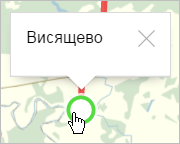
Кроме того, в тексте описания может использоваться html-разметка. Например:
При вставке кода на сайт получим балун с изображением и ссылкой:
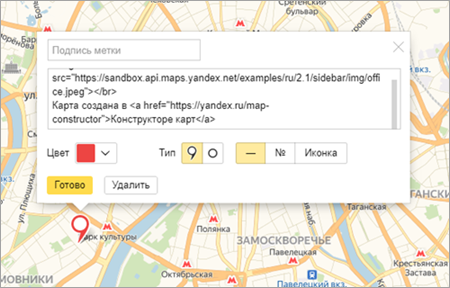
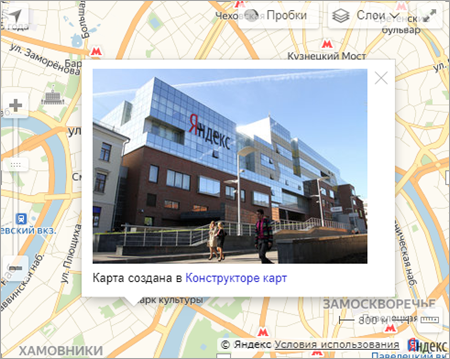
На Яндекс.Картах и iframe картинки не отображаются. Такой интерактивный контент работает только при вставке на сайт кода в формате Java Script.
Картинка должна быть загружена в сеть — отображаться будут только изображения, которые размещены в интернете и доступны по прямой ссылке.
Пошаговая инструкция: как создать карту в конструкторе карт Яндекса
1. Чтобы создать карту, вам нужно иметь почту на Яндексе.
2. Перейдите по ссылке на конструктор Яндекс.Карт https://yandex.ru/map-constructor/ и авторизуйтесь
3. Введите название компании и город в котором она находится
4. Введите необходимый адрес в строку поиска (город, улица, номер дома). Нажмите кнопку Найти
5. Нажмите кнопку Готово
6. Нажмите кнопку Сохранить и продолжить
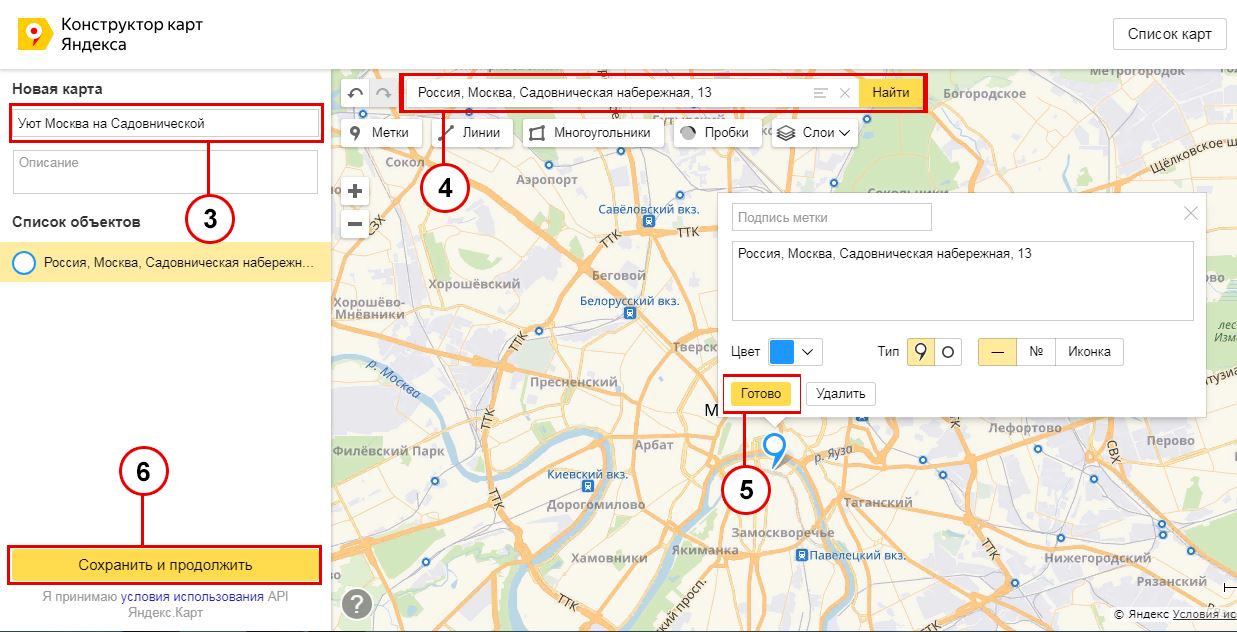
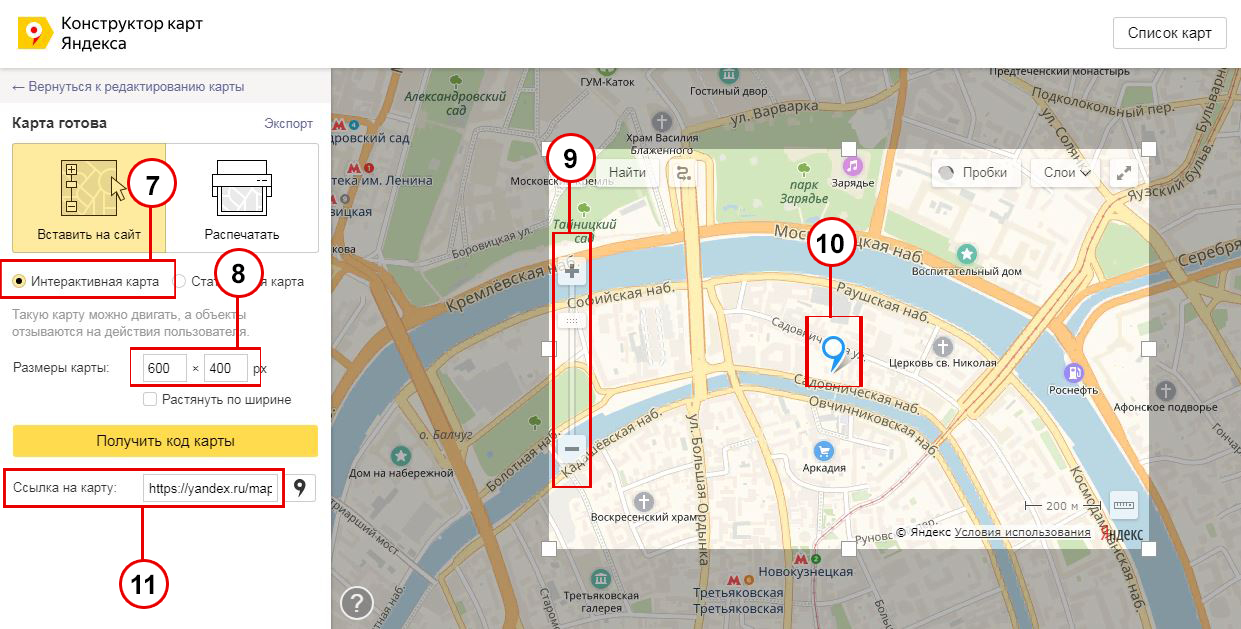
7. Выберите функцию Интерактивная карта
8. Укажите размер карты 600 * 400
9. Чтобы пользователям было удобно сориентироваться, где вы находитесь, увеличьте масштаб карты, используя ползунки + —,
10. Перетащите метку в центр карты
11. Скопируйте ссылку на карту и вставьте ее к нам на сайт.
Если вы не смогли справиться с этой задачей или у вас возникли какие-то трудности, то обратитесь в службу поддержки, используя форму обратной связи.
Конструктор Яндекс Карт: создание карты для веб сайта
Яндекс.Карты необходимы для сайтов, предоставляющих коммерческие услуги. С помощью точки на карте заказчик сможет найти подробную информацию о местонахождении организации.
Как вставить карту Яндекс на сайт
Мы получили код, теперь нам нужно перенести его на наш веб-ресурс. Для размещения подходит любое место, главное, чтобы размер подходил. Если вы используете визуальные конструкторы или редакторы, не забудьте переключиться в текстовый режим (HTML) при вставке кода. Нравится:
Отправка на телефон
Используя официальный сайт, открытый на компьютере, вы можете исправить карту, а затем отправить ее на свой смартфон. Это позволит вам обойтись без печати бумажной версии.
Для этого нужно нажать на кнопку «Отправить на телефон». Далее появится поле для ввода мобильного телефона. Ему будет отправлено SMS-сообщение со ссылкой на составленную вами карту. Вы также можете получить ссылку по электронной почте.
Более удобный вариант — отсканировать QR-код с экрана компьютера с помощью камеры телефона. После этого ваша карта автоматически появится в приложении.

Код карты для вставки на сайт
Наша карта готова и теперь нам нужно получить ее код для встраивания на сайт, Яндекс позволяет:
- интерактивная карта (о которой я говорил с самого начала);
- статический — нормальное изображение, только со сложным кодом, в нем ничего нельзя перемещать, к тому же максимальное количество объектов ограничено;
- печатный — файл изображения высокого качества, поддерживаются не все страны, в основном СНГ и Турция, спутниковая и гибридная версии не поддерживаются.
Выбор между ними отобразится сразу после сохранения.

Окончательный размер пикселя задается в том же меню. Вы можете установить его вручную или перемещая углы вокруг выделенной области справа. Флажок «Растянуть по ширине» заставляет карту занимать все пространство сайта, опираясь на края блока, в котором она отображается.
На этом этапе можно вернуться к редактированию карты; в левой верхней части окна есть соответствующая надпись со стрелкой.
Последний код появляется после нажатия кнопки «Получить код карты», мой выглядит так:
При выборе печатной карты будет добавлен выбранный вами формат файла — png или jpg, а кода в результате не будет — вместо этого появится кнопка загрузки. Этот файл также можно вставить на сайт, только вам нужно будет загрузить его на хостинг и, если на вашем сайте нет визуального редактора, вам нужно будет записать изображение в тегах HTML (src)
Карта, которую я сделал
Вот что у меня получилось после всех сделанных мной настроек:
Этот элемент удобен для всех, а нужные объекты подсвечиваются, а масштаб подбирается так, как положено. Кроме того, сервис Яндекс позволяет пользователю определить свое местоположение (стрелка в левом верхнем углу) и проложить индивидуальный маршрут до нужной точки.
Кнопка в правом верхнем углу в виде двух расходящихся в разные стороны стрелок позволяет развернуть карту на весь экран. Теперь о плагинах.
Как добавить карту на сайт или на страницу контакты
Как я уже писал выше, после создания карты нужно скопировать код и встроить его на сайт.
После создания карты нажмите «Получить код карты». Вы увидите фрагмент кода, который необходимо добавить на сайт.

Обычно карта публикуется на сайте:
- На странице «Контакты»;
- В подвале (нижнем колонтитуле) сайта;
- Реже — на главной странице или на странице «Доставка и оплата» (в основном, если речь идет о самовывозе).
Имея готовый код карты, легко ввести его на сайте. Я покажу вам несколько способов, в основном для владельцев сайтов WordPress. Вы также можете выполнить настройки самостоятельно.
Как вставить карту на сайт на WordPress
Давайте посмотрим, как вставить карту на сайт WordPress на страницу контактов. Мы уже написали наш адрес и номер телефона на этой странице, и карта будет помещена под всем содержимым.
Переходим в административную панель сайта. Перейдите в раздел «Страницы»:

Затем находим нашу страницу «Контакты» и выбираем «Изменить». Измените редактор с «Визуального» режима на «Текстовый». В конструкторе карты выберите код iframe и скопируйте его:

Внизу после текста введите этот код и обновите страницу.

Теперь наша карта на сайте:

Вы можете изменить ширину и высоту прямо в коде, предоставленном Яндексом (ширина тега, высота — укажите желаемое числовое значение в кавычках).
Другой вариант размещения карты, который часто используется на целевых страницах, — это размещение карты в нижнем колонтитуле (подвале) сайта. Для этого вам нужно будет изменить HTML-код страницы, вставив код, предложенный дизайнером.
В WordPress вы можете редактировать нижний колонтитул через панель администратора. Перейдите в Внешний вид — Редактор — Нижний колонтитул:

Чтобы отредактировать файл, вам необходимо иметь хотя бы базовое понимание HTML. Если у вас не все в порядке, лучше всего передать работу веб-разработчику (вы также можете найти мастера-фрилансера).
Это интересно: виджет обратного звонка для сайта
Как создать карту Яндекс в конструкторе
Чтобы встроить карту Яндекса, вам необходимо:
- Создайте карту в конструкторе;
- Получить код карты;
- Вставьте код на сайт (подходит для сайтов на любой CMS).
Есть специальный сервис для создания карт — Яндекс Карт Конструктор.
Если у вас есть почта на Яндексе, вы можете зайти в сервис и сразу приступить к созданию карты. Нажмите кнопку «Создать карту».

Вы увидите рабочее поле, где вы можете создать свою карту. Все созданные карты будут сохранены в списке карт.

Попробуем создать карту. Рассмотрим пример: ваш офис находится в 10 минутах ходьбы от метро. Вы хотите показать на карте маршрут от метро до офиса.
Первым делом даем название и задаем описание нашей карты (не обязательно, но так будет удобнее, особенно если карт будет больше).

Затем вы начинаете редактировать карту. На карте вы можете:
- Ставим бирки;
- Рисовать линии и многоугольники;
- Укажите информацию о пробках (открывается автоматически, Яндекс позаботится об этом);
- Создавайте уровни.
Как нарисовать схему проезда на Яндекс.Картах
Вернемся к примеру. Нам нужно показать маршрут от метро до нашего офиса. Найдите на карте нужную станцию, затем выберите инструмент «Линии» и просто нарисуйте маршрут с помощью мыши. Затем мы можем настроить внешний вид линии: толщину, непрозрачность, цвет. Как видите, дизайнер сразу подсчитал, сколько метров вам нужно пройти.

Тогда предлагаю поставить еще одну табличку с указанием офиса. Выберите инструмент «Тег» и поставьте отметку, просто щелкнув мышью в нужном месте. Затем установим метку: напишем описание, выберем цвет и тип.

Нажмите «Сохранить и продолжить».

Далее указываем тип карты:
- Интерактивный: вы можете увеличивать, уменьшать, полностью взаимодействовать с картой;
- Статический: появится на сайте в виде простого изображения. Подходит, если вы знаете, что у вашей целевой аудитории в основном медленное соединение.
Лучше, конечно, использовать интерактивную карту.

Яндекс.Карта с несколькими адресами
Попробуем создать карту на случай, если у вас два магазина или два офиса в одном районе.
Точно так же создаем новую карту, называем и пишем описание. Затем выберите инструмент «Места». Ставим отметку в нужном месте и ставим.

Это будет указание на первую локацию (магазин, салон, филиал). Теперь вам нужно указать и второй. Делаем все так же, только я выбираю для этого знака другой цвет — чтобы различать. Пусть будет зеленым.

Все, карта готова. Его можно сохранить и разместить на сайте. Даже если вы не можете сделать это сейчас по какой-то причине, вы всегда найдете готовые карты в списке карт:

Это интересно: зачем нужны Яндекс.Коллекции
Для чего это нужно?
Самый простой способ — сделать это для удобства ваших потенциальных покупателей и покупателей, потому что гораздо легче визуально увидеть, где находится ваш магазин между незнакомыми улицами и домами, чем просто искать по названию улицы и самостоятельно проложить маршрут. То есть он может вписать в него адрес собственного отправления, а карта на вашем сайте автоматически укажет для него наиболее удобный маршрут до выбранного заказчиком пункта назначения из указанных точек. (Магазин, Шоу-рум, Кафе и др.). Но он может сделать это через обычную карту, которых сейчас огромное количество, верно? Да, но в то же время он покинет ваш сайт, и есть вероятность, что вы потеряете клиента, и с помощью интегрированной интерактивной карты он останется на сайте и обязательно достигнет конечного пункта назначения.
Каждый покупатель сможет наглядно увидеть, где находится ближайшая к нему точка, если их больше одной. Это очень удобно и понятно даже для тех, кто плохо ориентируется как на земле, так и в интернет-пространстве, ведь им не нужно вручную сравнивать все адреса и проверять, где ближе всего к вам добраться, а может, ваших конкурентов, в которую включена эта карта и ясно где они находятся.
Яндекс.Карты, Google Maps и другие конструкторы
Конструкторов карт действительно много, они немного отличаются по функционалу и интерфейсу, поэтому поговорим о самых популярных.
Yandex.Maps
Конструктор карт Яндекс — один из самых доступных, простых в использовании и популярных конструкторов карт в России.
С помощью этого конструктора вы можете создать полноценную карту для любого нужного вам занятия, будь то «Как привести друзей в свой дом», заканчивая «Как найти свой магазин”.
На карте можно нарисовать:
- ярлыки — входы, места для встреч и т д
- линии — дороги, маршруты, границы и т д
- многоугольники (в том числе с внутренним контуром) — дома, коттеджные поселки, озера и т д
Кроме того, с помощью этого конструктора вы можете создавать карты трех типов: статические, интерактивные и печатные. Каждый из них выполняет определенную задачу.
Статический — карту, которую можно сохранить как изображение, вы можете разместить ее на своем сайте или поделиться ею с друзьями или клиентами, чтобы они могли найти конечную цель.
Интерактивный: карту, которую можно разместить на сайте или интегрировать в любое приложение (в том числе на мобильные устройства). Любой пользователь может активно взаимодействовать с ним, выбирать удобный для себя маршрут или ближайшую точку из предложенных вами.
Печатная версия: карту, которая представляет собой печатную версию карты, можно сохранить и распечатать на бумаге.
Если вы хотите использовать более сложные элементы, требуются навыки программирования и умение работать с API Яндекс Карт.
Вот пример того, что не может сделать строитель.
Goolge Maps
Конструктор карт Google: почти те же функции, что и конструктор Яндекс, но главное отличие здесь в том, что вы добавляете карту Google на сайт.
Этот конструктор позволяет добавлять:
до 10 000 линий, форм или мест;
до 50 000 точек (в линиях и формах);
до 20 000 ячеек таблицы данных.
Также на любую карту вы можете добавить свои места, такие как рестораны, отели, музеи и другие общественные места для удобства использования.
С помощью этого конструктора, как и в случае с Яндексом, вы можете добавить на свой сайт интерактивную карту Google Map, что будет очень удобно для любого потенциального покупателя или вашего друга.
Mapbox
Конструктор карт Mapbox идеально подходит для тех, кто хочет добавить интерактивную карту на свой сайт за пределами России и свободно говорит по-английски. У нее тоже есть свои достоинства и недостатки, о которых стоит написать отдельную статью, но в первую очередь это простота использования и создания этой карты. Создатели карты и сам строитель создали подробные инструкции по каждому из действий.
Если вы живете в США или любой другой англоязычной стране, этот конструктор идеально подходит для интеграции в ваш веб-сайт или приложение. Он очень прост в использовании, эстетичен и имеет обширную функциональность, так что любой может легко найти пункт назначения и создать оптимальный маршрут всего за несколько щелчков мышью.
Если ни один из этих конструкторов вам не подходит или вы просто хотите найти информацию о других конструкторах карт, заслуживающих вашего внимания, мы оставляем их имена.
Snazzy Maps
Snazzy Maps — удобный конструктор для англоговорящих пользователей.
Zeemaps
Zeemaps — это профессиональный картографический сервис, который позволяет легко создавать, публиковать и публиковать интерактивные карты. Также на английском.
Создание собственной карты в конструкторе
Ресурсом могут пользоваться только зарегистрированные пользователи, поэтому для работы необходим аккаунт на Яндексе. Затем вы можете пойти к дизайнеру и произвести установку.
Вариант 1: Как сделать схему проезда
Маршрут движения — это удобный указатель пути от одного объекта к другому. Здесь же можно указать кратчайший маршрут. Чтобы создать карту Яндекса с легендой:
- Авторизуйтесь в Яндексе, затем зайдите в конструктор. Сразу дайте карточке имя и описание. Поле для заполнения находится в левой части экрана.

- Найдите свое местоположение на карте. Для этого уменьшите масштаб и найдите ближайшую станцию и местоположение вашей организации. Перейдите к инструменту «Линии».

- Теперь остается только проложить путь от одной точки к другой. Сделайте это так, чтобы клиент мог прибыть к месту назначения на машине. Нарисовав путь, щелкните последнюю точку. Появится всплывающее меню. В нем нажимаем «Готово».

- Внизу экрана появится блок. В пустом поле введите описание предмета. Этот текст будет виден, когда вы щелкните пункт назначения на карте. Затем нажмите кнопку «Готово».

- Блок слева укажет расстояние от одной точки до другой.

- В левом нижнем углу нажмите кнопку «Сохранить и продолжить». Это действие подтверждает условия лицензионного соглашения.

- Используйте инструмент, чтобы выбрать желаемый масштаб. Переместите углы прямоугольника так, чтобы был виден не только отмеченный путь, но и обе точки, от которых измерялось расстояние.

- В левом блоке выберите действие, которое нужно выполнить с карточкой: «Вставить на сайт» или «Распечатать». Также здесь можно получить код для встраивания, ссылку на созданный объект или изменить тип карты.

- Если вам нужно экспортировать готовую карту маршрута, нажмите кнопку «Экспорт».

- В новом окне выберите тип файла для сохранения. Выберите удобный формат и нажмите кнопку «Скачать» или «Сохранить на Я.Диск».

- Подождите, пока загрузится схематическая карта, затем откройте загруженный файл. Теперь вы можете использовать его в своих целях. Документ считается авторским, поэтому подходит для размещения на коммерческих ресурсах.
На заметку! Помните, что для тех, кто привык работать исключительно с кнопками, в сервисе есть функция «Горячие клавиши». Вы можете найти его внизу экрана, нажав на вопросительный знак.
Вариант 2: С несколькими точками
Если у вашей организации два офиса или любой другой объект, вам нужно будет создать интерактивную карту с использованием нескольких точек. Чтобы нарисовать карту Яндекса:
- Входим в сервис, создаем карту и описываем ее. Перейдем к инструменту «Места».

- Устанавливаем объект в точное место на карте. Для этого увеличьте его, чтобы были видны номера домов. Аналогичным образом отметьте второй объект на карте.

- В появившемся окне напишите название тега и дайте его описание. Затем нажмите «Сохранить и продолжить». Все остальные действия выполняются как в предыдущей инструкции.

По возможности следует указать разные маршруты к объекту, особенно если в городе несколько организаций.
- https://free-navigator.ru/yamap/konstruktor-kart-yandex/
- https://BiznesSystem.ru/konstruktor-kart-ot-yandeks-kak-vstavit-interaktivnuyu-kartu-na-sajt/
- https://1Ku.ru/informacionnye-texnologii/56511-kak-raspechatat-kartu-s-jandeksa-instrukcija/
- https://postium.ru/konstruktor-kart-yandeks/
- https://romua1d.ru/obzor-onlajn-konstruktorov-kart/