Удаление локального развертывания Skype для бизнеса
Skype для бизнеса Online, эксплуатируемый компанией 21Vianet в Китае, будет прекращен 1 октября 2023 года. Если вы еще не обновили пользователей Skype для бизнеса Online, они будут автоматически запланированы для вспомогательного обновления. Если вы хотите обновить организацию до Teams самостоятельно, настоятельно рекомендуется начать планирование пути обновления уже сегодня. Помните, что успешное обновление соответствует технической готовности и готовности пользователей, поэтому обязательно используйте наше руководство по обновлению при переходе в Teams.
Skype для бизнеса Online, за исключением службы 21Vianet в Китае, была прекращена 31 июля 2021 года.
В этой статье описывается удаление локального Skype для бизнеса развертывания. Это шаг 4 из следующих действий по выводу из эксплуатации локальной среды:
- Шаг 1. Переместите всех необходимых пользователей из локальной среды в сеть.
- Шаг 2. Отключите гибридную конфигурацию.
- Шаг 3. Перенос конечных точек гибридных приложений из локальной среды в режим «в сети»
- Шаг 4. Удалите локальное развертывание Skype для бизнеса. (Эта статья)
Действия, описанные в этой статье, применяются только в том случае, если вы используете метод 2 для управления атрибутами пользователей, как описано здесь. Если вы используете метод 1, не используйте описанные в этой статье действия для удаления серверов Skype для бизнеса. Вместо этого можно повторно просмотреть серверы.
Чтобы выполнить действия, описанные в этой статье, вам потребуются привилегии для группы «Администраторы схемы» и группы «Корпоративный Администратор». Эти привилегии потребуются для отмены изменений схемы Skype для бизнеса Server и на уровне леса в доменные службы Active Directory. Кроме того, необходимо быть членом группы RTCUniversalServerAdmins.
Подготовка к удалению развертывания Skype для бизнеса
После перемещения всех необходимых учетных записей пользователей в облако могут остаться некоторые локальные объекты, такие как контакты и приложения, которые потребуется очистить.
Выполните приведенные ниже действия, чтобы очистить эти объекты и убедиться, что вы являетесь членом группы локальных администраторов и группы RTCUniversalServerAdmins. Обратите внимание, что ExUmContacts и PersistantChatEndPoints недоступны в Skype для бизнеса Server 2019 г. Если у вас Skype для бизнеса Server 2019 г., соответствующие командлеты, описанные ниже, должны быть опущены.
-
Чтобы проверка, есть ли какие-либо контакты или приложения, связанные с локальным развертыванием Skype для бизнеса Server, выполните следующие командлеты Skype для бизнеса Server PowerShell.
Get-CsMeetingRoom Get-CsCommonAreaPhone Get-CsAnalogDevice Get-CsExUmContact Get-CsDialInConferencingAccessNumber Get-CsRgsWorkflow Get-CsTrustedApplicationEndpoint Get-CsTrustedApplication Get-CsPersistentChatEndpoint Get-CsAudioTestServiceApplication Get-CsCallParkOrbit Get-CsUnassignedNumber Get-CsMeetingRoom | Disable-CsMeetingRoom Get-CsCommonAreaPhone | Remove-CsCommonAreaPhone Get-CsAnalogDevice | Remove-CsAnalogDevice Get-CsExUmContact | Remove-CsExUmContact Get-CsDialInConferencingAccessNumber | Remove-CsDialInConferencingAccessNumber Get-CsRgsWorkflow | Remove-CsRgsWorkflow Get-CsTrustedApplicationEndpoint | Remove-CsTrustedApplicationEndpoint Get-CsTrustedApplication | Remove-CsTrustedApplication -Force Get-CsPersistentChatEndpoint | Remove-CsPersistentChatEndpoint Get-CsCallParkOrbit | Remove-CsCallParkOrbit -Force Get-CsVoiceRoute | Remove-CsVoiceRoute -Force Get-CsUnassignedNumber | Remove-CsUnassignedNumber -Force Удаление локального развертывания Skype для бизнеса
Выполнив все предварительные действия, вы можете удалить Skype для бизнеса развертывания, выполнив следующие действия.
- Логически удалите развертывание Skype для бизнеса Server, за исключением одного внешнего интерфейса, следующим образом:
- Обновите топологию Skype для бизнеса Server, чтобы иметь один интерфейсный пул:
- В построителе топологий скачайте новую копию и перейдите во внешний пул.
- Щелкните пул правой кнопкой мыши и выберите команду Изменить свойства.
- В разделе Связи снимите флажок Связать пограничный пул (для компонентов мультимедиа) и нажмите кнопку ОК.
- Если имеется несколько интерфейсных пулов, удалите связи для всех оставшихся пулов.
- Выберите Действие > Удалить развертывание.
- Выберите Действие > Опубликовать топологию.
Get-CsConferenceDirectory | Remove-CsConferenceDirectory -ForcePublish-CsTopology -FinalizeUninstallПримечание. Если этот шаг возвращает ошибку, откройте запрос в службу поддержки Майкрософт, чтобы получить помощь по удалению оставшихся устаревших объектов.
Remove-CsConfigurationStoreLocationDisable-CsAdDomainDisable-CsAdForestСм. также
- Вывод из эксплуатации локальной среды Skype для бизнеса
- Перемещение всех необходимых пользователей из локальной среды в сеть
- Отключение гибридной конфигурации
- Перемещение конечных точек гибридных приложений из локальной среды в режим «в сети»
Как удалить Skype for Business
С тех пор как Скайпом владеет Майкрософт, компания активно внедряет платные функции, чтобы монетизировать сервис. В частности, под популярный бренд был полностью переделан уже известный сервис Lync, который теперь называется Skype for Business и входит в состав Microsoft Office. К удивлению многих, это не тот мессенджер, к которому многие из нас привыкли — скорее тёзка. Поэтому пользователей наверняка заинтересует, как удалить Скайп для бизнеса, чтобы не путаться.
Наверняка многие пользователи, увидев его в списке офисных программ, поспешили поставить галочку в надежде на продвинутые функции или лучшую интеграцию. Однако оказалось, что классический Skype и бизнес-редакция сильно различаются. В этой версии упор сделан на корпоративные функции, которые обычному пользователю не нужны. Процедура эта не так проста, как обычно, поскольку офисный пакет имеет дополнительные степени интеграции с Windows.
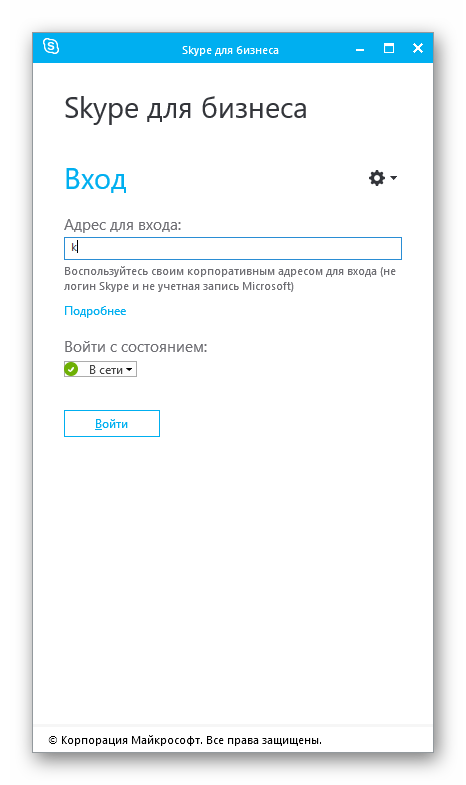
Предварительная настройка
Удаление Skype for Business из офисного пакета проходит в два этапа. Сначала необходимо отключить автозапуск приложения, а затем — стереть его с компьютера.
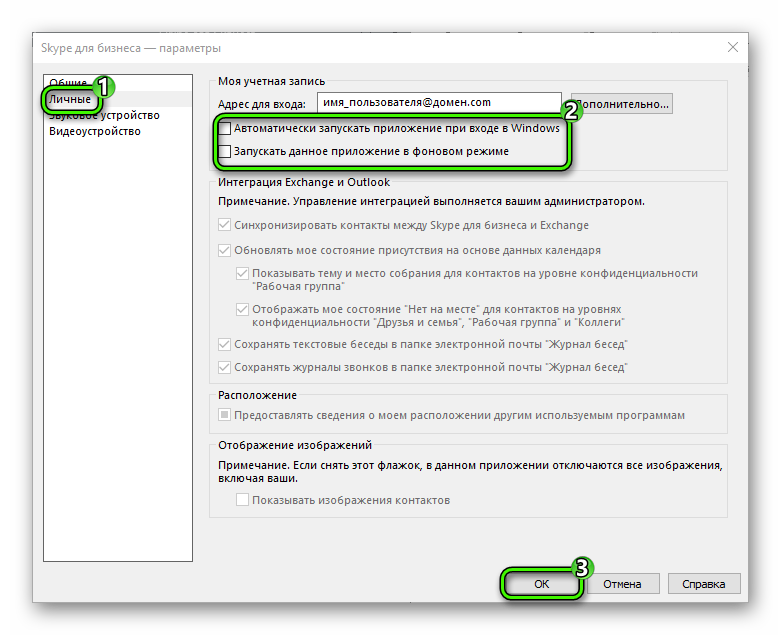
- Запустите «Скайп для бизнеса».
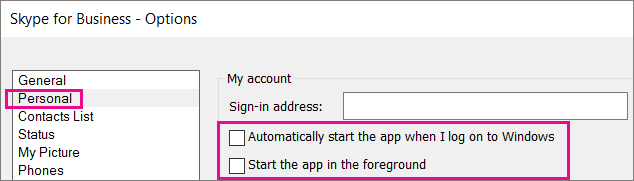
- Откройте меню настроек, раздел «Личное».
- Найдите пункт «Автоматически запускать приложение…» и деактивируйте его, сняв галочку.
- Сделайте то же самое с пунктом чуть ниже.
- Нажмите «ОК» для подтверждения и выйдите из программы.
Полная деинсталляция
Теперь, когда приложение не будет запускаться при включении компьютера, можно и удалить его с компьютера. Хотя оно входит в состав офисного пакета, его удаление выглядит вполне тривиально.
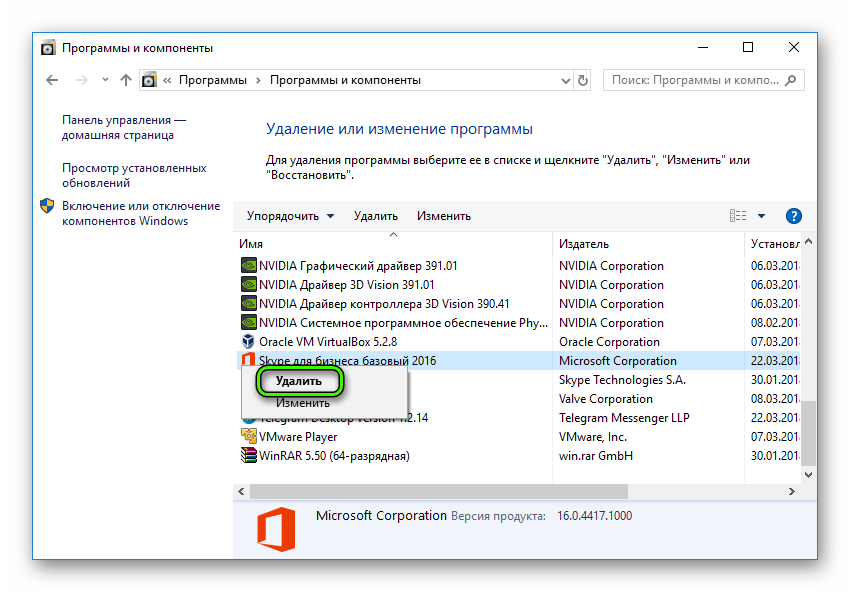
- Войдите в Панель управления (способ входа зависит от версии Windows).
- Откройте «Программы» или «Программы и компоненты».
- Найдите в списке нужное приложение, кликните на него ПКМ и выберите пункт деинсталляции.
Если вы используете другую операционную систему, то можете использовать принятый в ней штатный способ удаления программ.
Отметим, что данная инструкция не относится к версии из пакета Office 365. Дело в том, что в нем высокая степень интеграции, поэтому одну отдельно взятую программу из него изъять нельзя.
Удаление Skype для бизнеса
- В Skype для бизнеса щелкните значок параметров и выберите Сервис >Параметры.
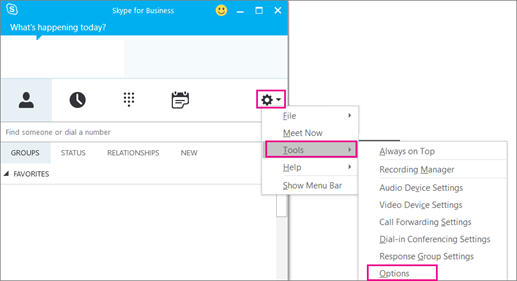
- Выберите Личные, затем снимите флажки Автоматически запускать приложение при входе в Windows и Открывать приложение поверх остальных окон. Затем нажмите ОК.
- Выберите Файл >Выйти.
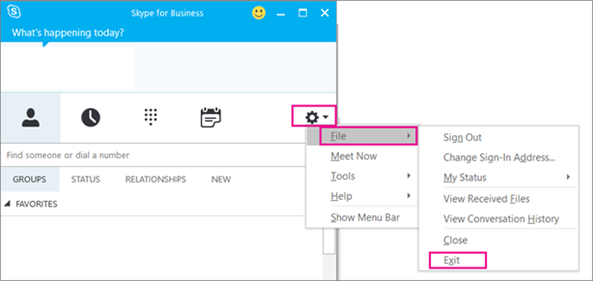
Приложение Skype для бизнеса останется на вашем компьютере, но больше не будет запускаться.
Шаг 2. Удаление Skype для бизнеса с компьютера
Внимание! Если вы пользуетесь версией Microsoft 365Skype для бизнеса, вы не сможете удалить ее с компьютера, не удалив остальные приложения из набора Office. Это связано с тем, что она интегрирована с другими приложениями Office. Следующие инструкции предназначены для пользователей с автономными версиями Skype для бизнеса.
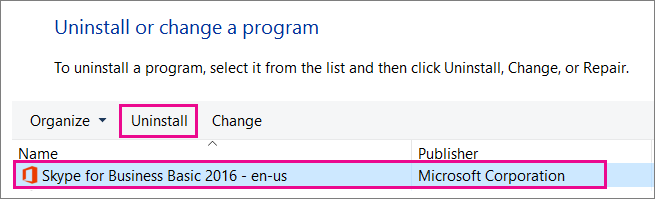
- Выберите Панель управления >Программы >Программы и компоненты >Удаление или изменение программы.
- Выберите Skype для бизнеса >Удалить. Если вы не видите Skype для бизнеса в списке, это означает, что вы используете версию, интегрированную с другими приложениями Microsoft 365. Единственный способ удалить эту версию — удалить все приложения Office с вашего компьютера.
- В диалоговом окне «Продолжить?» выберите Удалить.
- После завершения процесса удаления нажмите Закрыть.
Удаление Skype для бизнеса из реестра
Если приведенные выше инструкции не помогли, попробуйте отключить приложение в реестре. Инструкции см. в следующей публикации в сообществе Skype: Полное удаление Skype для бизнеса.
Вы можете удалить приложение Skype для бизнеса на Mac и одновременно исключить его из панели закрепления, выполнив несколько простых шагов.
Удаление Skype для бизнеса на Mac
- Чтобы удалить значок Skype для бизнеса
 из панели закрепления, выйдите из приложения Skype для бизнеса на Mac.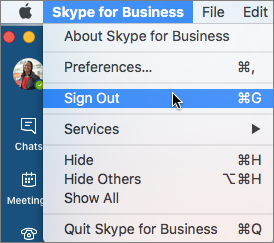
- Закройте страницу входа в Skype для бизнеса на Mac.
- Одновременно нажмите клавишу Control и щелкните . Выберите Выход.
- Выберите Finder >Программы. Прокрутите до приложения Skype для бизнеса и перетащите его в корзину.
Если проблема не устранена, попробуйте выполнить более подробно описанную процедуру в разделе Как удалить Skype для бизнеса на Mac.
Установка или удаление компонентов Skype для бизнеса Server
Чтобы установить и активировать или деактивировать или удалить компоненты Skype для бизнеса Server 2015, используйте шаг 2. Установка или удаление компонентов Сервера Skype. Вы должны войти в систему в качестве локального администратора на компьютере, который вы устанавливаете или изменяете, и должны иметь возможность считывать доменные службы Active Directory пользователей и групп в текущем домене. Чтобы начать, нажмите кнопку Выполнить. При этом считывается определение топологии на основе центрального хранилища управления. Необходимые компоненты программного обеспечения устанавливаются и настраиваются в соответствии с ролью, определенной в центральном хранилище управления. После завершения установки просмотрите сводку и нажмите кнопку Готово.
Если вам нужно просмотреть файлы журналов, созданные мастером развертывания, их можно найти на компьютере, где был запущен мастер развертывания, в каталоге Пользователи пользователя Active Directory, выполнившего этот шаг. Например, если пользователь вошел в качестве администратора домена в домене Contoso.net, файлы журнала находятся в папке C > :\Users\Administrator.Contoso\AppData\Local\Temp.
Если вы ранее установили Skype для бизнеса Server компонентов 2015 на этом компьютере, мастер развертывания распознает это, а кнопка на шаге 2 будет отображаться как Запустить снова. Она позволяет выполнять шаг столько раз, сколько необходимо для правильной настройки или модификации сервера.
- Обновите топологию Skype для бизнеса Server, чтобы иметь один интерфейсный пул: