Выгрузка эпиков и задач по релизу JIRA для Delivery manager (в excel)

- Задачи
- Управление фильтрами
- Новый фильтр

- Подготавливаем строку фильтров к выгрузке, переключаем на Продвинутый режим и Список:

- В появившейся строке вводим данные проекта и версию релиза для поиска:
 JQL: project = «XXX» AND fixVersion = X.X
JQL epic: project = «XXX» AND fixVersion = X.X AND type = Epic
- В случае правильно введенных данных появится таблицы выгрузки
- Выбираем нужные поля для выгрузки, например: Тип, Код, Тема, Статус, Исполнитель, Создано В зависимости от типа запроса определите необходимый набор полей
- Если вам нужна выгрузка в excel выбранных полей, то рекомендую Better excel
- Не забудьте нажать Сохранить 🙂
- Придумайте понятное название для фильтра, например: Название проекта_Номер релиза_Эпики
Готово, теперь можно работать с выгрузкой и в JIRA и в файле excel.
- jira
- jql
- delivery manager
- менеджер продукта
- менеджер проекта
- менеджер проектов
- Управление проектами
- Управление продуктом
- Управление разработкой
Экспорт результатов поиска в Microsoft Excel
Пользователь JIRA имеет возможность легко экспортировать результаты поиска из «Навигатора задач» в Microsoft Excel. Такая возможность может быть полезна для пользователя при форматировании данных и создании собственных настраиваемых отчетов, графиков и диаграмм.
Похожие темы:
- Экспорт результатов поиска в Microsoft Word
Экспорт в Microsoft Excel
Прежде чем вы начнете экспортировать результаты поиска ознакомтесь со следующими рекомендациями:
- Не рекомендуется экспортировать большой объем экспорта (например, много сотен задач) .
- Чтобы изменить количество экспортируемых задач, вначале измените значение параметра tempMax в URL- адресе.
Чтобы экспортировать результаты поиска в Microsoft Excel, необходимо выполнить следующие шаги:
- Выберите «Задачи» (Issues)> «Поиск задач» (Search for Issues).
- Уточните свой поиск, как описано в разделе Поиск задач, затем выберите меню «Экспорт» (Export).
- В раскрывающемся меню выберите один из следующих вариантов экспорта:
- «Excel (все поля)» (Excel (All fields) — это создаст столбец электронной таблицы для каждого поля задачи (исключая комментарии).
- Примечание: Столбец электронной таблицы отображает только пользовательские поля, доступные для всех задач в результатах поиска. Например, если поле доступно только для одного проекта, а в результатах поиска — несколько проектов, это поле не будет отображаться в документе Excel. То же самое касается полей, которые доступны только для определенных типов задач.
- «Excel(текущие поля)» (Excel (Current fields) — создается столбец электронной таблицы для полей задач, которые в настоящее время отображаются в вашем навигаторе задач.
- Будет создан файл с именем Моя компания JIRA> — < My company’s JIRA > . Отредактируйте этот файл с помощью Microsoft Excel и / или сохраните его по мере необходимости.
Пример экспортированного файла пользователем, который просматривается в Microsoft Excel:
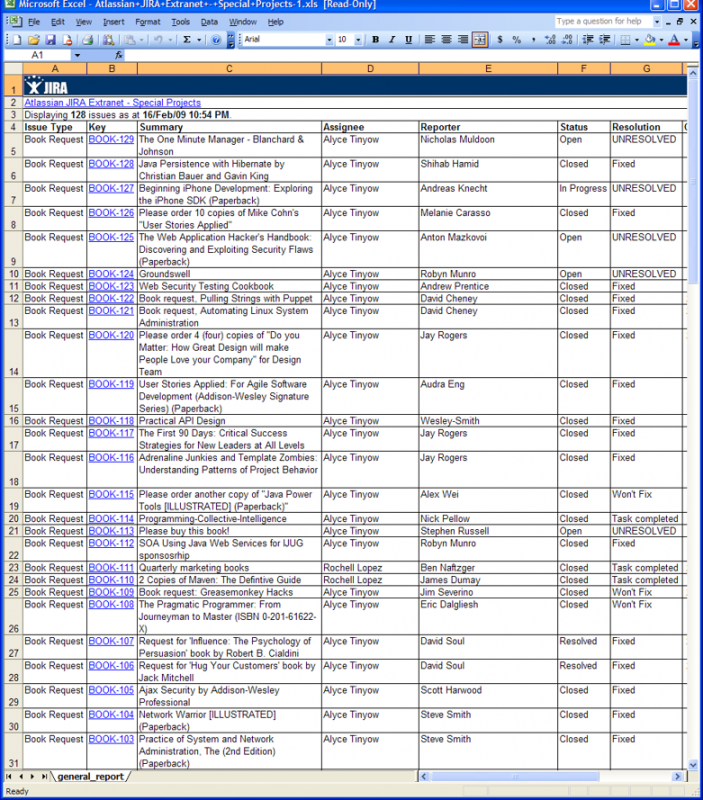
© 2017 JIRA — real help
Инструкция по спасению данных Jira и Confluence
Компания Atlassian ещё в марте объявила об уходе с российского рынка, но многие продукты продолжали работать без возможности дальнейшей оплаты. И поэтому не все поторопились с поиском системы для замены.
В чем проблема?
Оплаченные лицензии продолжали работать, так как срок продления ещё не подошел. И, только когда он наступал, пользователи начинали срочно искать замену. Однако данные уже были заблокированы, а чтобы их экспортировать, нужно оплатить лицензию. Но лицензию нельзя оплатить из России. Получается такой замкнутый круг.
Так как мы занимаемся разработкой российской замены Confluence и Jira, к нам постоянно обращаются по этой проблеме и мы бежим спасать данные клиентов. Поэтому мы подготовили инструкцию-напоминание о том, как не потерять все свои задачи и документацию. Рекомендуем не откладывать этот вопрос и создать резервную копию данных прямо сейчас.
Как экспортировать данные Confluence?
Для этого зайдите в свою учетную запись Confluence и перейдите в настройки. Найдите пункт Backup Manager в разделе Администрирование. В открывшемся окне нажмите «Создать резервную копию для облака». После чего будет создана полная копия ваших данных в zip-архиве, который вы сможете скачать. В дальнейшем его можно будет импортировать в вашу новую систему.
Этот архив можно создавать регулярно, чтобы поддерживать актуальность скопированных данных.
Также вы можете скачать отдельные пространства. Для этого перейдите в «Настройки раздела» и нажмите «Экспортировать раздел».
Затем вам нужно будет выбрать формат данных. Рекомендуем выбрать XML, так как это позволит сохранить наиболее полноценную копию вашего пространства. На следующем шаге выберите «Полный экспорт» и, после создания файла, вы сможете его скачать.
Подробную инструкцию по экспорту Confluence можно найти в нашей документации.
Как экспортировать данные Jira?
Войдите в меню настроек своей учетной записи Jira и перейдите в раздел «Система». В левом меню выберите «Управление резервным копированием», где вы сможете создать и сохранить резервную копию своих данных.
Также вы можете экспортировать отдельные задачи. Для этого перейдите в «Фильтры» и выберите «Расширенный поиск задач». В появившемся окне просто нажмите кнопку «Экспорт». Вам будут доступные разные форматы экспорта, но мы рекомендуем Excel CSV.
Подробная инструкция по экспорту Jira также есть в нашей документации.
Рекомендации
Рекомендуем регулярно создавать копии ваших данных, чтобы поддерживать их актуальность. Редко, но бывают сложности с экспортом всех данных из Jira и Confluence (от вложений до комментариев и прочих сущностей). Поэтому рекомендуем начать перенос данных в другую систему, когда оплаченный период ещё не подошел к концу и у вас есть полноценный доступ к вашему аккаунту.
Если вы уже в поисках альтернативных продуктов, то можете попробовать российскую замену Confluence — EvaWiki. А также замену Jira — EvaProject. При работе с ними можно произвести импорт из продуктов Atlassian через API и не беспокоиться о создании бэкапов. Для этого нужно перенести данные пока действует оплаченный период зарубежного сервиса.
Инструкция по спасению данных Jira и Confluence
Аннотация: Компания Atlassian ещё в марте объявила об уходе с российского рынка, но многие продукты продолжали работать без возможности дальнейшей оплаты. И поэтому не все поторопились с поиском системы для замены.

В чем проблема?
Оплаченные лицензии продолжали работать, так как срок продления ещё не подошел. И, только когда он наступал, пользователи начинали срочно искать замену. Однако данные уже были заблокированы, а чтобы их экспортировать, нужно оплатить лицензию. Но лицензию нельзя оплатить из России. Получается такой замкнутый круг. Так как мы занимаемся разработкой р оссийской замены Confluence и Jira, к нам постоянно обращаются по этой проблеме и мы бежим спасать данные клиентов. П оэтому мы подготовили инструкцию-напоминание о том, как не потерять все свои задачи и документацию . Рекомендуем не откладывать этот вопрос и создать резервную копию данных прямо сейчас.
К ак экспортировать данные Confluence ?
Для этого зайдите в свою учетную запись Confluence и перейдите в настройки. Найдите пункт Backup Manager в разделе Администрирование. В открывшемся окне нажмите «Создать резервную копию для облака». После чего будет создана полная копия ваших данных в zip- архиве, котор ый вы сможете скачать. В дальнейшем его можно будет импортировать в вашу новую систему. Этот архив можно создавать регулярно, чтобы поддерживать актуальность скопированных данных. Также вы можете скачать отдельные пространства. Для этого перейдите в «Настройки раздела» и нажмите «Экспортировать раздел». Затем вам нужно будет выбрать формат данных. Рекомендуем выбрать XML, так как это позволит сохранить наиболее полноценную копию вашего пространства. На следующем шаге выберите «Полный экспорт» и, после создания файла, вы сможете его скачать. Подробную инструкцию по экспорту Confluence можно найти в нашей документации.
Как экспортировать данные Jira?
В ойдите в меню настроек своей учетной записи Jira и перейдите в раздел «Система». В левом меню выберите « Управление резервным копированием», где вы сможете создать и сохранить резервную копию своих данных. Также вы можете экспортировать отдельные задачи. Для этого перейдите в «Фильтры» и выберите «Расширенный поиск задач». В появившемся окне просто нажмите кнопку «Экспорт». Вам будут доступные разные форматы экспорта, но мы рекомендуем Excel CSV. Подробная инструкция по экспорту Jira также есть в нашей документации.
Рекомендации
Р екомендуем регулярно создавать копии ваших данных, чтобы поддерживать их актуальность. Редко, но бывают сложности с экспортом всех данных из Jira и Confluence (от вложений до комментариев и прочих сущностей). Поэтому рекомендуем начать перенос данных в другую систему, когда оплаченный период ещё не подошел к концу и у вас есть полноценный доступ к вашему аккаунту. Если вы уже в поисках альтернативных продуктов, то можете попробовать российскую замену Confluence — EvaWiki. А также замену Jira — EvaProject. При работе с ними можно произвести импорт из продуктов Atlassian через API и не беспокоиться о создании бэкапов. Для этого нужно перенести данные пока действует оплаченный период зарубежного сервиса.