Панель администратора CMS Joomla – просто, доступно, надежно
Никто не может сразу стать профессионалом и с первого раза мало у кого получится что-то сделать правильно и на высоком уровне.
Так, происходит и при создании первого собственного сайта, когда кроме выбора системы управления контентом, необходимо ее правильно установить и настроить. Настройка современной CMS обычно происходит из панели администратора.
Сегодня одной из наиболее популярных и универсальных систем управления сайтом, работающих без необходимости обязательного приобретения платной лицензии является Joomla .
Это свободно распространяемое программное обеспечение, которое любой пользователь интернета может скачать с официального сайта .
Установка CMS на хостинг не представляет особых проблем, тем более, что многие компании предоставляющие услуги по аренде серверов и выделенных хостов, сразу включают Joomla в пакет доступных CMS .

После установки системы необходимо зайти в панель управления, просто пройдя по соответствующей ссылке, которая поможет перейти к авторизации в системе.
Как зайти в админку joomla
Если же подобной ссылки нет, то вход в админку joomla можно осуществить набрав в адресной строке браузера адрес сайта, и в конце него добавить /administrator .
Затем в открывшейся форме вводим логин и пароль, указанный во время установки CMS , после чего система управления сайтом автоматически перенаправит нас в панель администратора Joomla сайта:

Это святая-святых любого сайта и первое, что необходимо сделать – это предотвратить простой вход в нее, чтобы не облегчать злоумышленникам взлом сайта.
Защита сайта от несанкционированного доступа
Для того чтобы избежать проблем с восстановлением доступа к сайту или базе данных, защита админки joomla в самом простом ее исполнении, должна изменять местоположение (адрес) стартовой страницы панели администрирования.
Для этого проще всего установить специальный плагин. Сегодня их множество, но скачивать их лучшего всего с официального сайта, чтобы избежать наличия вредоносного кода.
Установка плагина происходит достаточно просто:

Далее, остается только следовать инструкции и запомнить, как войти в админку joomla по-новому.
Смена пароля администратора
Когда панель управления сайтом скрыта от сторонних наблюдателей и злоумышленников, стоит задуматься о том, что в joomla пароль администратора является наиболее важным, и позволяет осуществить практически любые действия с сайтом, поэтому если при установке была задана недостаточно сложная комбинация то самое время ее сменить.
Самый простой способ изменения пароля CMS joomla на вход в админку — через меню панели управления с названием « пользователи », изменить пароль для Super User :


Таким же способом можно изменять пароль любого пользователя сайта.
Основные возможности панели администрирования Joomla
Кратко описать, что можно сделать, зайдя в панель администрирования CMS Joomla можно даже одной фразой: « Возможны любые действия над сайтом ».
И это действительно так, ведь именно в панели администрирования можно:
- добавить или удалить контентное наполнение сайта;
- создать или удалить дополнительное меню или откорректировать уже имеющееся;
- обновить CMS до последней версии;
- настроить права пользователей.
Это только базовые возможности, которые можно заметно расширить при помощи дополнительных плагинов и модулей.
Вместо заключения
В этой статье мы познакомились с основными функциями панели управления CMS Joomla , и разобрались, как защитить ее от внешнего доступа со стороны злоумышленников.
Надеемся, что данный материал был для Вас полезен!
Joomla вход в админку
От автора: приветствую Вас, дорогой друг. Администраторская панель – неотъемлемая часть любой системы управления контентом и, конечно же, Joomla – не исключение. Поэтому в данной статье мы с Вами поговорим о данном разделе CMS, и определимся с достаточно сложным вопросом, который задают все новички – как осуществить в joomla вход в админку?
Для тех, кто не знает панель управления сайтом или панель администратора – это специальный закрытый раздел системы управления контентом, который позволяет управлять содержимым всего сайта в целом. То есть, применительно к Joomla, данный раздел позволяет: выполнять различные настройки, добавлять, редактировать и удалять контент, настраивать пункты меню, работать с пользователями, создавать и отображать в необходимых позициях модули, настраивать внешний вид сайта, путем выбора шаблонов, а так же расширять функционал CMS путем установки сторонних расширений — компонентов, модулей или плагинов.
При этом, как было сказано выше, в джумла вход в админку разрешен только авторизированным пользователям и, при условии ,что у них есть соответствующие права. То есть, если пользователь авторизовался в системе, то это не значит, что он может войти в админку, так как у него может не быть на это прав. При этом, в зависимости от прав пользователя, в админке могут быть закрыты определенные элементы управления. То есть, если у пользователя нет прав на создание и редактирование материалов, то данные действия будут запрещены для выполнения от его имени и соответствующие элементы так же будут не доступны. Таким образом, в зависимости от прав пользователя, внешний вид панели администратора будет меняться.
Соответственно, если без панели администратора сайт на CMS Joomla создать не возможно, значит, возникает вопрос — как войти в административную панель Joomla.
Для входа в панель администратора Joomla, необходимо к адресу сайта дописать строку “/administrator”. То есть, если адрес Вашего сайта – domen.ru, то для входа в админку Вы должны перейти по адресу — domen.ru /administrator.

Далее, необходимо авторизоваться и, если у Вас есть соответствующие права, Вы получите доступ. Ссылка на панель администратора так же отображается сразу после завершения установки CMS.

Теперь Вы знаете, как войти в админку joomla, но предложенные стандартные способы могут не сработать на чужом сайте, потому как очень часто разработчики сайтов скрывают стандартный путь панели администратора из соображений безопасности, используя различные сторонние расширения. Так как на странице авторизации, злоумышленник может организовать перебор пароля, особенно если ему известен логин администратора. И если пароль достаточно простой, что не редко бывает, он сможет через некоторое время зайти в админку джумлы, что крайне нежелательно.
Если Вы желаете научиться создавать сайты с использованием системы управления контентом Joomla , Вам будет полезен курс Joomla-Мастер. С нуля до премиум шаблона. На этом данная статья завершена. Всего Вам доброго и удачного кодирования.
Как зайти в админку joomla
После окончательной установки Joomla вводим в адресную строку доменное имя нашего сайта и видим в браузере примерно такую картину:

Это и есть наш сайт. Он опубликован в интернете и его может просмотреть любой желающий. Теперь наша задача этот сайт настроить, сделать более удобным, наполнить его различными материалами (контентом), и улучшить дизайн. В этом нам поможет админ панель Joomla.
Что такое панель администратора и как войти в админку Joomla?
Панель администратора в любой cms служит, во-первых, для защиты от несанкционированного входа, и во-вторых, для управления контентом и надстройками сайта. С её помощью можно, естественно предварительно осуществив вход в админ панель Joomla, размещать на сайте текстовую информацию, рисунки, фотографии, видеоматериалы. Можно добавлять плагины, шаблоны, управлять ими. Именно для этого нужно осуществить вход в Джумла. Как зайти в админку Joomla рассмотрим ниже.
Вход в админку Joomla.
Чтобы дальше работать с настройкой нашего сайта, мы должны зайти в панель администратора (панель управления) или просто админку. Итак, как попасть в админку Joomla? Для этого мы должны в адресной строке после доменного имени поставить слэш и добавить слово administrator. Для нашего сайта это будет выглядеть так: mirjoomla.ru/administrator. У вас, конечно же, вместо mirjoomla.ru должно стоять доменное имя вашего сайта. Именно так осуществляется вход в админку Джумла.
Примерно так выглядит админка Joomla ( joomla admistrator ):
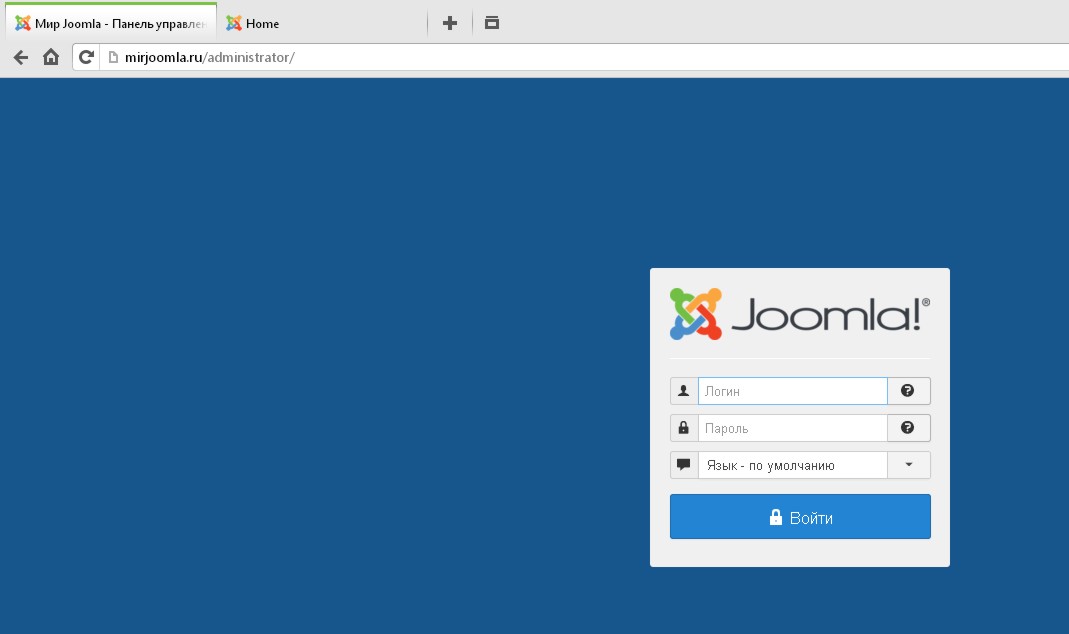
Теперь для того, чтобы зайти в аминку Joomla, нужно в поля логин и пароль ввести данные, которые вы вводили при установке Joomla. Если мы всё ввели правильно, произойдёт вход в Joomla и мы попадаем в панель управления нашим сайтом, где и будем дальше настраивать его и размещать материалы:
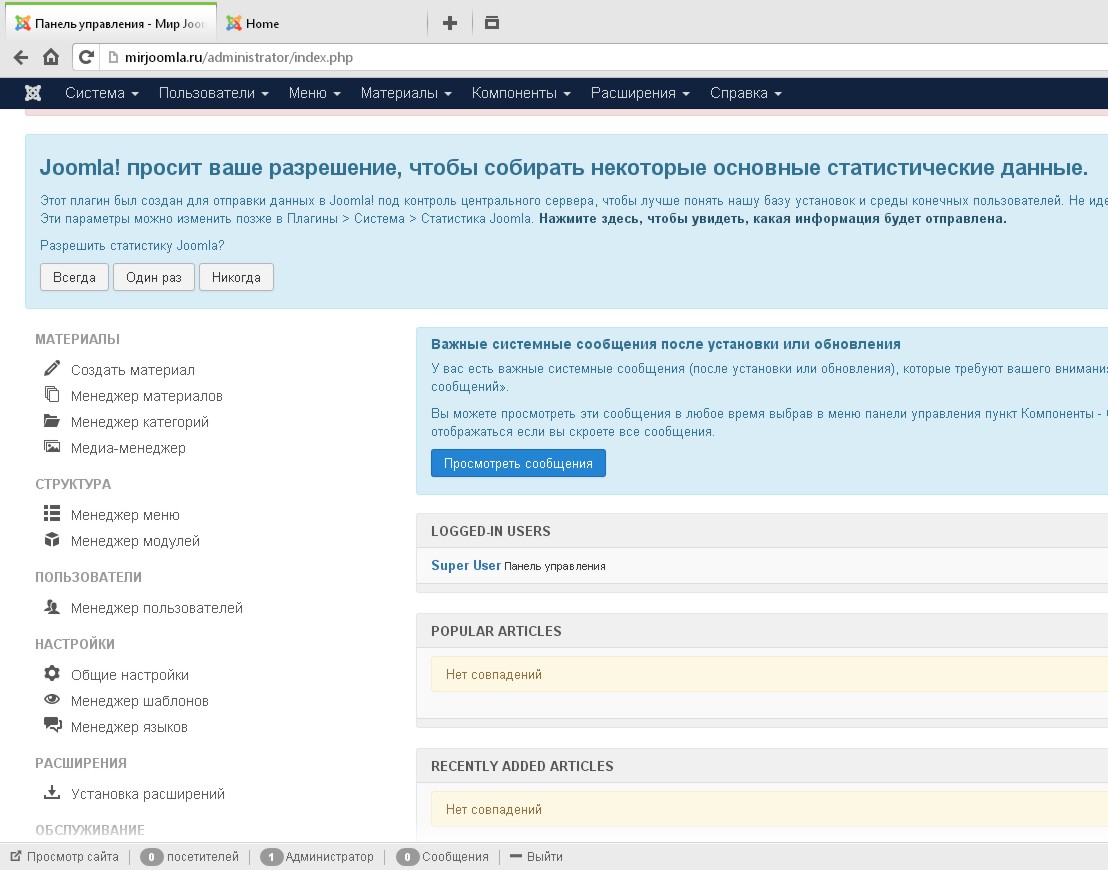
В этой статье мы рассмотрели вход в админку Joomla. Дальнейшую же работу с сайтом посредством панели управления мы рассмотрим в последующих материалах.

- Вы здесь:
- Главная
- Вход в панель администратора Joomla
Вход или выход из административной панели
Эта страница объясняет как входить и выходить из интерфейса административной панели Joomla созданного на базе Joomla! веб-сайта. Вы сможете войти в интерфейс администратора только если Вы обладаете правами администратора или правами [на доступ в] административную панель.
Как входить
Интерфейс (веб-приложение) администратора можно посетить добавив к URL адресу своего веб-сайта слово administrator . Например, если Вы обычно посещаете свой веб-сайт по адресу:
http://www.example.com/
→ затем для входа в панель администратора пройдите [по ссылке] http://www.example.com/administrator
- Введите в соответствующие поля свои имя пользователя и пароль. При необходимости, выберите из выпадающего списка язык по своему предпочтению.
- Теперь щелкните на кнопку «Войти» и если Ваш вход успешен, то Вы должны увидеть экран контрольной панели администратора, который выглядит примерно так:
Как выходить
- Для выхода из административной панели найдите в правом верхнем углу административной панели ссылку Выйти.
По выходу Вы вернетесь на страницу входа в административную панель. Если ссылка Выход имеет сервый цвет и при щелчке по ней ничего не происходит, то Вы, вероятно, находитесь на странице, где у Вас имееются какой-либо используемый только Вами самим ресурс. Щелкните сначала на планке инструментов на кнопку Отменить и затем — на ссылку Выйти.