«Предупреждение: сбой камеры» на устройствах линейки Samsung Galaxy
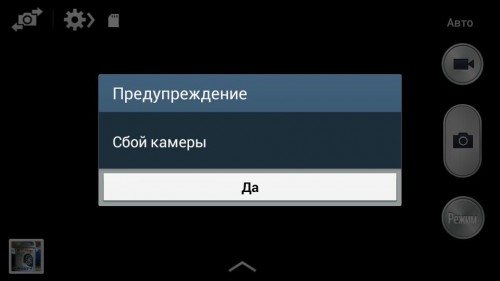
Некоторые владельцы смартфонов линейки Samsung Galaxy столкнулись со следующей проблемой: после нескольких дней нормального пользования аппаратами основная камера при попытке задействовать ее дала сбой. На экране смартфона высвечивается сообщение: «Предупреждение: сбой камеры» (Warning: Camera Failed), после чего камера работать прекращает. Ни перезагрузка аппарата, ни возврат смартфона к заводским настройкам эффекта не дают — проблема остается нерешенной.
Мы решили предложить всем, кто столкнулся с данной неприятностью на устройствах Samsung Galaxy, попробовать воспользоваться одним из несложных способов, позволяющих восстановить нормальную работу основной камеры устройства.
Метод 1: удаление данных и очистка кэша «Камеры»
- Выключите смартфон и перезапустите его, удерживая на протяжении примерно 7 секунд кнопку включения и кнопку Home (аппарат должен завибрировать)
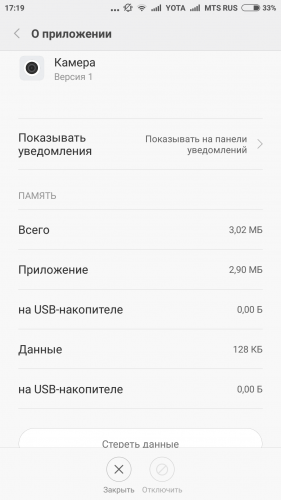
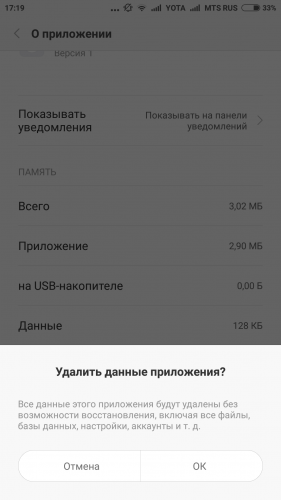
- Перейдите к настройкам, откройте Диспетчер приложений, найдите и выберите приложение Камеры. Выполните удаление данных и очистите кэш;
Метод 2: очистка кэша через Recovery
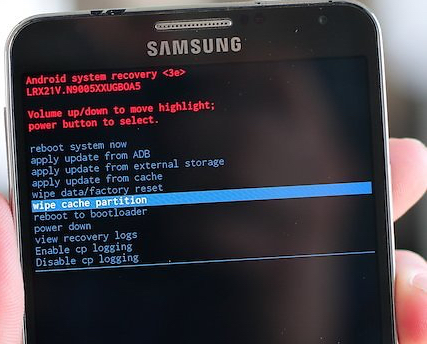
- Выключите свой Samsung Galaxy, после чего одновременно некоторое время удерживайте три кнопки: питание, Home и «Громкость +»;
- Отпустите кнопки и дождитесь появления на экране окна с системными командами для Android;
- Чтобы запустить очистку кэша листайте строки с помощью кнопки «Громкость — » и выберите «Wipe cache partition«, нажав на кнопку питания;
Метод 3: очистка кэша «Камеры» с помощью файлового менеджера
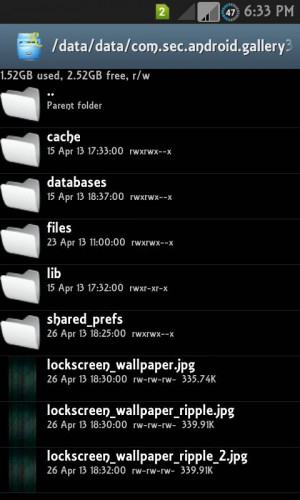
- Подсоедините смартфон к домашнему компьютеру или используйте встроенный файловый менеджер (Мои Файлы);
- Откройте память смартфона, перейдите в папку «Android» и далее к вложенной папке «Data»;
- Найдите архив com.sec.android.gallery3d, откройте его, затем найдите там папку «cache» и откройте её;
Метод 4: удаление приложения альтернативной камеры
- Найдите все приложения на устройстве, которые используют камеру устройства или флэш-память устройства, приложения, такие как альтернативные камеры или приложения фонаря;
- Удалите всех их;
- Перезапустите смартфон.
Сбой камеры на самсунге — причины появления и способы устранения
У любого гаджета могут возникнуть ошибки и сбои в работе. И это не всегда связано с неаккуратным обращением и физическими поломками. Например, многие пользователи телефонов Samsung, а особенно обладатели линейки «Гэлекси» сталкиваются с проблемой пользования камерой.
В данной статье мы подробно разберем почему появляется сбой камеры на самсунге и что делать в таких ситуациях, чтобы обойтись без ремонта Samsung.
Основные причины, вызывающие сбой камеры на Самсунге:
- Если проблема появилась после недавнего обновления системы, то вполне вероятно, что оно не было правильно установлено и вызвало ошибки.
- В хранилище памяти не осталось свободного места.
- Неправильная системная настройка.
- Пользование несовместимыми или устаревшими приложениями.
Сбой камеры на самсунге что делать:
Есть большое количество шаблонных советов, которые должны помогать убирать данную ошибку. Но на деле работают лишь несколько из них. Для начала вам необходимо проверить состояние оперативной и встроенной памяти телефона. Если свободное место есть, то идем дальше.
1 Способ:
Иногда неполадка может легко устраниться извлечением SD карты памяти и перезагрузкой телефона.
2 Способ:
Очищаем данные и кэш. Можно выполнить полный сброс до заводских настроек — но этот метод самый крайний, ведь с памяти телефона удалятся все ваши файлы (песни, видеоролики, пройденные уровни в играх и т.д.). Лучше и намного проще будет удалить данные только с приложения камеры. Для этого необходимо зайти в настройки, нажать на «очистить данные» и далее на «очистить кэш». Также можно сделать и с галереей.
3 Способ:
Удостоверьтесь, что вы пользуетесь актуальной версией приложения камера. Для этого можно пройти в Play Market и обновить все приложения и игры.
4 Способ:
Выключите функцию Smart Stay, которая следит за положением глаз пользователя и держит экран включенным. Работает такая фишка через функционал передней камеры. Таким образом, при включении основной камеры, иногда может произойти конфликт между двух систем, что вызовет сбой. Попробуйте временно выключить эту функцию в настройках.
5 Способ:
Если вы пользуетесь сторонним приложением камеры, то рекомендуется его удалить и перезагрузить телефон.
6 Способ:
Можно попробовать очистить кэш через Recovery. Для этого выключите телефон, затем одновременно нажмите кнопку включения, громкости и «домой». После того как на экране появится название устройства, кнопки можно отпустить. Далее нужно выбрать строку «Wipe cache partition» и нажать на кнопку включения.
Если все вышеизложенные рекомендации вам не помогли, то необходимо обратиться к профессионалам в сервисный центр.
Мастерская GadgetUfa всегда готова провести бесплатную диагностику и сказать чем вызван сбой камеры Самсунг.
Предупреждение о сбое камеры на устройствах Samsung Galaxy [Fixed]
В этом руководстве мы покажем вам различные способы исправления предупреждения Camera Failed на вашем устройстве Samsung Galaxy. Смартфоны от южнокорейских гигантов через день покоряют новые вершины. Его хорошо продуманный аппаратный дизайн и впечатляющая оболочка ОС действительно играют важную роль в этом, однако именно роскошная производительность камеры сумела привлечь все внимание, и это правильно. Что ж, его последний флагман может даже записывать видео 8K (пусть это впитается).
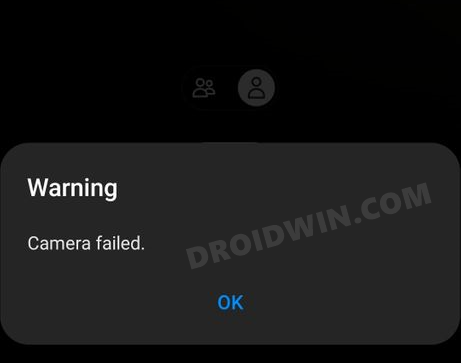
Однако, несмотря на все приложенные плюсы, его камера время от времени испытывает некоторые сбои. В связи с этим ошибка, которая приводит к невозможности запуска камеры, сохраняется с первых дней серии S и, что удивительно, продолжается до сих пор. [even the S22 Ultra is currently facing this error]. Если вы также в настоящее время получаете ошибку с этой ошибкой, то не волнуйтесь. В этом руководстве мы покажем вам различные способы исправления предупреждения Camera Failed на вашем устройстве Samsung Galaxy.
Исправить предупреждение о сбое камеры на устройствах Samsung Galaxy

Программы для Windows, мобильные приложения, игры — ВСЁ БЕСПЛАТНО, в нашем закрытом телеграмм канале — Подписывайтесь:)
Обратите внимание, что универсального решения как такового не существует. Вам нужно будет попробовать каждый из нижеперечисленных обходных путей и посмотреть, какой из них лучше всего работает в вашу пользу. Итак, имея это в виду, давайте начнем.
Перезагрузить устройство
Прежде всего, давайте начнем с основного обходного пути перезапуска устройства. Это обновит базовые настройки и процессы приложения, и в большинстве случаев этого достаточно, чтобы устранить проблему. Итак, нажмите и удерживайте кнопку питания и нажмите «Перезагрузить». Подождите, пока устройство загрузится, а затем проверьте, устраняет ли оно предупреждение о сбое камеры на вашем устройстве Samsung Galaxy.

Очистить кеш камеры
Если со временем накопится много временных данных, относящихся к камере, это не только замедлит ее работу, но может даже помешать ей нормально функционировать. Поэтому вам следует немедленно удалить эти кэшированные данные, следуя приведенным ниже инструкциям.

- Для начала перейдите в меню «Настройки» на вашем устройстве.
- Затем перейдите в «Приложения» и выберите приложение «Камера» из списка.
- После этого перейдите в раздел «Хранилище» и нажмите «Очистить кэш».
- Убедитесь, что это устраняет предупреждение о сбое камеры на вашем устройстве Samsung Galaxy.
Перезагрузитесь в безопасный режим
в некоторых случаях стороннее приложение может конфликтовать с системным приложением (в данном случае это приложение камеры). Чтобы проверить, так это или нет, и, следовательно, исправить это, вам придется загрузить свое устройство в безопасном режиме. Это приведет к отключению всех сторонних приложений, и если проблема с камерой устранена, то виновником действительно было стороннее приложение, которое необходимо немедленно удалить. Вот как все это можно было бы осуществить:

Отключить режим энергосбережения
Если вы приняли какие-либо ограничительные меры для батареи, это приостановит фоновые процессы и службы приложения. Поэтому вам следует рассмотреть возможность отключения режима энергосбережения на вашем устройстве, следуя приведенным ниже инструкциям:
- Для начала перейдите в меню «Настройки» на вашем устройстве.
- После этого перейдите в раздел «Уход за аккумулятором и устройством» и отключите энергосбережение.

- После этого вернитесь в «Настройки»> «Уход за устройством»> «Аккумулятор».
- Затем перейдите в Power Mode и выберите Optimized.

- Аналогичным образом отключите адаптивное энергосбережение.
- Проверьте, устраняет ли это предупреждение о сбое камеры на вашем устройстве Samsung Galaxy.
Отключить оптимизацию батареи для приложения камеры
Вы также должны убедиться, что приложение «Камера» получает неограниченное использование батареи. Другими словами, на него не должны распространяться агрессивные меры по экономии заряда батареи, принятые Samsung.

- Перейдите в меню «Настройки» > «Приложения» на вашем устройстве.
- Затем выберите приложение «Камера» и перейдите в раздел «Аккумулятор».
- Включите переключатель рядом с Разрешить фоновую активность.
- Затем перейдите в раздел «Оптимизация использования батареи» и отключите переключатель рядом с «Камера».
- Убедитесь, что это устраняет предупреждение о сбое камеры на вашем устройстве Samsung Galaxy.
Сбросить настройки приложения
В некоторых случаях создание и реализация правил для приложения может негативно сказаться на других приложениях, установленных на вашем устройстве. Поэтому вам следует рассмотреть возможность возврата всех настроек приложения к состоянию по умолчанию. Это приведет к сбросу правил, связанных с отключенными приложениями и приложениями по умолчанию, а также со всеми установленными ограничениями (данные приложения не будут стерты) и предоставит вам стандартные настройки для работы. Итак, давайте проверим это исправление и посмотрим на результаты.

- Для начала перейдите в «Настройки» > «Приложения».
- Затем нажмите на значок переполнения, расположенный в правом верхнем углу, и выберите «Сбросить настройки приложения».
- После этого нажмите «Сброс» в диалоговом окне подтверждения.
- Проверьте, устраняет ли это предупреждение о сбое камеры на вашем устройстве Samsung Galaxy.
Удалить данные камеры
Если данные приложения получаются или его конфигурационные параметры повреждены, лучшим способом действий должно быть удаление этих данных, а ОС повторно заполняет их с нуля. Вот как это можно сделать:

- Для начала перейдите в меню «Настройки» на вашем устройстве.
- Затем перейдите в «Приложения» и выберите приложение «Камера» из списка.
- После этого перейдите в раздел «Хранилище» и нажмите «Очистить данные»> «ОК».
- Убедитесь, что это устраняет предупреждение о сбое камеры на вашем устройстве Samsung Galaxy.
Очистить раздел кэша
С течением времени тонны временных данных, относящихся к различным установленным пользователем и системным приложениям, а также из документов и медиафайлов, могут замедлять работу устройства и даже вызывать одно или два препятствия в правильном функционировании системных приложений. . Поэтому вам следует удалить все эти временные данные, очистив раздел кеша на вашем устройстве. Вот как:

- Для начала выключите устройство.
- Затем нажмите и удерживайте несколько секунд клавиши питания и громкости.
- Теперь ваше устройство загрузится в режиме восстановления (теперь вы можете отпустить нажатые клавиши).
- Теперь используйте клавиши громкости, чтобы выделить раздел Wipe Cache, и нажмите клавишу питания, чтобы подтвердить это.
- Затем используйте клавиши громкости, чтобы выделить YES, и нажмите клавишу питания, чтобы подтвердить это.
- Кэшированные данные на вашем устройстве будут удалены. После этого перезагрузите устройство.
- Проверьте, устраняет ли это предупреждение о сбое камеры на вашем устройстве Samsung Galaxy.
Сброс к заводским настройкам
Если ни один из вышеупомянутых методов не дал вам успеха, то вашим последним действием должен быть сброс устройства до заводского состояния по умолчанию, точно так же, как оно было получено из коробки. Однако обратите внимание, что этот процесс сотрет все данные с вашего устройства, поэтому заранее сделайте полную резервную копию устройства, а затем выполните следующие шаги:

- Для начала выключите устройство. Затем нажмите и удерживайте несколько секунд клавиши питания и громкости.
- Теперь ваше устройство загрузится в режиме восстановления (теперь вы можете отпустить нажатые клавиши).
- Теперь используйте клавиши громкости, чтобы выделить Wipe Data/Factory Reset, и нажмите клавишу питания, чтобы подтвердить это.
- Затем используйте клавиши громкости, чтобы выделить «Сброс заводских данных», и нажмите клавишу питания, чтобы подтвердить это.
- Теперь ваше устройство будет сброшено. После этого загрузите его, а затем настройте с нуля. Основная проблема была бы исправлена.
Итак, на этом мы завершаем руководство о том, как исправить предупреждение о сбое камеры на устройстве Samsung Galaxy. Мы перечислили девять различных методов для одного и того же, дайте нам знать, какой из них сработал в вашу пользу. Кроме того, все ваши вопросы приветствуются в разделе комментариев ниже.
Почему сбой камеры на самсунге

- Механические повреждения. Вследствие падения телефона может нарушиться фокус из-за нарушения фокусного расстояния линз, полностью перестать функционировать или снимать с помехами.
- Сбой прошивки. Камера не работает в основном приложении, а в сторонних нормально функционирует. В данной ситуации может помочь принудительная перезагрузка устройства. Если перезарузка не помогла, то требуется «перепрошивка».
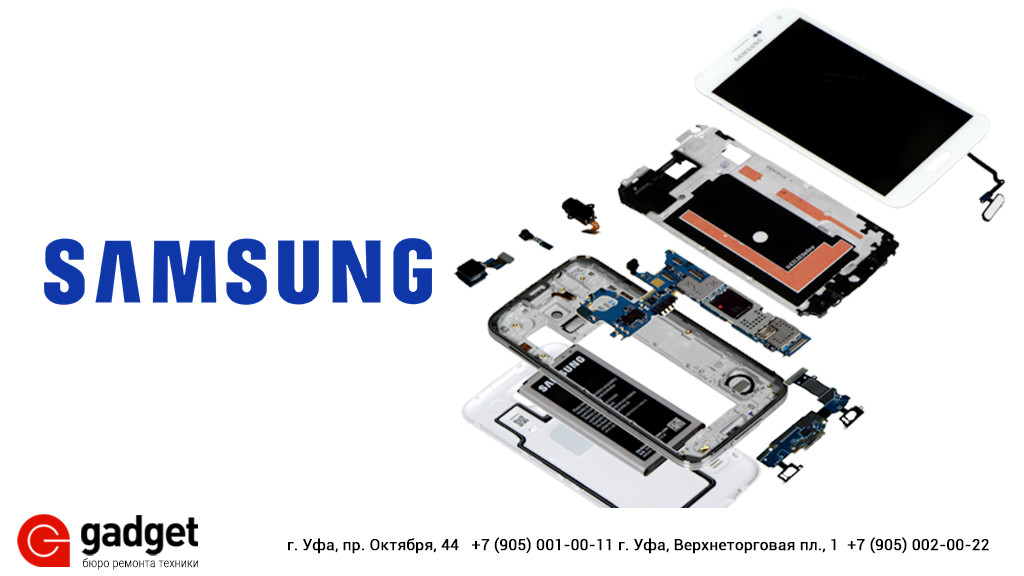
- Выход из строя микросхемы отвечающей за работу основной камеры: не работает фонарик и основная камера. Причиной может являться падение или попадание влаги внутрь устройства. Попытайтесь вспомнить, может быть это связано с недавним падением Samsung. Распространенная ситуация. Вследствие падения Samsung отходит шлейф основной камеры и по этой же причине не работает фонарик. Помогает подключение шлейфа обратно на плату. Быстро и недорого.
Цены на замену основной камеры Samsung
Samsung Galaxy A51
Замена основной камеры 1200 руб
Samsung Galaxy J1 (2016)
Замена основной камеры 700 руб
Samsung Galaxy J2 (2016)
Замена основной камеры 800 руб
Samsung Galaxy J3 (2017)
Замена основной камеры 700 руб
Samsung Galaxy J5 (2017)
Замена основной камеры 600 руб
Samsung Galaxy J8
Замена основной камеры 900 руб
Samsung Galaxy S3
Замена основной камеры 400 руб
Samsung Galaxy S4
Замена основной камеры 500 руб
Samsung Galaxy S5
Замена основной камеры 600 руб
Samsung Galaxy A3 (2016)
Замена основной камеры 800 руб
Samsung Galaxy A3 (2017)
Замена основной камеры 800 руб
Samsung Galaxy A31
Замена основной камеры 900 руб
Samsung Galaxy A5 (2015)
Замена основной камеры 700 руб
Samsung Galaxy A5 (2016)
Замена основной камеры 800 руб
Samsung Galaxy A5 (2017)
Замена основной камеры 800 руб
Samsung Galaxy A6
Замена основной камеры 1000 руб
Samsung Galaxy A6 Plus
Замена основной камеры 1000 руб
Samsung Galaxy A7 (2016)
Замена основной камеры 700 руб
Samsung Galaxy A7 (2018)
Замена основной камеры 900 руб
Samsung Galaxy A8 (2018)
Замена основной камеры 1000 руб
Samsung Galaxy A8 Plus (2018)
Замена основной камеры 1100 руб
Samsung Galaxy A9 (2018)
Замена основной камеры 1000 руб
Samsung Galaxy Grand 2
Замена основной камеры 600 руб
Samsung Galaxy J1 (2015)
Замена основной камеры 600 руб
Samsung Galaxy J2 (2018)
Замена основной камеры 700 руб
Samsung Galaxy J3 (2016)
Замена основной камеры 700 руб
Samsung Galaxy J4 (2018)
Замена основной камеры 800 руб
Samsung Galaxy J4 Plus
Замена основной камеры 800 руб
Samsung Galaxy J5 (2015)
Замена основной камеры 600 руб
Samsung Galaxy J5 (2016)
Замена основной камеры 600 руб
Samsung Galaxy J6
Замена основной камеры 800 руб
Samsung Galaxy J7 (2017)
Замена основной камеры 700 руб
Samsung Galaxy J7 Neo
Замена основной камеры 800 руб
Samsung Galaxy J7 Plus
Замена основной камеры 800 руб
Samsung Galaxy Note 8
Замена основной камеры 2000 руб
Samsung Galaxy Note 9
Замена основной камеры 2000 руб
Samsung Galaxy S6
Замена основной камеры 800 руб
Samsung Galaxy S6 Edge
Замена основной камеры 800 руб
Samsung Galaxy S6 Edge Plus
Замена основной камеры 700 руб
Samsung Galaxy S7 Edge
Замена основной камеры 800 руб
Samsung Galaxy J7 (2016)
Замена основной камеры 600 руб
Samsung Galaxy S7
Замена основной камеры 800 руб
Samsung Galaxy S8
Замена основной камеры 1100 руб
Samsung Galaxy S8 Plus
Замена основной камеры 1300 руб
Samsung Galaxy A10s
Замена основной камеры 700 руб
Samsung Galaxy A12
Замена основной камеры 700 руб
Samsung Galaxy A20
Замена основной камеры 600 руб
Samsung Galaxy A20s
Замена основной камеры 600 руб
Samsung Galaxy A21s
Замена основной камеры 800 руб
Samsung Galaxy A30
Замена основной камеры 1200 руб
Samsung Galaxy A30s
Замена основной камеры 800 руб
Samsung Galaxy A32
Замена основной камеры 900 руб
Samsung Galaxy A52
Замена основной камеры 1100 руб
Samsung Galaxy A72
Замена основной камеры 1400 руб
Samsung Galaxy A80
Замена основной камеры 1500 руб
Samsung Galaxy A90
Замена основной камеры 1700 руб
Samsung Galaxy M01
Замена основной камеры 600 руб
Samsung Galaxy M11
Замена основной камеры 700 руб
Samsung Galaxy M30s
Замена основной камеры 800 руб
Samsung Galaxy Note 2
Замена основной камеры 500 руб
Samsung Galaxy Note 3
Замена основной камеры 1000 руб
Samsung Galaxy Note 5
Замена основной камеры 1000 руб
Samsung Galaxy S10 Lite
Замена основной камеры 1400 руб
Samsung Galaxy S10 Plus
Замена основной камеры 1600 руб
Samsung Galaxy Z Flip
Замена основной камеры 1800 руб
Samsung Galaxy Z Fold 2
Замена основной камеры 2000 руб
Команда профессионалов

Старший менеджер
Всегда с удовольствием поможет с выбором техники и аксессуаров. Имеет огром . читать далее ный опыт работы в нашей сфере и чаще всего она знает что подойдет человеку, больше чем он сам. Большая часть фотографий в наших постах дело ее рук . Екатерина — наш бесценный бриллиант, ее не обижать!

Старший инженер
Знает о ремонте техники все , возможно даже больше , с радостью берётся за . читать далее любой новый вид ремонта техники . Выполнил наибольшее количество заказов с момента создания нашего Apple-центра . Поверьте это только самое начала списка его положительных качеств … жаль что здесь так мало места .

Колоссальное количество опыта даёт свои плоды . Артём занимается ремонтом т . читать далее ехники почти 10 лет , и с каждым днём совершенствует свои навыки . Обладает феноменальной памятью , которая хороша не только в работе , но и в свободном досуге .( Артём жуткий киноман , знает большую часть всей мировой киноленты )
Константин
Инженер по сложнотехническим ремонтам
Все проблемы требующие вмешательства пайки — это к нему . Порой он чинит то . читать далее , что казалось не воскресить. Константин часто молчит, возможно сказывается его работа, он часто видит «утопленников», «микроволновочников»и другие «трупы» телефонов, но большинство он возвращает к жизни.

Управляющий
Один из первых сотрудников нашей компании, разбирается во всех аспектах раб . читать далее оты, а также всегда первый в курсе новых технологий и тенденций. Если Вы обратились к Александру с вопросом, будьте уверены он всегда найдет ответ или решение. Если сравнивать нашу компанию с человеком, то Александр это сердце нашей компании, все отделы и сотрудники так или иначе строят свою работу через него. Ну а самое главное сложно найти человека добрее и позитивнее него!

Обслуживает всю технику поступившую к нам, квалифицирован по ремонту не т . читать далее олько телефонов а iMac и MacBook . Сергей с нами давно и прекрасно себя зарекомендовал . Он знает не только все о технике , но и все мемы интернета . Сергей не смог присутствовать на фотосессии , поэтому мы выложили фото «среднестатистического Сергея»