Подключить приложение
Чтобы вызвать автомобиль по адресу, пассажирам достаточно воспользоваться бесплатным приложением Яндекс.Такси. Эта удобная программа-навигатор, которая определяет местоположение заказчика в Москве и других городах, а также отмечается маршрут машины и время до прибытия.
Особенности работы и преимущества приложения
Программа Яндекса полезна и удобна не только пассажирам, но и водителям такси работающим на личном авто. С её помощью можно быстро найти потенциальных клиентов поблизости.
Подключение программы имеет несколько преимуществ:
- При заказе через приложение Яндекса пассажир знает стоимость поездки заранее.
- Можно оплачивать поездку банковской картой, при этом имеется система лояльности в виде дополнительных бонусов, скидок, кэшбэка.
- Это самый быстрый способ заказать Яндекс.Такси с возможностью отслеживать маршрут движения вызванного автомобиля.
Как установить и пользоваться
Моментальный вывод денег







Как заказать машину Яндекс.Такси
Активируем приложение. Чтобы работать с программой, её нужно подключить к сервису. Делается это просто: вбиваете номер телефона, и через несколько секунд придет СМС с кодом подтверждения.
Разрешаем доступ к геопозиции. Нужно подключение к Интернету и активированный GPS. Программа определит ваше местоположение в Москве.
Подтверждаем правильность геолокации. Если местоположение определено верно, ставим маркер на виртуальной карте.
Вызываем автомобиль. В графу «место назначение» вводим адрес: название улицы, номер дома и другие координаты. Работа в такси Яндекса подразумевает приезд машины, которая находится ближе всего к месту назначения. Обозначив точку на карте, пассажир задает маршрут следования для авто.
Большинство водителей таксопарка Roxe используют программу для быстрого поиска клиентов. Мы помогаем новым сотрудникам зарегистрироваться в Яндекс.Такси и подключить приложение сервиса. Также рассказываем, как эффективно работать на линии с его помощью. Вы можете проконсультироваться с нами по телефону или WhatsApp.
Как скачать и установить Яндекс Браузер

Яндекс Браузер – это программа для просмотра сайтов. На данный момент это один из самых удобных и быстрых продуктов такого типа, чем и завоевал свою популярность у миллионов пользователей. Установить Яндекс Браузер самостоятельно на компьютер или ноутбук сможет каждый. Процесс установки не занимает много времени. При этом пользователь может регулировать настройки вручную или выбрать автономный режим.
Где скачать
Загрузить последнюю версию браузера бесплатно на свой компьютер рекомендуется с официального сайта разработчика. Попасть на него можно через любую поисковую систему, введя соответствующий запрос или перейти по прямой ссылке: https://browser.yandex.ru
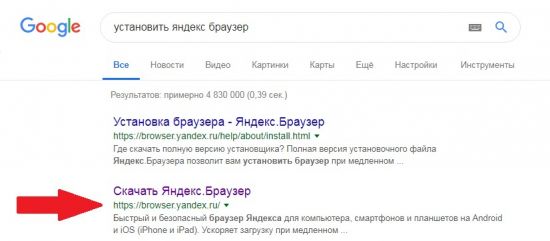
После загрузки страницы необходимо нажать кнопку «Скачать». Система автоматически подберет самую новую версию программы совместимую с операционной системой компьютера или ноутбука.
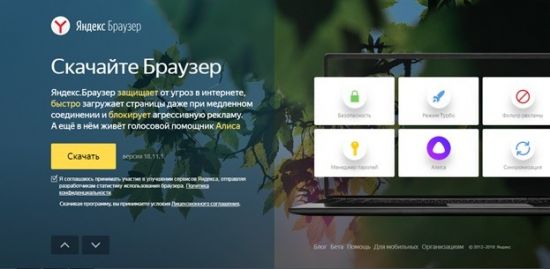
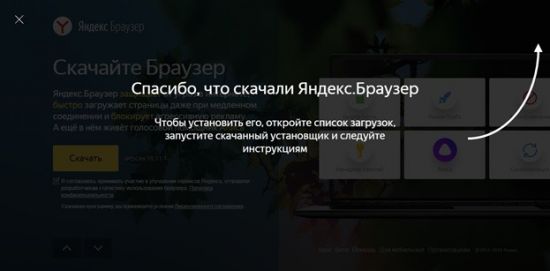
Установочный файл будет загружен на компьютер в ту папку, куда пользователь указал загружать скачанные файлы из сети в другом браузере.
Установка
Существует онлайн и оффлайн инсталляция, каждая из которых имеет свои нюансы.
Онлайн
Процесс инсталляции Яндекс Браузера схож с установкой других программ. Последние версии продукта не предусматривают установки на диск d. Опишем подробный порядок действий.
1.Запускаем загруженный установщик из папки с сохраненными файлами.
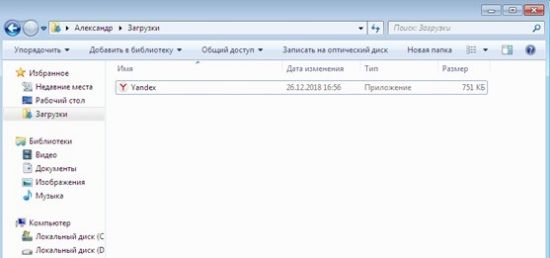
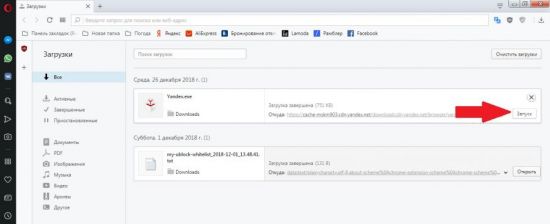
И также его можно запустить прямо из браузера, через который выполнялось скачивание. В разделе загрузки содержатся все скачиваемые файлы.
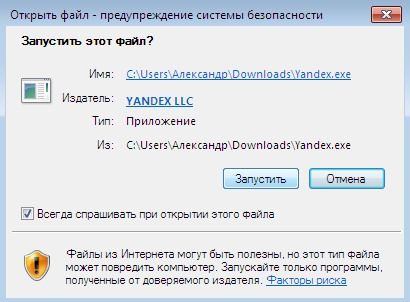
2.Операционная система попросит подтверждения действий. Жмем кнопку «Запустить».
3.В появившемся окне нажимают кнопку «Установить». Можно оставить галочку в пункте «Сделать браузером по умолчанию».
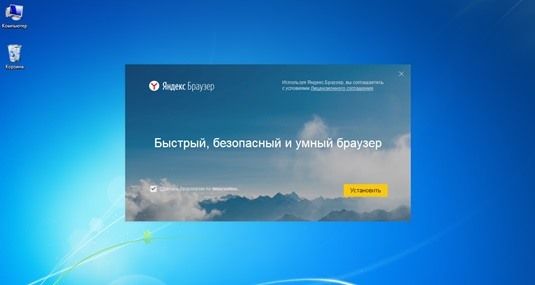
4.Дождаться полной распаковки файлов.
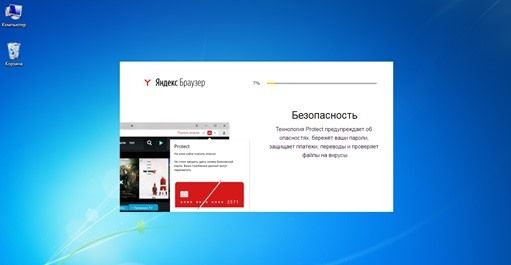
В процессе установки будет отображаться информация о преимуществах и нововведениях программы.
Офлайн
Такой способ применяется в случае временного отсутствия подключения к сети, а также когда необходимо произвести инсталляцию на несколько компьютеров. Установочный файл заранее скачивают по адресу https://getyabrowser.com/ru/
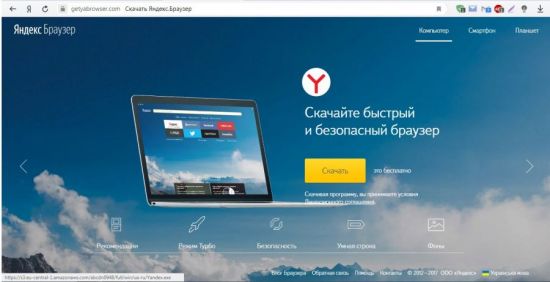
Для установки на другой компьютер, установщик копируют на USB-накопитель. Сам установочный процесс несложный и состоит из следующих действий:
- Запустить скачанный инсталлятор.
- Подтвердить запуск.
- Нажать кнопку «Установить».
- Дождаться окончания установки.

Проблемы при инсталляции
В некоторых ситуациях во время установочного процесса программа может проинформировать о том, что произошла ошибка: «…не является приложением Win32».
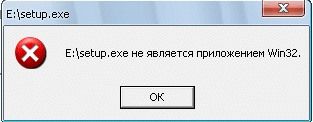
Она возникает, когда при скачивании установочного файла возникают проблемы. Например, было плохое соединение с интернетом, и файл был скачан не полностью. Устранить эту проблему поможет повторное скачивание браузера.
Другие факторы, мешающие установке браузера на компьютер:
- наличие вирусов;
- отсутствие свободного места на диске;
- ошибка при работе предыдущих версий.
Вирусы могут мешать работе компьютера, в том числе они не позволяют устанавливать новый софт. По поводу вирусов можно сказать только одно – качайте софт из проверенных источников, а также пользуйтесь антивирусом.
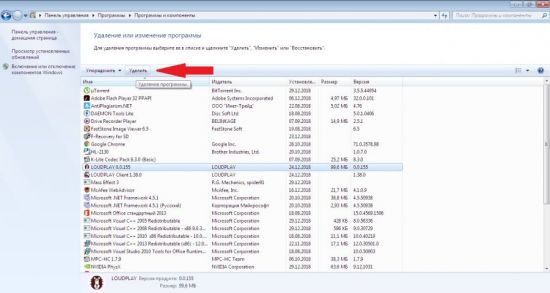
Освободить место на жестком диске можно с помощью панели управления в разделе «Удаление программы». Для этого выделите ненужную программу и нажмите кнопку «Удалить».
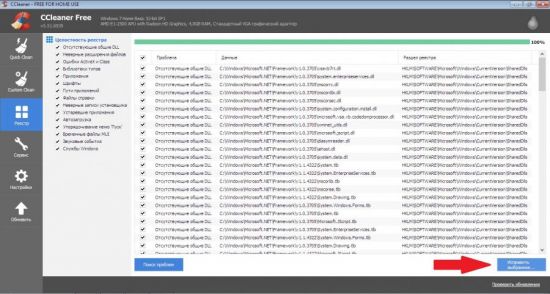
В процессе работы старой версии Яндекс Браузера могла возникнуть критическая ошибка, которая вывела его из строя. История событий остается в памяти компьютера в папках, которые рядовой пользователь не проверяет. Поэтому перед инсталляцией новой версии браузера следует очистить реестр и папки от старых файлов. Лучше всего это сделать с помощью программы Ccleaner и ей подобных.
Исправление ошибок в Ccleaner происходит следующим образом:
- Запускаем программу.
- Выбрать раздел «Реестр».
- Выполнить поиск проблем.
- Нажать кнопку: «Исправить отмеченные».
Запуск и настройка
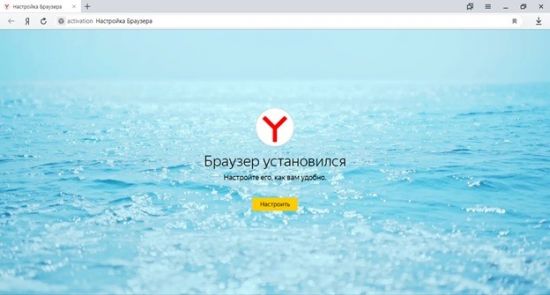
Установленный Яндекс Браузер запускается автоматически. В дальнейшем начать работу с ним можно, нажав на соответствующий значок на рабочем столе или панели быстрого доступа.
Первая работа с программой требует от пользователя его настройки.
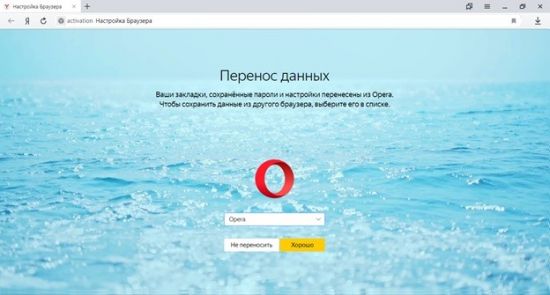
Пользователь может выполнить полный перенос закладок и других данных из веб-обозревателей, которыми пользовался раньше. Для этого нужно нажать кнопку «Хорошо».
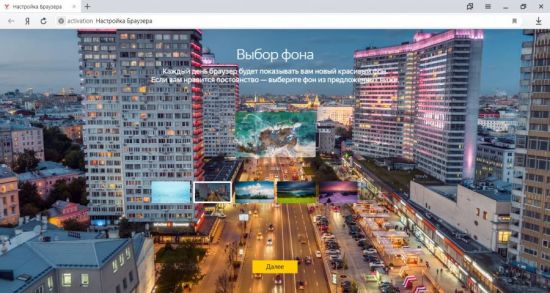
Далее происходит выбор фона. Можно выбрать постоянное изображение на заднем плане или получать новое каждый день.
Следующий этап настройки будет полезен владельцам аккаунта на Yandex.ru.
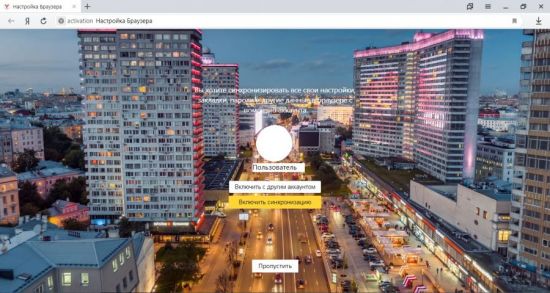
Система предложит 3 варианта:
- синхронизировать с известным ей аккаунтом;
- ввести логин и пароль от другого аккаунта;
- пропустить этот этап.
Последняя из настроек – это возможность добавить виртуальный диск, в котором будут храниться файлы.
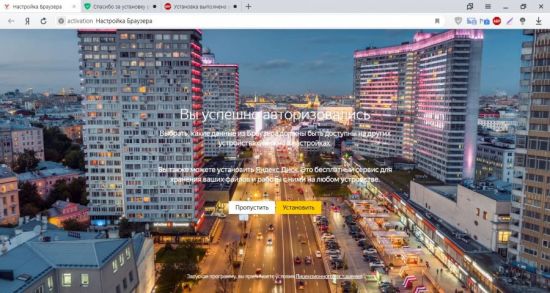
После этого можно приступать к работе с программой. Для этого нажмите кнопку «На стартовую».
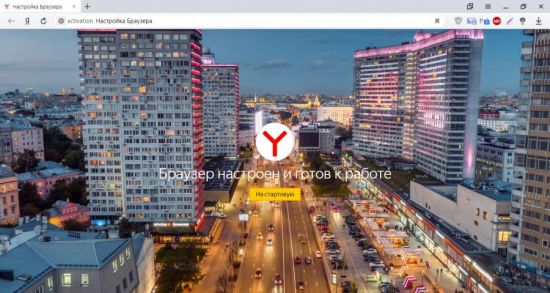
При дальнейших запусках пользователь будет попадать на домашнюю страницу или рабочий стол с закладками.
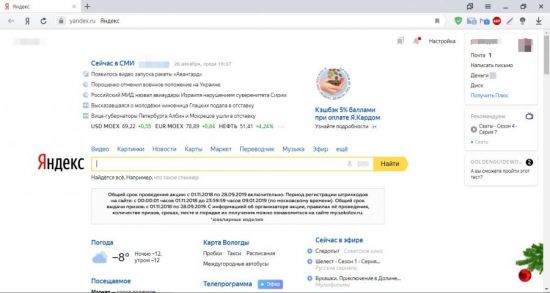
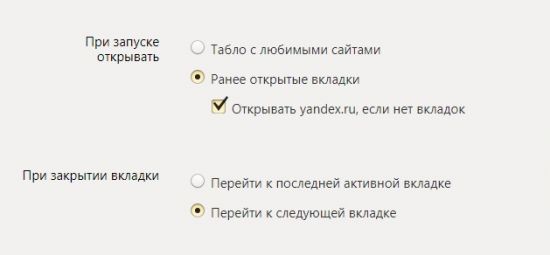
Для того чтобы всегда при запуске открывалась домашняя страница необходимо выполнить следующие действия:
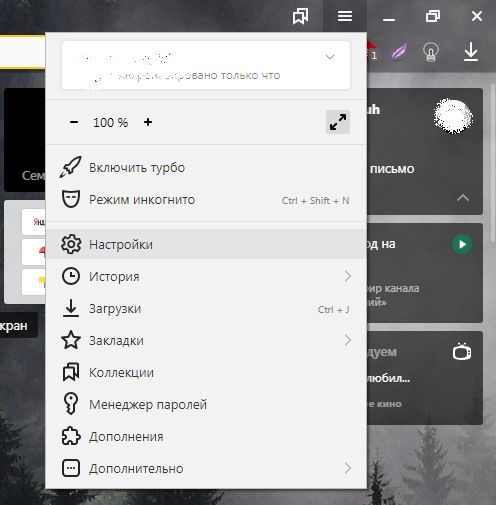
1.Зайти в настройки.
2.В графе «При запуске открывать» выбрать пункт «Ранее открытые вкладки» и поставить галочку «Открывать yandex.ru, если нет вкладок».
Теперь можно пользоваться Яндекс Браузером и оценить его преимущества перед другими веб-обозревателями. Тем не менее мнение о том, какой продукт лучше у каждого человека свое. Но оценить все достоинства этой программы следует в обязательном порядке.
Яндекс Браузер для телевизора
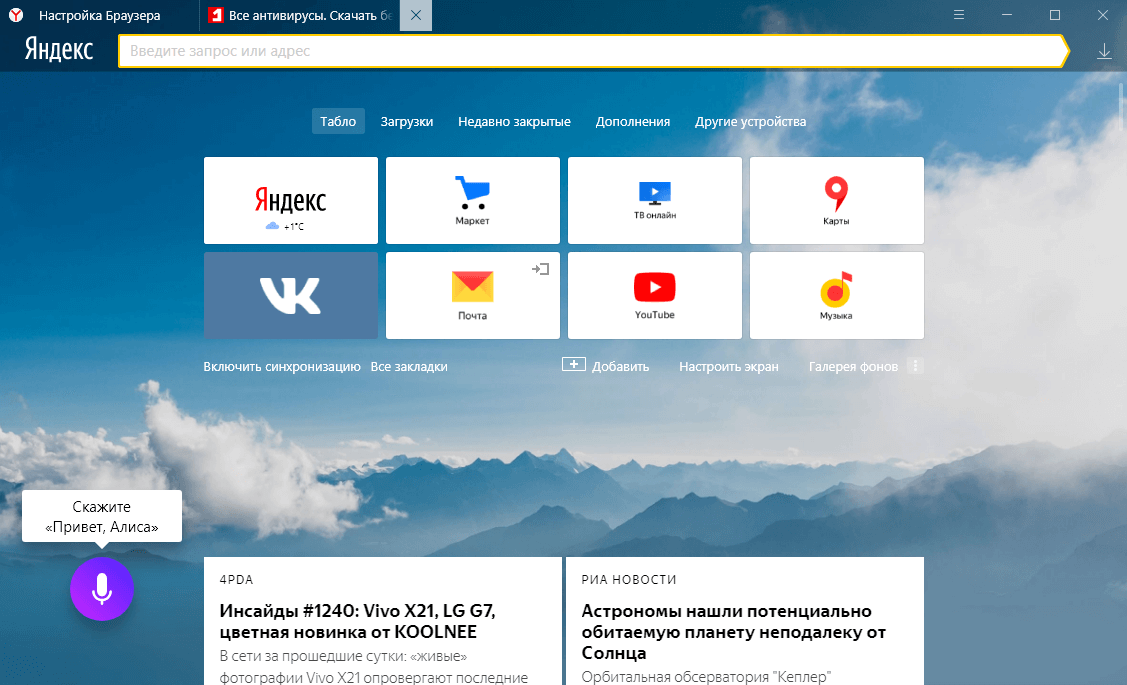
Yandex browser считается одним из самых функциональных и пользующихся популярностью веб-обозревателей(браузеров) во всем мире. Многие пользователи скачивают яндекс браузер на смарт тв, потому что он содержит встроенный блокировщик рекламы, удобный механизм для формирования закладок, и располагает системой «Турбо» помогающей экономить трафик.
Установка контента на смарт ТВ

Как на Смарт ТВ установить Яндекс-браузер? Схема заключается в следующем:
- Включить телевизионную панель.
- Войти в главное меню ТВ при помощи ПДУ.
- Активизировать специальную платформу для загрузки приложений на телевизор, и выбрать нужную строку.
- Из предложенного перечня программ, которые можно скачивать найти требуемый вариант и нажать на него.
- Если потребуется, на ТВ нажимают клавишу установки этого контента.
- Скачав яндекс браузер для Смарт, в главном меню можно увидеть новое приложение. Его запускают и пользуются широким функционалом сервиса.
Рекомендуется периодически обновлять браузер. Для этого в настройках выбирают соответствующую опцию.
Совет: Можно обновить приложения яндекс для Смарт ТВ одновременно с прошивкой телевизионной панели. Для этой цели заходят в «Настройки», выбирают «Поддержка», затем «Обновление» и дают разрешение на установку обновленной версии. Телевизор нельзя выключать до завершения этого процесса, чтобы он перезагрузился и начал работать в новом режиме.
Запуск обозревателя на ТВ Samsung
Как установить Яндекс-браузер на телевизор Самсунг? Это происходит так:
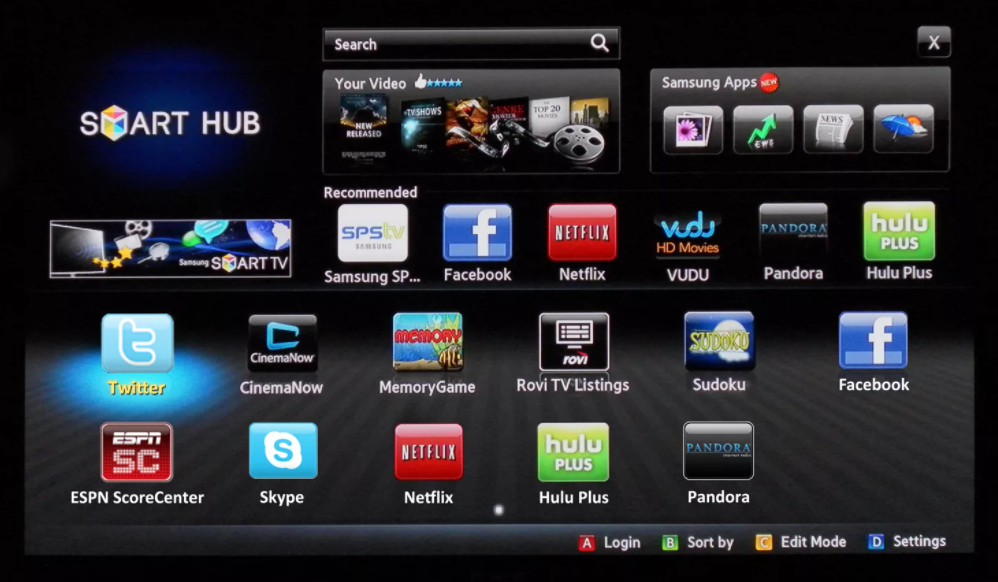
- в устройствах предусмотрено наличие программки Smart Hub;
- далее переходят в магазин, который поставляет веб-браузеры для скачивания. Виртуальный шопинг-центр именуют Samsung App TV, и его легко отыскать в меню;
- если потребуется, проходят авторизацию;
- на ПДУ, который входит в стандартный набор элементов имеется шестигранная кнопка. Она дает возможность войти в указанный магазин, и установить Яндекс-Браузер для телевизора Самсунг;
- чтобы не перелистывать все имеющиеся варианты сразу забивают название необходимого приложения при помощи кнопок на пульте;
- найдя нужный фрагмент, нажимают клавишу «загрузка» и производят инсталляцию на телевизор;
- в завершении браузер запускают и просматривают контент.
Установив Яндекс на Смарт ТВ Самсунг, следует запомнить, что периодически выходят новые версии веб-обозревателя. Для облегчения последующего обновления рекомендуется принудить систему качать и устанавливать новинки в автоматическом режиме.
Как скачать браузер Яндекс на телеприемник Sony?
Если телевизионная панель функционирует в системе android, то установить Яндекс-браузер для телевизора можно таким способом:
- в меню нажать клавишу «Home», затем внизу отыскать строку «Apps»;
- в приложениях выбрать «Store Google Play»;
- далее при помощи поиска найти нужную платформу Яндекс и установить браузер на ТВ-панель.
Совет: Специалисты рекомендуют запускать веб-обозреватель при помощи функционала «Apps».
Программное обеспечение для телевизора LG
Как установить браузер Яндекс на Смарт ТВ марки LG? Для этого потребуются услуги магазина «LG Content Store». Пользование им не предусматривает регистрацию и оформление меню. Выполнение действий:
- подключить телевидение к интернет-сети через кабель или Wi-Fi;
- на ПДУ нажать клавишу, чтобы появился перечень приложений;
- перейти в вышеупомянутый магазин;
- нажать на значок «Игры и приложения»;
- в перечислении выбрать браузер и подтвердить установку.
После скачивания контент отобразится в перечне с приложениями. Они появляются при нажатии соответствующей клавиши на ПДУ.
Важно: Браузер в каталоге может отсутствовать, тогда использовать сервис рекомендуется другими вариантами.
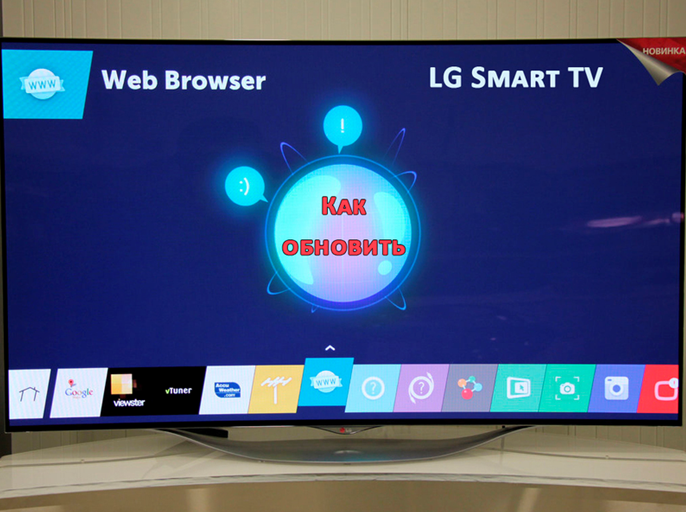
Телевизор LG запрашивает обновления автоматически, после подтверждения они устанавливаются в фоновом режиме. Важное требование — постоянное подключение устройства к сети. Если данные будут обновляться масштабно, то высвечивается запрос: «Обновить на телевизоре Яндекс-браузер». Для действия функции достаточно лишь заверить ее.
Если веб-обозреватель отсутствует
Бывают случаи, когда скачать Яндекс-браузер для телевизора LG не получается. Тогда подойдет альтернативный вариант – зайти на официальную страницу Яндекс. Здесь программа автоматически определит устройство и покажет на дисплее сервисы, и другую актуальную информацию.
Как ввести в действие Яндекс-браузер для Smart-TV посредством встроенного программного обеспечения:
- Нажать клавишу с приложениями.
- В предложенном перечне выбрать Веб-браузер (может значиться как www-обозреватель).
- В поисковой строке забить необходимый запрос (yandex.ru).
- Откроется главная страничка сайта.
- С правой стороны находится почта, в левой колонке – погода. Внизу доступны интересные фильмы, а в центре высвечиваются новости и расположена поисковая строка.
- Чтобы установить Яндекс на Смарт ТВ нужно нажать на значок со звездой и плюсом.
- Для получения доступа к сервисам программы необходимо прокрутить страничку вниз до конца.
Для пользования контентом пользователю будет предложено зайти в личный аккаунт. Пройдя авторизацию, файлы, добавленные через телефон или ПК, появляются автоматически. Через открытую страницу совершают переход на Яндекс.Диск или в почтовый ящик.
Как установить Яндекс. Диск?
Для получения моментального доступа к информации, содержащейся на диске желательно инсталлировать отдельное приложение. Требуется попасть во встроенный магазин и избрать нужный сервис. Далее выполнить действия по аналогии с перекачиванием обозревателя. После перехода в «LG Content Store» нажимают строку «все» и находят приложение. Его установка происходит бесплатно.
Важно: Для работы с программой потребуется авторизация в ранее зарегистрированном аккаунте. Свойства сетевого соединения влияют на скорость загрузки файлов.
Необходимость обновления
Загрузив Яндекс браузер для Андроид ТВ, его требуется постоянно обновлять. Если такую манипуляцию не проводить, то не стоит рассчитывать на хорошую работу браузерной системы. Появятся такие проблемы:

- зависает изображение;
- возникают разные сбои;
- телевидение плохо реагирует на посланные пультом команды.
Преимущества и недостатки браузера
Яндекс-сервисом удобно пользоваться на мобильных приставках, компьютерах и ТВ-панелях. Перед тем, как скачать Яндекс на телевизор, необходимо узнать плюсы умного программного обеспечения:
- удобство интерфейса;
- показатели погоды и место проживания определяются автоматически;
- раздел новостей;
- курс валют;
- афиша и предстоящие мероприятия;
- доступ к почтовому ящику;
- лента самых просматриваемых кинолент;
- работа с Яндекс-сервисами.
Среди недостатков стоит выделить неоднократные зависания и медленную работу на устаревшем оборудовании. Пользоваться интернет-обозревателем неудобно, если отсутствует возможность подключения беспроводной мыши.
Вышеуказанные схемы помогут разобраться, как установить Яндекс браузер на телевизор быстро и без проблем. В зависимости от модели телеприемника рекомендуется выполнить предложенный перечень действий и загрузить указанный интернет-обозреватель. В результате пользователь сможет насладиться всеми его возможностями и смотреть в эфире фильмы и видео в качественном изображении.
Установка Яндекс.Браузер в Astra Linux
Программное обеспечение расширенного репозитория является сторонним по отношению к Astra Linux, не дорабатывается с точки зрения выполнения требований по безопасности информации и не проверяется при сертификации.
Подробнее см. Использование стороннего программного обеспечения в аттестованных информационных системах, функционирующих под управлением Astra Linux Special Edition.
При использовании программного обеспечения расширенного репозитория рекомендуется для дополнительной изоляции процессов осуществлять их запуск в изолированной программной среде (контейнере) [п. 7.2 РукКСЗ1]. При использовании для этих целей Docker-контейнеров их запуск целесообразно осуществлять от имени непривилегированного пользователя в rootless-режиме, а при включенном мандатном контроле целостности (МКЦ) с применением технологии запуска контейнеров на пониженном [п. 7.2.1] или выделенном [п. 7.2.7] уровне МКЦ.
Установка Яндекс.Браузер в Astra Linux Special Edition 1.7
Яндекс.Браузер доступен в составе расширенного репозитория Astra Linux Special Edition РУСБ-10015.01 (очередное обновление 1.7) при условии установки обновления БЮЛЛЕТЕНЬ № 2022-0819SE17 (оперативное обновление 1.7.2).
Для установки Яндекс.Браузер:
-
Добавить следующую строку в файл /etc/apt/ sources.list:
deb https://dl.astralinux.ru/astra/stable/1.7_x86-64/repository-extended/ 1.7_x86-64 main contrib non-free
sudo apt update
sudo apt install yandex-browser-stable
Установка языкового пакета в изолированной сети
Для установки языкового пакета (пакета проверки орфографии) в изолированной сети (сети, в которой отсутствует доступ в Интернет) выполнить следующие действия:
- На компьютере с доступом в Интернет:
- установить Яндекс.Браузер.
- Открыть web-страницу с возможностью ввода текста (например, text.ru , speechpad.ru ) и начать вводить текст на русском языке. При этом в подкаталогe .config/yandex-browser/YandexDictionaries/ домашнего каталога будет создан файл ru.bdic со словарем.
mkdir -p ~/.config/yandex-browser/YandexDictionaries/
Для создания подкаталога для других пользователей использовать sudo:
sudo mkdir -p ~<имя_пользователя>/.config/yandex-browser/YandexDictionaries/
sudo chown -R <имя_пользователя>: <имя_пользователя>~<имя_пользователя>/.config/yandex-browser/YandexDictionaries/Установка Яндекс.Браузер в Astra Linux SE 1.6
Для Astra Linux Special Edition РУСБ.10015-01 ( очередное обновление 1.6) Яндекс.Браузер предоставляется в виде архива репозитория. Для установки:
- Загрузить архив с помощью web-браузера. По умолчанию архив будет загружен в подкаталог Загрузки домашнего каталога, файл yandex-browser+ffmpeg-browser-plugin-1.6-23-0420.tar.gz.
Ссылки для загрузки:- Для Astra Linux Special Edition 1.6 с установленным обновлением БЮЛЛЕТЕНЬ № 20190912SE16 (оперативное обновление 3) и более поздних обновлений: yandex-browser-stable_23.7.1.1219-1+ffmpeg-plugin-browser_114.0.5735.198.tar.gz;
- Для более ранних обновлений Astra Linux Special Edition 1.6: yandex-browser-stable_23.3.1.930-1 и ffmpeg-plugin-browser_110.0.5481.178.
cd ~/Загрузки
tar xf Загрузки/yandex-browser*.tar-
либо подключить распакованный репозиторий (подробнее про подключение репозиториев см. Подключение репозиториев с пакетами в ОС Astra Linux и установка пакетов) и после подключения репозитория выполнить команды обновления и установки пакетов:
sudo apt update && sudo apt install yandex-browser-stable ffmpeg-plugin-browser
sudo apt install ./yandex-browser+ffmpeg-browser-plugin-*/pool//main/f/ffmpeg-plugin-browser/ffmpeg-plugin-browser_* ./yandex-browser+ffmpeg-browser-plugin-*/pool/main/y/yandex-browser-stable/yandex-browser-stable_*
Установка Яндекс.Браузер в Astra Linux CE 2.12
Начиная с обновления Astra Linux Common Edition 2.12.46 Яндекс.Браузер доступен в составе репозитория и может быть установлен с помощью Графический менеджер пакетов synaptic или командой:
sudo apt install yandex-browser-stable
Для обновлений Astra Linux Common Edition, выпущенных до обновления 2.12.46 :- Загрузить архив с помощью web-браузера. По умолчанию архив будет загружен в подкаталог Загрузки домашнего каталога. Ссылка: yandex-browser+ffmpeg-browser-plugin-2.12.tar .
- Открыть консоль командной строки горячей клавишей Alt+T;
cd ~/Загрузки
tar xf Загрузки/yandex-browser*.tar
sudo apt install ./yandex-browser-stable_*.deb ./ffmpeg-plugin-browser_*.deb
rm yandex-browser-*.tar.gz yandex-browser-stable_*.deb ffmpeg-plugin-browser_*.debУстановка Яндекс.Браузер в Astra Linux SE 1.5