Как загружать и слушать музыку на Apple Watch
Apple Watch – такой миниатюрный гаджет! Умеют ли смарт-часы Apple воспроизводить музыку? И если да – то как слушать с их помощью любимые треки без необходимости держать iPhone рядом, и есть ли какие-либо «подводные камни»? Сейчас разберемся!
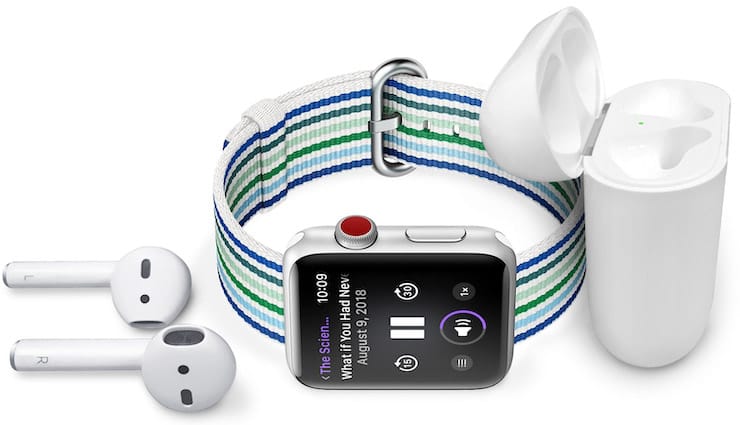
Если вы хотите слушать музыку, а свой iPhone оставить дома (например, на время тренировки), необходимо закачать на Apple Watch нужный плейлист, имеющийся на iPhone. Разумеется, для прослушивания музыки понадобятся Bluetooth-наушники (Bluetooth-колонка).
Как добавить (синхронизировать) музыку на Apple Watch
1. Откройте на iPhone приложение Watch.
2. На вкладке Мои часы прокрутите список вниз и нажмите на раздел Музыка.
3. Выберите пункт Добавить музыку.
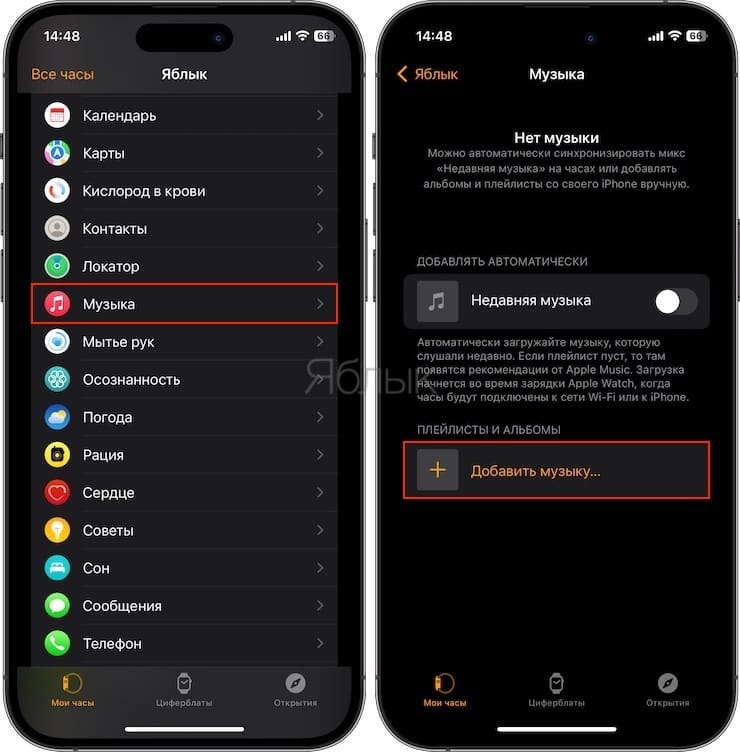
4. Укажите плейлисты, альбомы, которые хотели бы добавить со смартфона на Watch.
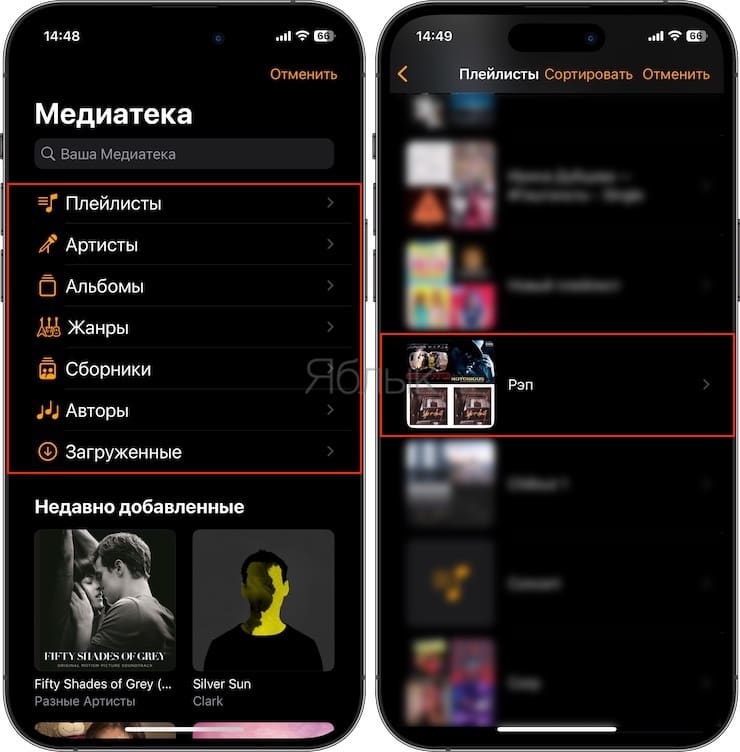
5. Нажмите на значок «⊕» в верхней части экрана для добавления плейлиста или альбома.
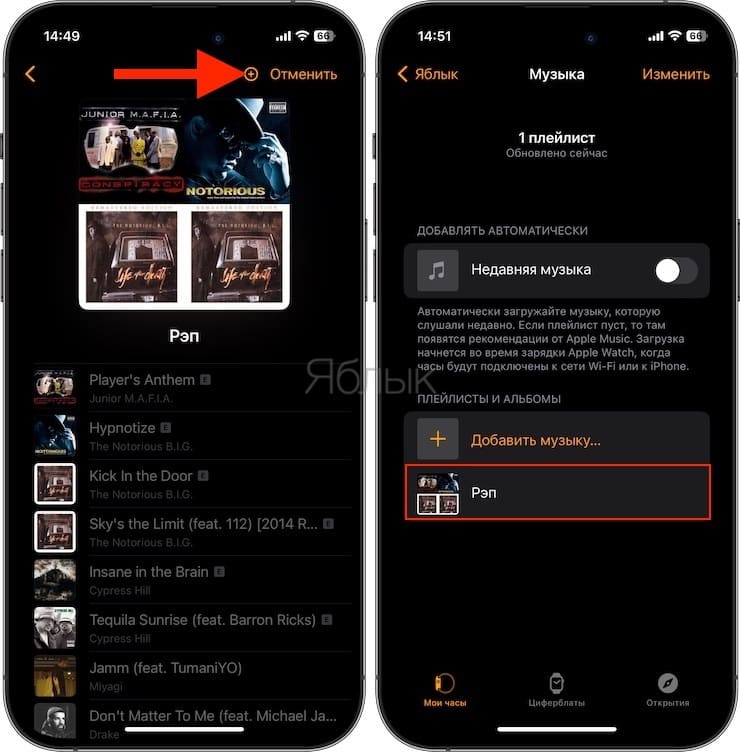
6. Убедитесь, что Bluetooth включен и часы подключены к смартфону.
Процесс синхронизации займет некоторое время.
Примечание: возможно, песни, плейлисты и альбомы сначала придется скачать на iPhone, и только потом синхронизировать с Watch.
Как на Apple Watch выбрать плейлист для тренировки
Если вы всегда слушаете один и тот же плейлист (например, во время тренировки), сделайте следующее:
1. Откройте приложение Watch на iPhone.
2. Перейдите на вкладку Мои часы и найдите раздел Тренировка.
3. Выберите Плейлист для тренировок для того, чтобы добавить в него свою музыку.
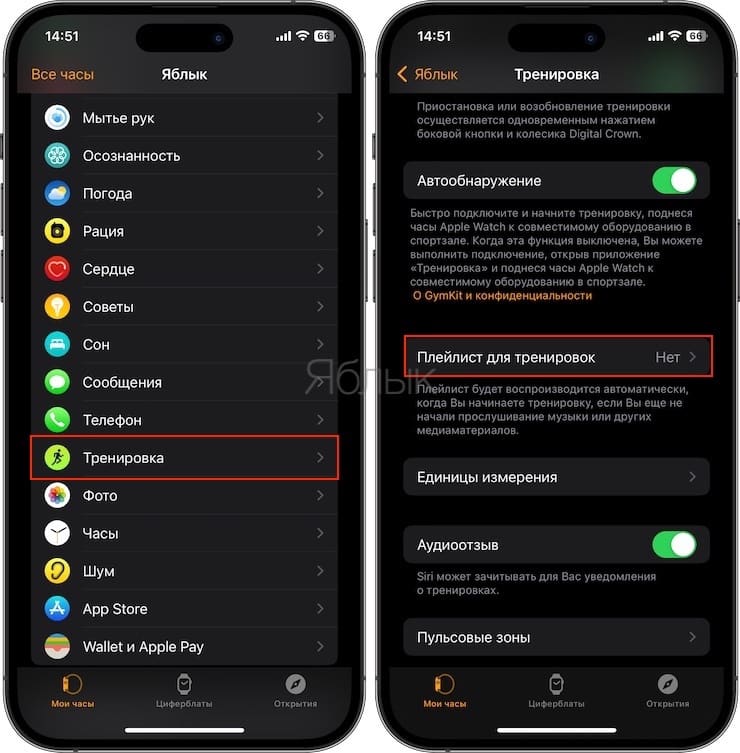
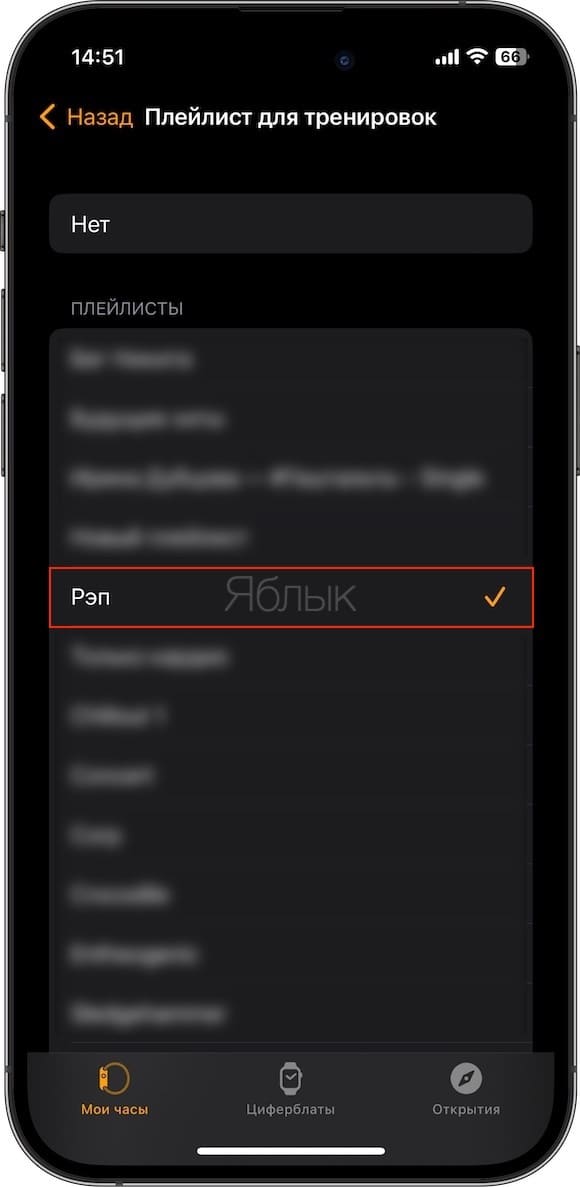
Готово! Теперь в следующий раз, когда вы начнете заниматься, плейлист запустится автоматически.
Как слушать Музыку (Apple Music) на Apple Watch
1. Откройте на Apple Watch приложение Музыка.
2. Выберите музыку, которую хотели бы послушать.
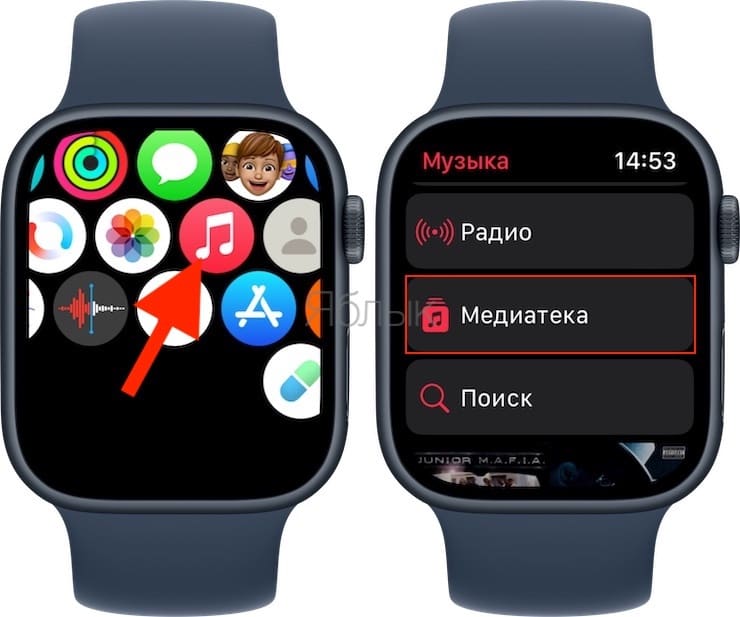
В случае, если iPhone рядом нет, а на Apple Watch имеется загруженная музыка, выберите меню Загруженные.
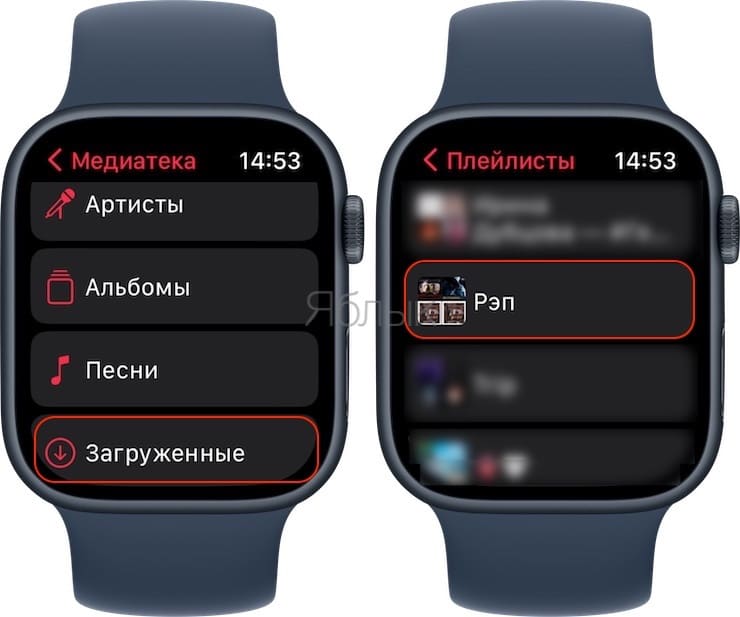
Вашему вниманию предлагаются отдельные песни, плейлисты и альбомы. Выбирайте то, что по душе прямо сейчас, и наслаждайтесь!
При желании, можно отключить автоматическое открытие экрана «Исполняется» на Apple Watch. Сделать это можно в приложении Watch на iPhone по пути «Мои часы» → «Основные» → «Автозапуск» → «Автозапуск приложений с аудио» (подробно).
�� Смотрите также:
- Отслеживание приема лекарств на iPhone и Apple Watch: как настроить?
- Как при помощи Apple Watch найти iPhone, если тот потерялся в темноте.
- Быстро садится батарея Apple Watch: Что делать?
�� Мы в Telegram и YouTube, подписывайтесь!
Добавление музыки на Apple Watch
Если Вы добавили музыку на Apple Watch, ее можно слушать везде, даже если у Вас нет с собой iPhone.

На Apple Watch можно добавлять определенные плейлисты и альбомы, используя приложение Apple Watch на iPhone. При наличии подписки на Apple Music можно также добавлять музыку прямо на Apple Watch, используя приложение «Музыка» .
Если у Вас есть подписка на Apple Music, Вам не нужно выбирать определенную музыку для добавления на Apple Watch. На часы автоматически добавляется музыка, которую Вы недавно слушали. (Если недавней музыки нет, добавляется музыка, рекомендованная Apple Music.)
Добавление музыки с использованием iPhone
- Откройте приложение Apple Watch на iPhone.
- Выберите «Мои часы» > «Музыка».
- Под заголовком «Плейлисты и альбомы» коснитесь «Добавить музыку».
- Перейдите к альбомам и плейлистам, которые нужно синхронизировать на Apple Watch, затем коснитесь кнопки , чтобы добавить их в очередь «Плейлисты и альбомы».
Музыка будет добавлена, когда Apple Watch будут находиться рядом с iPhone.
Совет. Используйте приложение «Музыка» на iPhone, чтобы создать плейлист из музыки, которую Вы хотите слушать на Apple Watch, — например, музыки для тренировок. См. статью службы поддержки Apple Как создать плейлист в приложении Apple Music.
Добавление музыки с использованием Apple Watch
Если у Вас есть подписка на Apple Music, Вы можете добавлять музыку, используя Apple Watch.
- Откройте приложение «Музыка» на Apple Watch.
- На экране «Слушать» перейдите к музыке, которую хотите добавить. Либо на экране «Слушать» коснитесь , коснитесь «Поиск», затем выполните поиск музыки, которую хотите добавить.
- Коснитесь плейлиста или альбома, коснитесь , затем коснитесь «Добавить в Медиатеку». Появится сообщение, подтверждающее добавление объекта.
Примечание. Добавленную музыку можно воспроизводить в потоковом режиме на Apple Watch при наличии подключения к интернету. Когда подключение к интернету отсутствует, для воспроизведения музыки необходимо сначала загрузить ее.
Примечание. Если Apple Watch не подключены к источнику питания, загрузка музыки использует больше заряда аккумулятора, чем обычно.
Добавление плейлиста для тренировок на Apple Watch
Можно добавить плейлист из медиатеки, и он будет воспроизводиться автоматически, когда Вы запускаете тренировку в приложении «Тренировка» на Apple Watch.
- Откройте приложение Apple Watch на iPhone.
- Выберите «Мои часы» > «Тренировка».
- Коснитесь «Плейлист для тренировок», затем выберите плейлист.
Плейлист добавляется в раздел «Мои часы» > «Музыка» в приложении Apple Watch на iPhone.
Примечание. Плейлист для тренировки не воспроизводится, если в этот момент Вы слушаете другую музыку или аудио.
Воспроизведение музыки на Apple Watch
В приложении «Музыка» можно управлять воспроизведением музыки на Apple Watch. Вы можете воспроизводить музыку, хранящуюся на Apple Watch, управлять музыкой на iPhone и включать потоковую передачу музыки из Apple Music, если у Вас есть подписка.
Siri. Произнесите команду, например:
- «Включи песню “Одуванчик” Тимы Белорусских»
- «Играй еще песни из этого альбома»
- «Поставь мой плейлист «Тренировка»»
- «Включи Apple Music Кантри»
- «Играй кул-джаз»
- «Играй музыку для ужина»
- «Включи плейлист с расслабляющей музыкой»
- «Играй больше песен как эта»
Воспроизведение музыки
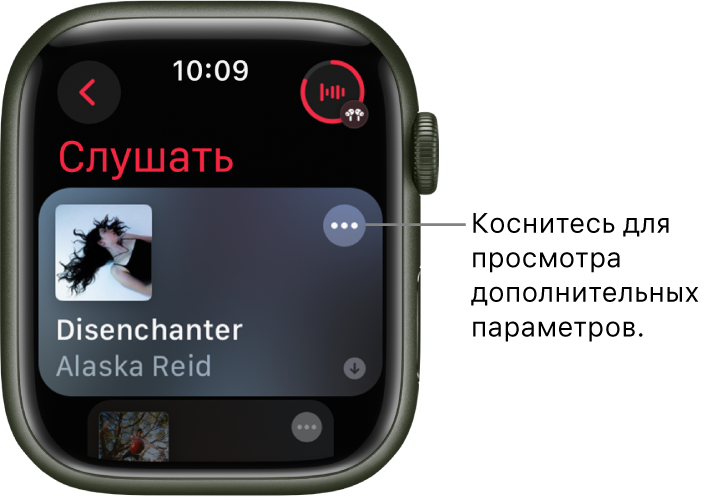
Подключив Apple Watch к наушникам или динамику Bluetooth, откройте приложение «Музыка» на Apple Watch и выполните любое из перечисленных ниже действий.
- Воспроизведение музыки на Apple Watch. Прокрутите колесико Digital Crown, чтобы просмотреть экран «Слушать», затем коснитесь альбома, плейлиста или категории. В приложении Apple Watch на iPhone можно выбрать, какие песни добавлять на Apple Watch.
- Воспроизведение музыки из медиатеки. На экране «Слушать» коснитесь , коснитесь «Медиатека», коснитесь категории, например «Плейлисты», «Альбомы» или «Загружено», либо недавно загруженного объекта, затем выберите музыку.
- Запрос музыки из Apple Music (требуется подписка на Apple Music). Поднимите запястье, а затем выберите исполнителя, альбом, песню, жанр, отрывок песни или текст.
- Поиск в медиатеке Apple Music. Коснитесь «Поиск», введите название альбома или песни либо имя артиста, затем коснитесь «Поиск». Коснитесь результата, чтобы воспроизвести его.
Воспроизведение музыки, подобранной для Вас
Если у Вас есть подписка на Apple Music, Вы можете воспроизводить музыку, подобранную специально для Вас.
- Откройте приложение «Музыка» на Apple Watch.
- Прокрутите вниз, чтобы просмотреть музыку, недавно добавленную на Apple Watch, а также подборку плейлистов и альбомов, созданную на основе музыки, которая Вам нравится и не нравится.
- Коснитесь категории, коснитесь альбома или плейлиста, затем коснитесь кнопки .
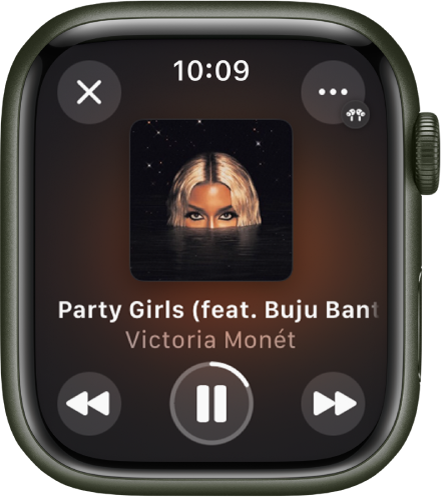
Открытие очереди
Во время воспроизведения музыки можно просмотреть, какие песни будут звучать далее.
- Откройте приложение «Музыка» на Apple Watch.
- Начните воспроизведение альбома или плейлиста, коснитесь кнопки , затем коснитесь «На очереди».
- Чтобы воспроизвести дорожку из очереди, коснитесь ее.
По умолчанию функция автовоспроизведения добавляет музыку в конец очереди из песен, похожих на ту, которую Вы слушаете. Чтобы выключить автовоспроизведение, коснитесь .
Примечание. Когда Вы выключаете автовоспроизведение на устройстве, которое использует Ваш Apple ID (например, на Apple Watch), функция выключается только на этом устройстве. Чтобы выключить автовоспроизведение на других устройствах, необходимо выключать его отдельно на каждом устройстве.
Чтобы добавить выбранную музыку в очередь, смахните влево по песне, плейлисту или альбому, коснитесь кнопки , затем коснитесь «Воспроизвести далее» или «В конец очереди». Музыка, которую Вы решили воспроизвести последней, добавляется в конец очереди.
Управление воспроизведением
Поверните колесико Digital Crown, чтобы отрегулировать уровень громкости. Используйте указанные ниже элементы для управления воспроизведением музыки на Apple Watch и iPhone.
Воспроизведение текущей композиции.
Переход к следующей песне.
Переход к началу песни; двойное касание вернет Вас к предыдущей песне.
Совет. Чтобы скрыть элементы управления, коснитесь экрана «Исполняется».
Перемешивание или повторение песен
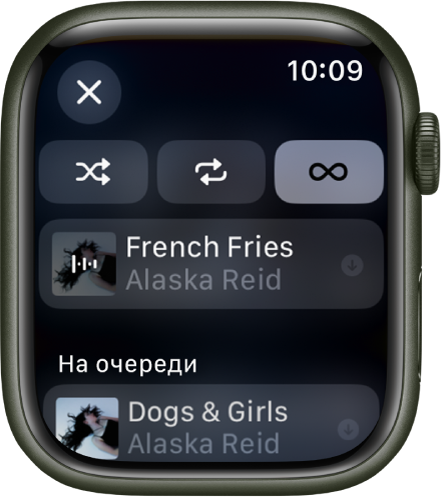
- Как включить перемешивание или повторение песен на экране воспроизведения. На экране воспроизведения коснитесь кнопки , коснитесь «На очереди», затем коснитесь или кнопки . Дважды коснитесь , чтобы повторить отдельную песню. По умолчанию для подписчиков Apple Music функция автовоспроизведения добавляет в конец очереди воспроизведения музыку, похожую на ту, которую Вы недавно слушали. Чтобы выключить автовоспроизведение, коснитесь .
- Перемешивание музыки в медиатеке. На экране «Исполняется» коснитесь , коснитесь «Медиатека», коснитесь «Артисты», «Альбомы» или «Песни», затем коснитесь «Перемеш. все».
Воспроизведение музыки на другом устройстве
С часов Apple Watch можно воспроизводить музыку в потоковом режиме не только на объединенных с ними в пару наушниках, но и на других устройствах, поддерживающих Bluetooth, например наушниках и динамиках. Также можно управлять музыкой на устройствах с поддержкой AirPlay, например динамиках HomePod или Apple TV.
На экране «Исполняется» коснитесь кнопки в правом верхнем углу, затем выполните любое из указанных действий.
- Подключение к устройству Bluetooth. Коснитесь «AirPlay», коснитесь «Выбор устройства», затем выберите устройство Bluetooth.
- Подключение к устройству AirPlay. Коснитесь «AirPlay», коснитесь «Управлять другими аудио-системами и телевизорами», выберите устройство, затем выберите музыку для воспроизведения.
Быстрый возврат на экран «Исполняется»
На любом экране в приложении «Музыка» коснитесь в правом верхнем углу. Если отображается циферблат, прокрутите колесико Digital Crown, затем коснитесь песни в Смарт-стопке, которая воспроизводится в данный момент, либо коснитесь вверху экрана.
Слушаем музыку с Apple Watch без iPhone: как закачать треки, как подключить наушники
Теперь на утреннюю (или вечернюю) пробежку или в тренажерный зал iPhone тащить с собой не обязательно, всё нужное легко умещается и в смарт-часы, в том числе и дежурная музыкальная подборка (притом в полном объеме). И чтобы с комфортом слушать музыку непосредственно с Apple Watch без iPhone, вам понадобятся только Bluetooth-наушники и немного правильных настроек в ваших смарт-часах.
Итак, как слушать музыку с Apple Watch без iPhone:
#1 — синхронизируем плейлист
Как вы понимаете, Apple Watch в отличие от iPhone воспроизводить аудио в потоковом режиме прямо из интернета не умеют (пока, по крайней мере).
Потому чтобы смарт-часы «заиграли», треки в них надо сначала загрузить. Для этого открываем приложение «Мои часы«, в списке программ находим и тапаем «Музыка» и далее — «Синхронизированная музыка«, где просто выбираем плейлист и синхронизируем (закачиваем) его со смарт-часами (тапаем нужный, появляется надпись «Ожидание синхронизации«, после чего плейлист начинает копироваться на Apple Watch).
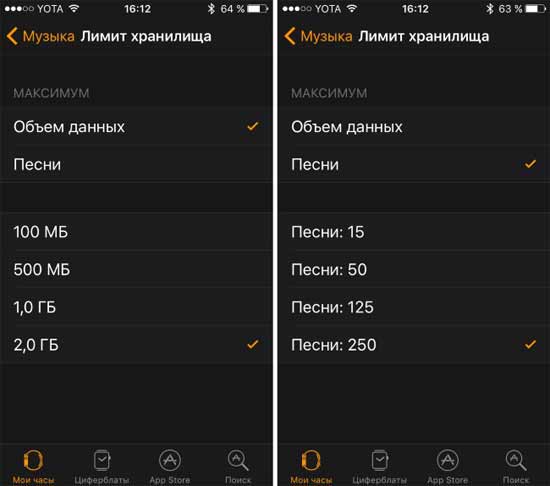
Важный момент: с приложения «Мои часы» в iPhone можно ограничивать объем памяти, которые будет использоваться для хранения аудиофайлов в Apple Watch.
В разделе «Лимит хранилища» вы можете выбрать одну из нескольких опций — от 100 MB (это примерно 15 треков) до 2GB (250 — 200 треков).
#2 — подключаем наушники к Apple Watch без iPhone
Сначала активируем режим сопряжения в наушниках (или мобильной гарнитуре). Затем открываем «Настройки» в Apple Watch и жмем «Bluetooth«. Поиск доступных устройств включится автоматически.
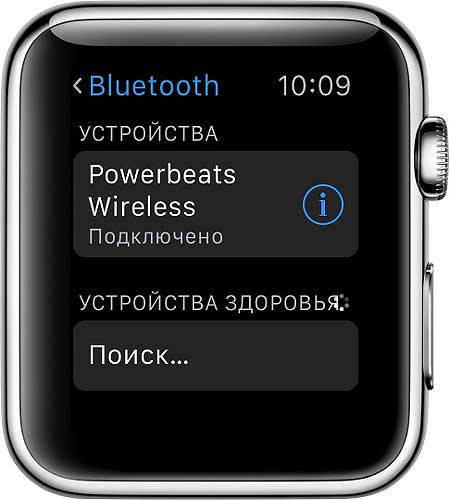
По факту обнаружения ваших наушников на экране смарт-часов вы увидите название модели, тапаем по нему, запускаем процедуру сопряжения.
Фирменные AirPod-ы или любые другие Bluetooth-наушники, оснащенные процессором Apple W1 (BeatsX, к примеру) с Apple Watch сопрягаются автоматически, если до этого они уже были подключены к общему с ними iPhone.
#3 — слушаем
После синхронизации плейлиста и подключения наушников (на всё про всё — всего несколько минут времени) вы просто открываете приложение «Музыка» в смарт-часах, прокручиваете экран вверх, вместо iPhone указываете источником свои Apple Watch, потом снова прокручиваете вниз, тапаете «Плейлисты«, выбираете из списка нужный.
И вот она — музыка прямо с Apple Watch без iPhone. Руки свободны, и карманы смартфон не оттягивает. К слову, в точно же способ музыку с Apple Watch слушать можно не только в обычных Bluetooth-наушниках, но и в беспроводных мобильных гарнитурах или внешних спикерах.
[irp posts=»47052″ name=»Режим максимально качественной потоковой музыки в iPhone или iPad: как включить»]