Как добавить единицу измерения в унф
Дата публикации 01.08.2019
Использован релиз 1.6.18
Для хранения информации о единицах измерения номенклатуры используется справочник Классификатор единиц измерения (раздел Компания – Все справочники, рис. 1)

Для добавления новой единицы измерения в справочник можно воспользоваться Общероссийским классификатором единиц измерения (ОКЕИ). Для этого по кнопке Подобрать из классификатора откройте классификатор, выберите одну или несколько единиц измерения (отметьте флажками) и добавьте их в справочник по кнопке Ок (рис. 2).

Новую единицу измерения также можно добавить в справочник вручную по кнопке Создать – Вручную (рис. 3). Заполните все данные для создаваемой единицы измерения и сохраните новый элемент справочника по кнопке Записать и закрыть.

Подпишитесь на новости
Не пропускайте последние новости — подпишитесь
на бесплатную рассылку сайта:
- десятки экспертов ежедневно мониторят изменения законодательства и судебную практику;
- рассылка бесплатная, независимо от наличия договора 1С:ИТС;
- ваш e-mail не передается третьим лицам;
Как добавить единицу измерения в унф
Иногда Вам может не хватить, имеющихся по-умолчанию в 1С УНФ , единиц измерения таких, как штуки и часы. В этом видео мы покажем, как в 1С Управление Нашей Фирмой добавить ещё одну стандартную единицу измерения, например метр.
Новости

08.05.2020 «Стахановец» Научит Вас работать
Наш новый партнёр «Стахановец».
Представляем Вашему вниманию отличный программный продукт для контроля работы сотрудников.

03.04.2017 Новые видео-материалы теперь общем доступе
Компания ИКА Телеком запускает свой канал на YouTube.
Мы планируем публиковать на нём ролики демонстрирующие возможности интеграции современной телефонии с различными системами. Такими как 1с и различные CRM.

10.03.2017 Запущена новая версия сайта ИКА Телеком
ИКА Телеком запускает новую версию своего сайта.
В первую очередь мы начинаем наполнять его.
© 2007-2017 ООО «ИКА Телеком»
Как добавить единицу измерения в унф
![packaging[1].jpg](https://rps-1c.ru/upload/medialibrary/0d0/0d05d660643604c7188383926435f3d1.jpg)
Учет товаров в 1С УНФ можно вести как в стандартных единицах измерения – кг, метры, литры и т.п. так и собственных – банки, упаковки, мешки и др.
Единицы измерения можно разделить на единицы хранения и единицы расчета
Единицы хранения – килограммы, литры, штуки, часы и т.п., общепринятые единицы в которых измеряется данный товар.
Единицы расчета – единицы группировки товара – групповые упаковки, мелкие фасовки. Помогают приходовать или отписывать товар в единицах измерения отличных от единиц хранения.
Посмотрим на практике
1. Единицы хранения:
По умолчанию в УНФ стоит единица измерения Штуки- шт.

Для добавления другой общепринятой единицы измерения необходимо зайти в раздел Компания

Нажимаем ссылку Все справочники

Нажимаем ссылку Классификатор единиц измерения

В нем мы можем создать свою единицу измерения, которая может потом применяться ко всем позициям Номенклатуры.
В 1С Управление нашей фирмой есть функция подбора единиц измерения из автоматически обновляемого Классификатора – для этого мы нажимаем кнопку Подобрать из классификатора.

Справочник Классификатор единиц измерения довольно обширный и прежде чем создавать свою единицу измерения стоит внимательно поискать ее в справочнике.
2. Единицы расчета
Товар на склад прибывает часто в упаковках, мешках, бочках, пузырьках и т.п., пересчитывать его в единицы хранения часто неудобно и есть шанс ошибиться. Можно создать вспомогательные единицы измерения, с помощью которых программа будет пересчитывать товар в единицы хранения.
Для создания вспомогательной единицы измерения свойственные данной номенклатуре в карточке номенклатуры заходим в раздел Ед. изм.

В 1С Управление Нашей Фирмой единицы измерения в карточку номенклатуры могут попасть двумя путями – скопировать из товара со схожими единицами хранения или создать самим — первый вариант рассмотрим позже, а пока создадим единицы измерения нажав кнопку Создать
В поле наименование вводим название единицы

В поле коэффициент вводим значение, соответствующее количеству основных единиц измерения в создаваемой Единице.

Вспомогательные единицы измерения можно добавить в категории товара, после чего они появятся во всех товарах данной категории.
3. Пример создания и использования единиц измерения в 1С Управление Нашей Фирмой
Например: мы получает Сахар в мешках по 25 кг а продаем в фасовках по 0,5, 1 и 5 килограмм
Создаем Номенклатурную позицию Сахар с единицей измерения кг.

Видим, что единицы измерения кг в программе нет – проходим путь — Компания – Все справочники – Классификатор единиц измерения – Подобрать из классификатора

Возвращаемся в карточку товара, где видим уже другую картину

Выбираем «кг» и нажимаем Записать.
Переходим во вкладку Ед. изм., где нажимаем Создать

Вводим наименование и коэффициент соответствия вспомогательной единицы единице хранения, в данном случае:
Мешок 25 кг – коэффициент = 25
Упаковка 0,5кг — коэффициент = 0,5
Упаковка 5 кг — коэффициент = 5

Посмотрим на примере закупки и продажи.
Покупаем 10 мешков по цене 250 рублей за мешок
Создадим Приходную накладную, выбираем товар – сахар, единицу измерения – мешок 25 кг и сумму ставим 2 500 руб.

В 1С Управление Нашей Фирмой остатки на складах можно увидеть в карточке номенклатуры, в журнале Номенклатура и в Отчетах раздела Закупки.


Отчет – Движение по складам

Во всех источниках мы видим, что у нас на складе 250 кг Сахара.
Продадим его мелкими упаковками по 20 рублей за кг
Установим оптовую цену в карточке номенклатуры

Создаем Расходную накладную

При смене упаковки программа сама пересчитает цену по коэффициенту единицы измерения.
Необходимо учесть, что в отгрузочных документах – УПД, ТОРГ-12 и Счете-Фактуре – программа показывает только в единицах хранения – кг, а в печатной форме Расходной накладной и в бланке товарного наполнения программа покажет в упаковках.
Отчет Движение товаров по складу также показывает расход товара в «кг»

Вспомогательные единицы измерения можно присвоить Категории товара и все товары данной категории будут их наследовать

Также как и в номенклатуре указываем наименование и коэффициент

Вспомогательные единицы можно скопировать от одной номенклатурной позиции другой нажав кнопку «Скопировать от»

Или передать другой номенклатуре нажав кнопку «Скопировать другим»

Основные варианты работы с Единицами измерения мы рассмотрели – если Вас интересуют тонкости и подробности работы с 1С УНФ, и не только, обращайтесь к нашим специалистам по удобному Вам каналу связи:
Телефоны — +7(383)312-07-64, +7-923-158-67-74
Справочник Классификатор единиц измерения

В данном обзоре мы рассмотрим такой элемент программы 1С:Управление нашей фирмой (1С:УНФ), как справочник Классификатор единиц измерения.

Находится он в разделе Компания. Переходим по команде Все справочники. В группе Номенклатура находим Классификатор единиц измерения.
Элемент справочника содержит в себе:
- код,
- краткое наименование,
- полное наименование,
- международное сокращенное наименование,
- а также тип измеряемой величины.
Создать новый элемент справочника можно вручную, но рекомендуется подбирать его из классификатора.


По кнопки Подобрать из классификатора открывается международный классификатор единиц измерения. В нем необходимо отметить единицы измерения, которые требуется добавить в наш рабочий классификатор и по кнопке OK перенести туда.
Если в предложенном классификаторе не оказалось нужной единицы измерения, то создаем её вручную.
Созданные единицы измерения можно использовать в карточках нашей номенклатуры. В каждой карточке номенклатуры обязательно необходимо указать единицу измерения, в которой измеряется эта номенклатура. Это единица измерения является базой. То есть все движения в регистрах считаются выполненными именно в этой единице измерения.


Если посмотреть регистры по учету запасов, в них отдельного измерения по единицам измерения нет. Предполагается, что все движения делаются в этой базовой единице. Именно поэтому после записи в карточке номенклатуры данный реквизит недоступен для изменения. Не совсем логично было бы указать единицы измерения «Килограмм» и отразить некоторое движение по данной карточке номенклатуры предполагая его в килограммах. А потом изменить единицу измерения, например, на «Тонны» и далее уже отражать движение данного товара в тоннах. Если все-таки Вам необходимо его изменить, можно по кнопке Ещё выбрать команду Разрешить редактирование реквизитов. Установить в открывшемся окне галочку Единицы измерения. Данный реквизит становится доступным для изменения. Без особой необходимости всё-таки делать этого не рекомендуется.
Базовая единица измерения относится к движениям и остаткам в регистрах и по умолчанию она печатается в документах. Но в программе 1С:Управление нашей фирмой есть возможность работать с дополнительными единицами измерения.
В каждой карточке номенклатуры в верхней части есть набор гиперссылок. Среди них есть гиперссылка Ед. изм. Перейдя по этой ссылке мы попадаем справочник, подчиненный справочнику номенклатуры. В нет можно создать альтернативные единицы измерения для нашей конкретной карточки.


Создавая такой элемент мы можем присвоить ему Наименование, обязательно указываем коэффициент пересчета. С недавних пор появилась возможность указать вес и объём. Данная информация будет использоваться в доставке.
Аналогично указание ссылки на общероссийский классификатор единиц измерения (ОКЕИ) может быть использовано для печати первичных документов.
С помощью механизма дополнительных единиц измерения можно реализовать такую ситуацию, когда используется одна базовая единица измерения. При этом есть набор дополнительных единиц измерения. Через коэффициент пересчета данная номенклатурная позиция будет пересчитываться в базовую единицу измерения.
Выбираются дополнительные единицы измерения непосредственно в самих документах. При этом в скобочках для базовой единицы отмечается, что это единица хранения.
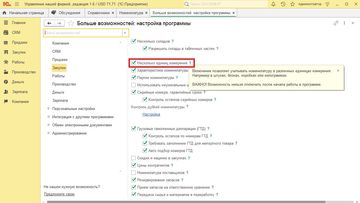
Эти возможности по умолчанию могут быть недоступны в программе 1С:Управление нашей фирмой (1С:УНФ). Для того чтобы их включить в разделе Закупка — Еще больше возможностей необходимо установить флаг Несколько единиц измерения.
До недавних пор печать документов осуществлялась только в базовых единицах измерения, что не всегда было удобно. Приходилось в этой части дорабатывать печатные формы в программе.
В последних версиях разработчики учли данный аспект. В программе теперь можно настроить, в базовых или альтернативных единицах измерения печатать документы.

В настройках печати появилась опция Печать пользовательских единиц измерения, которая определяет, в каких единицах измеряется печатать первичные документы.
Эти возможности доступны как пользователям локальных версий так и облачных решений, например 1С:Фреш, 1С:Готовое рабочее место (ГРМ). Для покупки коробочных версий или онлайн аренды программы 1С:Управление нашей фирмой (1С:УНФ) в облаке обращайтесь по телефону +7(499)390-31-58 или на e-mail: info@unf4you.ru