Как создать и настроить почтовый ящик на Gmail

Каждый день мы получаем на почту сообщения по работе, учебе, предложения со скидками и многое другое. Но не все почтовые клиенты одинаково хороши. В статье расскажем, как создать и настроить почтовый ящик Gmail.
- Преимущества почты Gmail
- Как зарегистрироваться в gmail: имя
- Как создать электронную почту джимейл: пошаговая инструкция
- Как использовать почту
- Как настроить переадресацию с других почтовых ящиков
- Настраиваем фон и подпись
- Сортировка писем
Независимо от вашей профессии и увлечений, вы, вероятнее всего, используете как минимум один почтовый клиент. В большинстве случаев люди заводят несколько ящиков — например, для работы или если по какой-то причине нужно завести более одного аккаунта в социальных сетях или других онлайн-сервисах.
Один из самых популярных почтовых клиентов в мире — Gmail от американской компании Google. Это мультизадачный сервис, в котором можно совершать звонки, передавать файлы большого объема, создавать чаты и получать доступ к дополнительной защите от спама и вредоносных сообщений. А после регистрации автоматически откроется доступ ко всем сервисам гугла: календарю, документам, диску, таблицам, виртуальным встречам и многим другим.
Преимущества почты Gmail
Одно из главных преимуществ Gmail — повышенная безопасность. Разработчики обещают, что все сообщения проходят несколько этапов шифрования, а данные не будут использованы для таргетированной рекламы.
Чем еще может похвастаться Google:
- Защита от спама и вредоносного ПО
C Gmail можете не переживать, что к вам придет нежелательное письмо, которое сможет навредить вашему компьютеру. Любые подозрительные сообщения попадут в папку «Спам».
Вы сможете установить любые настройки безопасности — хотите, чтобы у писем был ограниченный срок доступа, их можно было читать только после смс-подтверждения, а текст сообщения нельзя было копировать? Пожалуйста, все это можно устроить.
Очень удобная функция, которая поможет быстрее и грамотнее писать. Умный ввод основан на технологиях машинного обучения. При вводе текста он автоматически подставляет нужные варианты слов и исправляет ошибки.
Уведомления помогут не пропускать важные сообщения, и их можно настроить так, как вам удобно.
Например, гугл-клиент можно связать с рабочей почтой и календарем, чтобы туда приходили напоминания о важных собраниях. Есть приложение для мобильных устройств, чтобы у вас всегда под рукой был доступ к личной и рабочей почте.
- Доступ к почте без интернета
Вы купили билеты на концерт, но не распечатали их заранее — подумали, что без проблем откроете с телефона. Но вот незадача — вы приехали, а интернета нет, билеты открыть тоже не получается. Что делать?
С гугл-почтой такой проблемы не возникнет, поскольку клиент работает без доступа к интернету.
Из других преимуществ можно выделить интуитивно понятный интерфейс и огромное количество дополнительных социальных функций для эффективного общения с коллегами и друзьями.
После регистрации вы получите:
Личный почтовый адрес будет привязан к вашему аккаунту. Если вы открываете свое дело, с него можно запускать рассылки и взаимодействовать с клиентами.
Создание бизнеса — удовольствие не из дешевых. Чтобы ваше дело развивалось быстрее, воспользуйтесь программами поддержки бизнеса от Совкомбанка.
Регистрация и открытие расчетного счета, пополнение оборотных средств, кредитование под низкие процентные ставки — это и многое другое доступно клиентам.
Если вашему бизнесу потребуется поддержка, вы всегда можете обратиться за помощью в Совкомбанк. У нас вы сможете получить деньги быстро и без лишних формальностей. Изучите условия и оставьте заявку прямо сейчас!
- Google Hangouts
Google Hangouts — онлайн-сервис для бесплатных звонков — что-то вроде Skype. Поможет, если вам нужно провести собеседование, совещание или просто позвонить другу.
После регистрации вы получите бесплатные 15 Гб места для хранения данных на облачных серверах. В хранилище входят все ваши документы, таблицы, презентации и файлы на гугл-диске.
Как зарегистрироваться в gmail: имя
Перед регистрацией предстоит решить, будете ли вы использовать почту для личных или рабочих целей. Если для личных, то при заполнении данных можно указать что угодно — это ни на что не повлияет. Главное — вводите название почты и пароль, которые сможете легко запомнить.
Если ящик нужен для рабочих или корпоративных целей — лучше указывать только настоящие данные, иначе возникнет путаница. Например, если вы проводите бизнес-тренинги и делаете ставку на личный бренд, в названии почты стоит указать настоящие имя и фамилию. Если ник уже занят, можно добавить какой-нибудь символ — подчеркивание или точку.
Если вас уже хорошо знают в сети под каким-то определенным ником или псевдонимом, лучше использовать его и в почте.
Как увеличить продажи: лучшие универсальные способы, о которых не знают новички бизнеса
Как создать электронную почту джимейл: пошаговая инструкция
Регистрация в гугл-почте предельно проста и потребует не более пяти минут.
- Зайдите в гугл, нажмите на страницу «Почта» в правом верхнем углу.
- Откройте окно «Создайте аккаунт».
- Далее следуйте инструкциям. Введите имя и фамилию кириллицей или латиницей. В названии ящика можно указывать только латинские буквы, цифры, точку и подчеркивание.
- Придумайте пароль. Он тоже должен состоять только из латинских букв, цифр и специальных символов. Нажмите «Далее».
- Введите номер телефона, резервный адрес электронной почты, дату рождения и пол. Этого можно и не делать, но с дополнительными данными ваша учетная запись будет безопаснее и, если что, к ней будет проще восстановить доступ. Дата рождения потребуется, когда вы захотите просматривать контент с ограничениями по возрасту. Эти данные используются только для подбора контента.
- Гугл предложит вам ознакомиться с правилами конфиденциальности и условиями использования. Если захотите, можете прочесть, затем принимайте. Все! Теперь у вас есть личная почта Gmail.
До XVIII века деньги в России чеканили только из привозного серебра — европейских монет, которыми иностранцы расплачивались за русские товары.
Другой факт
Как использовать почту
Почта в Google отличается простым и удобным интерфейсом, в котором крайне трудно запутаться.
Отыскать ее можно на странице гугла правом верхнем углу. Для удобства советуем сразу добавить Gmail в закладки.
После ввода логина и пароля вы попадете в почтовый клиент, где будут отображаться все ваши письма. Если вы только зарегистрировались, будет всего одно входящее сообщение — от гугла. В письме расскажут, что это за почта, как ею пользоваться, и дадут ответы на часто задаваемые вопросы.
Как настроить переадресацию с других почтовых ящиков
Первое время после начала работы почтового клиента гугл будет предлагать вам импортировать письма из других ящиков. В Gmail вы найдете «Начало работы», там нужно нажать «Импорт адресов и почты».
Далее следуем инструкциям:
- Укажите адрес аккаунта, из которого вы будете импортировать сообщения и нажмите «Продолжить»;
- После проверки вводите пароль;
- Выберите нужные пункты из списка и нажмите «Начать»;
- Подождите, пока гугл перенесет сообщения с других ящиков. Этот процесс может занимать до двух дней, если у вас очень много почты. Браузер не обязательно держать открытым — импорт происходит в фоновом режиме;
- Чтобы проверить, что все сработало, перейдите во вкладку «Настройки» — «Аккаунты и импорт».
Топ удобных бесплатных почтовых сервисов: где лучше завести электронную почту
Настраиваем фон и подпись
В той же вкладке «Начало работы» вы найдете опцию «Настройки оформления и подписи» аккаунта.
Изменение фона не несет какой-то особой пользы, кроме эстетической, а вот грамотно составленная подпись не только ускорит отправку писем, но и сделает почтовый ящик более солидным — например, там можно указать название вашей компании и контактные данные.
Как настроить оформление:
- Откройте панель настроек и вкладку «Настройте внешний вид»;
- Зайдите в раздел «Тема»;
- В появившемся окне выберите одну из предложенных картинок или загрузите свое фото;
- Нажмите «Сохранить».
Как настроить подпись:
После настройки подпись будет автоматически добавляться в конце всех ваших сообщений.
Если вы представляете какую-то организацию, в подписи можно указать контактные данные, юридический адрес и любую другую важную информацию.
Чтобы вставить подпись, перейдите в раздел настроек.
- Выберите «Все настройки», а затем — «Подпись»;
- Нажмите «Создать», введите текст;
- Выберите, где конкретно будет отображаться подпись;
- Сохраните, иначе текст потеряется.
Для создания подписи в почтовом клиенте вы найдете небольшой, но удобный текстовый редактор, где можно менять шрифт, размер, выделение и другие параметры.
Сортировка писем
Со временем почтовый ящик начнет заполняться письмами. Сообщения от друзей и коллег будут занимать лишь небольшой процент от всего объема, а остальная часть — бесконечные рассылки от магазинов, торговых площадок, ресторанов, фитнес-центров и так далее.
Еще одно важное преимущество Gmail, которое немного защитит вас от перегруза информацией — автоматическая сортировка писем на «Несортированные», «Промоакции», «Соцсети» и «Форумы». Это стандартная сортировка, но ее можно менять и создавать новые разделы с произвольными стандартами распределения.
- Перейдите в общие настройки в верхнем правом углу. Далее в раздел «Все настройки» и «Ярлыки»;
- Пролистайте страницу до конца, чтобы найти вкладку «Создать ярлык»;
- Нажмите на «Новый ярлык» и дайте ему имя;
- Вернитесь во входящие сообщения, откройте любое письмо;
- Нажмите на значок письма со стрелкой и выберите, в какую папку вы хотите перенести сообщение.
Gmail — отличный почтовый клиент, который пригодится как для личного, так и для корпоративного использования. Создайте почтовый ящик, настройте его и наслаждайтесь всеми преимуществами гугл-сервисов.
Статьи про технологии у вас в почте
Подпишитесь на подборку статей на тему технологий. Все самое интересное из рубрики Технологии будем присылать вам на почту.
Изменение отображаемого имени, которое видят получатели электронной почты
Если получателям электронной почты видна только часть вашего имени, например фамилия, а вы хотите использовать полное имя, можно легко внести нужные изменения. На дисплее может отображаться только часть имени, если вы не введите полное имя при первой настройке учетной записи электронной почты.
Примечание: Если вы используете учетную запись Microsoft Exchange, изменить отображаемое имя невозможно. Это может сделать только администратор Exchange.
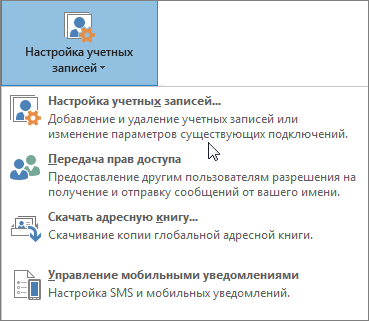
- В Outlook выберите Файл >Настройка учетных записей >Настройка учетных записей.
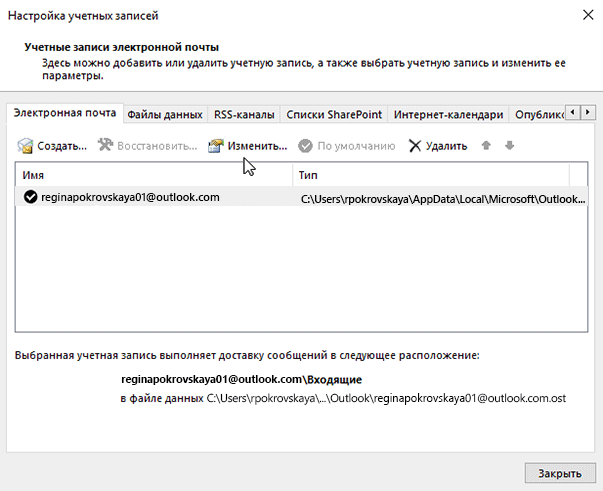
- Выберите учетную запись электронной почты, которую вы хотите изменить, и нажмите кнопку Изменить.
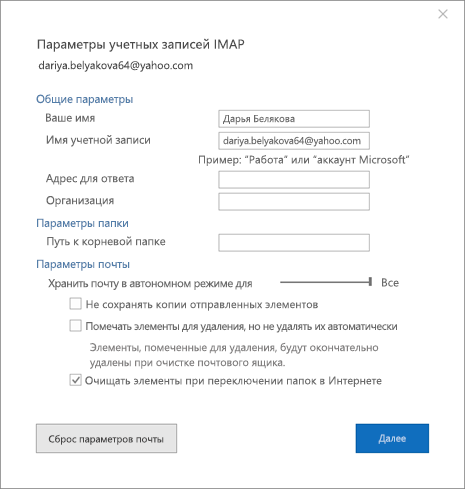
- Вы можете изменить свое имя на экране Параметры учетной записи. Чтобы изменить имя, отображаемое при отправке сообщения электронной почты, обновите поле «Имя «. Если вам не нужно изменять какие-либо другие поля, можно оставить значения по умолчанию. Когда все будет готово, нажмите кнопку «Далее». Затем можно нажми кнопку «Закрыть», чтобы вернуться Outlook.
- Перейдите в раздел «Профили«, а затем выберите «Управление Параметры».
- Затем щелкните ссылку под именем и контактной информацией, и вы сможете изменить отображаемое имя.
Как Поменять Имя Фамилию в Аккаунте Гугл Google с Телефона

Как Поменять Имя Фамилию в Аккаунте Гугл Google с Телефона? В этом видео вы узнаете как изменить имя и фамилию в Gmail. Чтобы поменять своё имя в Гугл почте, нам нужно зайти в настройки аккаунта. Если вам понравилось видео подписывайтесь на канал �� и ставьте лайк ❤️. Слова по которым ищут это видео: Как поменять имя в гугл аккаунте, как поменять имя в аккаунте гугл google c телефона и как поменять имя и фамилию в google аккаунте и как изменить имя в аккаунте google на андроид, как поменять свои личные данные в акауне гугл и как поменять имя в гугл, как изменить имя в гугл и как поменять имя в гугле (google) на телефоне андроид и как поменять имя в аккаунте google, как поменять имя в гугле на телефоне и как поменять ник (никнейм) в аккаунте гугл google. Чтобы изменить имя в аккаунте google на телефоне или планшете Android откройте приложение Настройки, выберите Google выберете управление аккаунтом Google выберете в верхней части экрана нажмите личные данные и в разделе Профиль выберите Имя Изменить, введите имя и нажмите Готово и вы поменяли имя (фамилию и имя) в аккаунте гугл (google). Чтобы изменить поменять имя в гугл аккаунте и изменить поменять имя в google на телефоне андроид необходимо выбрать аккаунт google и выбрать настройки аккаунта гугл и выбрать личные данные изменить имя аккаунта гугл. Изменить название канала и поменять название канала можно выбрав настройки аккаунта гугл на телефоне андроид. Поставить изменить поменять имя и фамилию в аккаунте гугл можно в настройках аккаунта гугл google. В видео показываю как поменять имя в гугл аккаунте на телефоне андроид и как поменять название канала на youtube на телефоне андроид и как поменять фамилию в аккаунте гугл google. Поменять имя и фамилию в аккаунте гугл просто, поменять имя в google легко и изменить имя в аккаунте google несложно на телефоне android андроид. #google #googleaccount #гуглаккаунт #какпоменятьимяваккаунтегугл #какпоменятьимявгуглаккаунте #какизменитьимяваккаунтеgoogle #какпоменятьназваниеканала #какизменитьназваниеканала #какизменитьимяканала #какпоменятьимявgoogle #какпоменятьимяваккаунте #какпоменятьимявгугле #какпоменятьимяваккаунтеgoogle #какпоменятьимяваккаунтегуглнателефоне #какпоменятьимявгуглакаунтенателефоне #какпоменятьимявгугленателефоне #какпоменятьимявютубенателефоне #какизменитьимявютубе
Показать больше
Войдите , чтобы оставлять комментарии
Можно ли изменить адрес электронной почты?
К сожалению, изменить адрес почты нельзя. Создайте новую почту с нужным именем и настройте в ней сборщик писем со старой почты. Все письма оттуда будут приходить на новый адрес.
Создать новую почту
- Перейдите к форме регистрации.
- Заполните анкету, указав нужный адрес.
- Нажмите «Зарегистрироваться».
Настроить сборщик писем

- Войдите в новую почту.
- Перейдите → « Все настройки » → « Почта с других ящиков ».
- Введите адрес старой почты и нажмите .
- Укажите пароль от старой почты и нажмите . Или войдите без пароля: через VK ID — нажмите и следуйте инструкциям; с помощью приложения Почты — нажмите «Войти по QR-коду» и следуйте инструкциям.
- Нажмите на экране «Приложение запрашивает доступ к вашим данным».
- Выберите название папки в новой почте, куда будут приходить письма из старой, и нажмите .
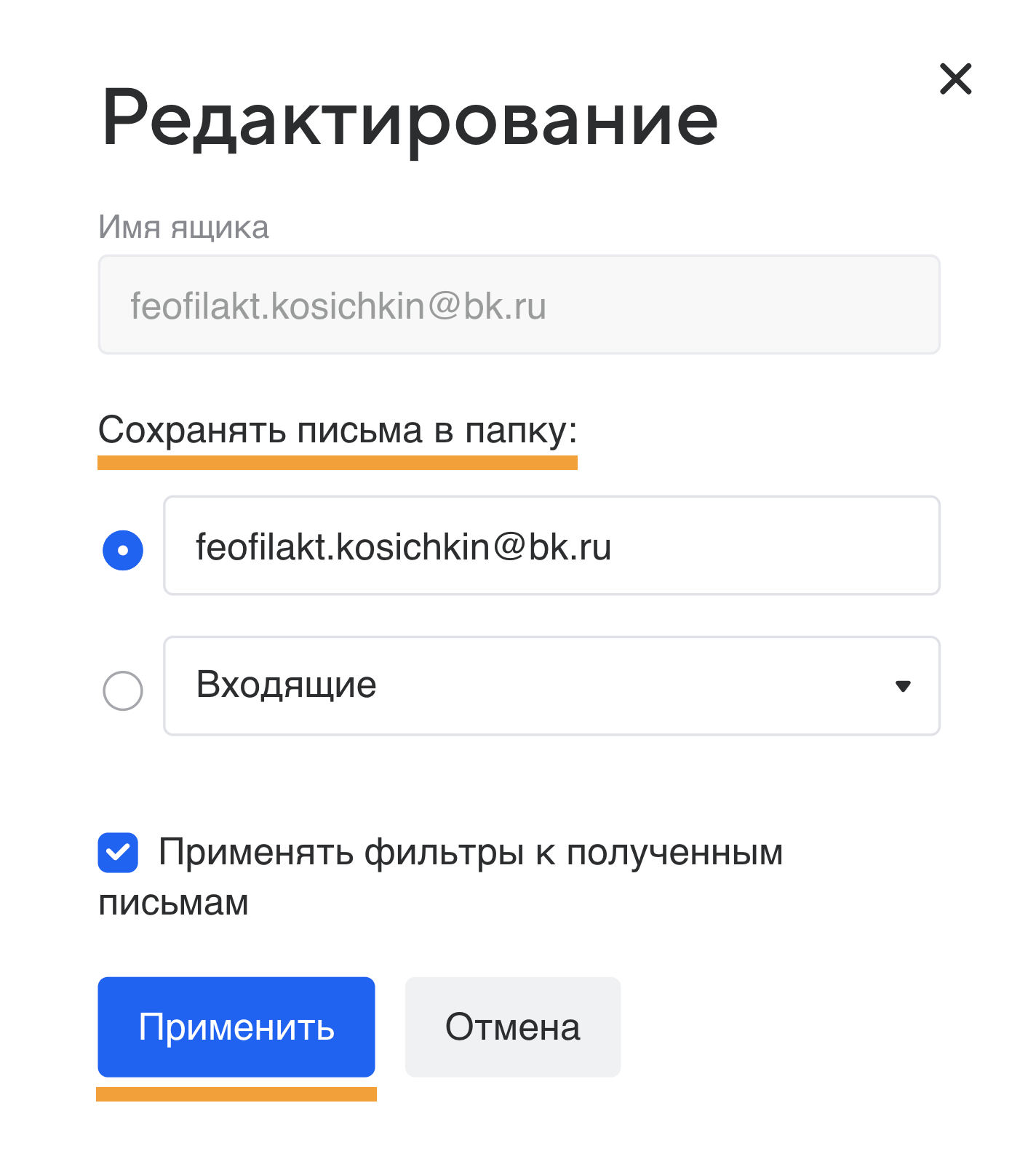
Если сбор писем настроен по протоколу IMAP, вы сможете отвечать на письма с того ящика, на который отправлено письмо.