Что за кружок на экране телефона и как его убрать
Несмотря на то что Android кажется куда более сложной операционной системой, чем iOS, разобраться в ней оказывается довольно просто. День-два, и вы начнёте чувствовать себя максимально уверенно, через месяц-другой постепенно перейдёте на альтернативные магазины приложений, а спустя год, вероятно, попробуете себя в кастомизации. Однако есть в Android и такие надстройки, разобраться с которыми оказывается не так-то просто даже продвинутым пользователям. Во всяком случае, об этом свидетельствует частота соответствующих запросов в Google.

Тот самый кружок выглядит примерно таким образом
Одной из особенностей Android, которые вызывают ступор у многих пользователей, является непонятный кружок на экране. Обычно он не появляется произвольно, а только после включения соответствующего параметра, но в некоторых случаях – например, при установке обновления – он может активироваться и сам. Разбираемся, что это за кружочек, какую функцию он выполняет в рамках операционной системы Android и как его убрать, чтобы он не мозолил вам глаза.
Кнопка домой на экране Android
Начнём с того, что этот кружочек представляет собой функциональную кнопку, которая является альтернативным способом управления системой. С её помощью можно возвращаться на шаг назад, выходить на рабочий стол, запускать меню многозадачности и выполнять другие действия, которые обычно выполняются либо подэкранными клавишами, либо жестами.
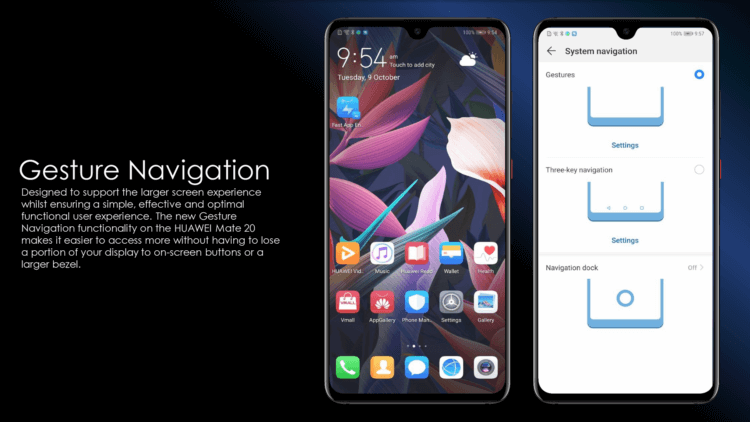
Навигационная кнопка есть в прошивке далеко не всех смартфонов. Но в аппаратах Huawei и Honor она есть
Кстати говоря, точно такая же кнопка есть и на iOS. Правда, на Android лично мне она нравится больше из-за более широкого спектра возможностей. В отличие от Apple, разработчики Google сделали так, что на кнопку можно не только нажимать, но и использовать её в качестве виртуального джойстика. Таким образом она воспринимает и нажатия, и удерживания, и свайпы.
Такая кнопка в принципе довольно удобна для пользователей, которые никак не могут освоить жесты управления Android – а среди пожилых людей это довольно распространённая практика, а также для тех, кто не может привыкнуть к трём/четырём кнопкам под экраном и либо путает их, либо допускает случайные нажатия. В этом случае единая универсальная кнопка может стать отличным решением, тем более что её можно сочетать с другими способами управления.
Как убрать кружок на экране Андроида
Отключить эту кнопку-кружочек можно легко и просто в настройках:
- Перейдите в «Настройки» и откройте «Система и обновления»;
- В открывшемся окне выберите раздел «Системна навигация»;
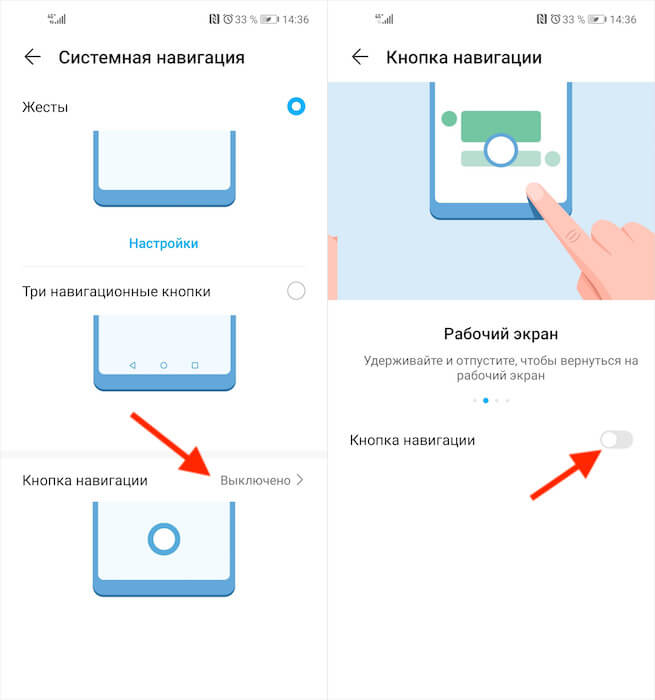
Отключить кнопку навигации можно в настройках
- В нижней части экрана выберите пункт «Кнопка навигации»;
- Отключите параметр «Кнопка навигации» сдвигом ползунка влево.
Не знаю, как вам, а мне управление Android при помощи навигационной кнопки не подходит. Я уже давно привык к использованию свайпов, которые довольно легко прощают разного рода ошибки и неточности. Жесты очень хороши тем, что позволяют управлять системой довольно размашистыми движениями. Я могу свайпнуть от нижней части экрана до верхней, а могу прервать жест, не достигнув середины. Я могу возвращаться на шаг назад свайпом и от левого, и от правого края экран. В общем, очень удобно.
Навигационная кнопка, во-первых, слишком мала для того, чтобы по ней было удобно попадать, если вы не пользовались до этого аналогичной кнопкой на iOS, а, во-вторых, жест вызова меню многозадачности, который она предлагает, слишком короток, чтобы его можно было назвать удобным. Мне с моими пальцами куда комфортнее иметь возможность тянуть его до половины экрана или дальше. Ну, а вы выбирайте то, что придётся по вкусу именно вам.

Теги
- Новичкам в Android
Появился кружок и значок камеры на экране блокировки
Помогите пожалуйста избавиться от кружочка (нижний левый угол) и знака камеры (нижний правый угол) на экране блокировки.
Комментарии (2):
Ремонт телефонов в Краснодаре service.fixim.ru
в Настройках блокировки экрана нету разве такого ? hitlerus 1 мая 2018
5 376 просмотров
Люди с такой же проблемой (2)
на экране блокировки возник светящийся кружок в левом нижнем углу и китайские символы, через несколько секунд пропал, затем, на разблокированном экране внизу, в строке управления (квадрат, кружок, трегольник) появился значок расширенного экрана. При этом все видео тормозились, задваивалось содержимое галереи.. терялся контроль. Очистки и запуски аваста антивируса не привели к удалению этих дефектов. В итоге, при пользовании видеоскрином телефон погас, при заряде 60%. Не реагировал на подключение зарядника. Три дня. Когда решила отдать в ремонт, он включился. Без указанных странностей. А сегодня, после пользования видеоскрином ситуация повторилась. Пока не погас. нядэка 1 января 2021
Лучшее решение

эксперт
33 260 решений
Для исправления данной проблемы вам нужно сделать следующее:
1. Перейдите в «Настройки» на своем смартфоне Xiaomi Redmi 5A.
2. Найдите раздел «Безопасность и блокировка экрана», выберите «Блокировка экрана».
3. В этом разделе найдите и выберите «Стилизация экрана блокировки».
4. Здесь вы можете выбрать различные темы для вашего экрана блокировки. Чтобы убрать кружок и значок камеры, выберите тему «Стандартная».
5. Сохраните настройки, выйдите из раздела «Настройки» и заблокируйте экран, чтобы проверить, удалились ли кружок и значок камеры.
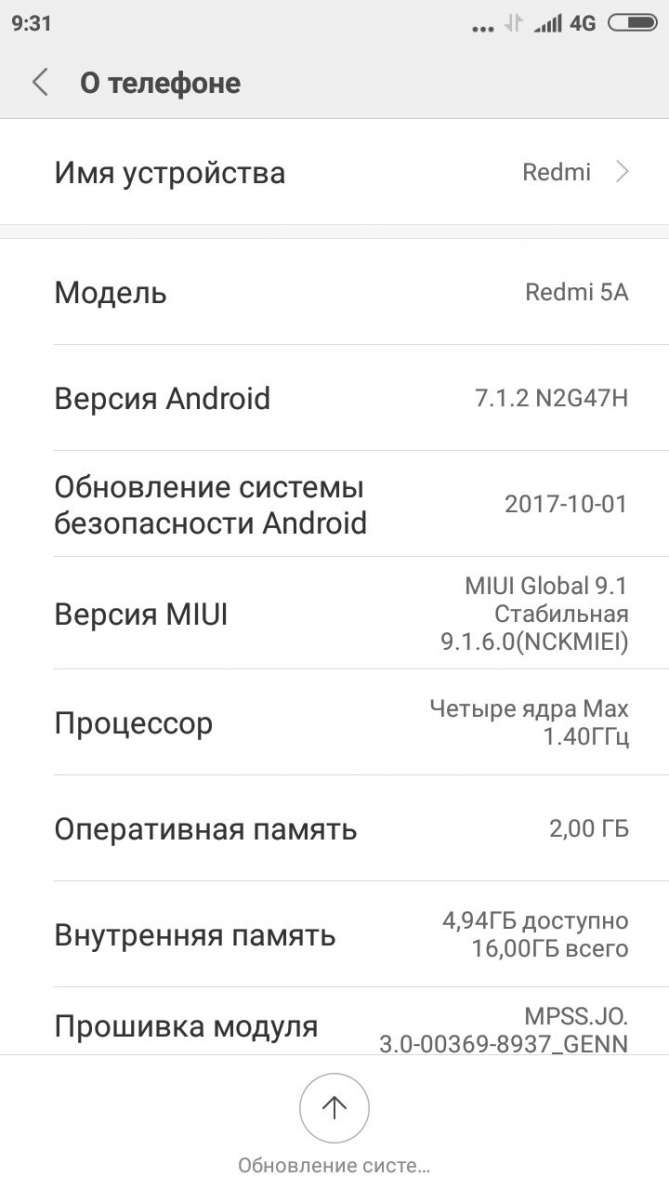
Если эти шаги не помогли избавиться от кружка и знака камеры на экране блокировки, попробуйте обновить программное обеспечение на вашем смартфоне Xiaomi Redmi 5A. Для этого перейдите в «Настройки» -> «О телефоне» -> «Обновление ПО». Если доступно обновление, скачайте и установите его на ваш смартфон.
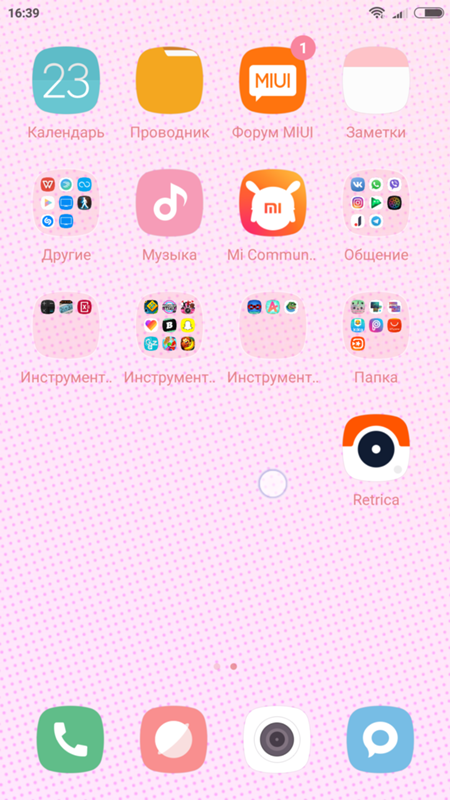
Как убрать белый кружок на Xiaomi

София Ермакова
23.04.2018

Сергей
23.04.2018
Это при нажатии пальцем?

Я ЕСМЬ
23.04.2018

Jonny
23.04.2018
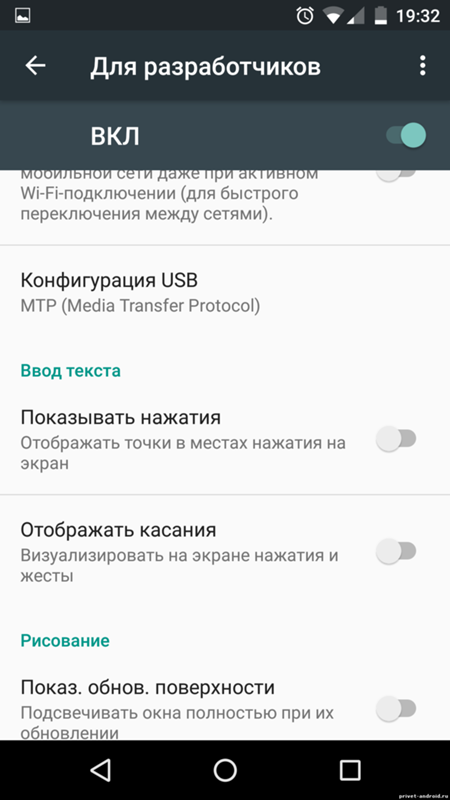
Вот нафига включать было режим разработчика в телефоне? Чтоб потом такие вопросы задавать?!

Гость
12.06.2018
Redmi 4A Не могу найти в настройках, как его убрать Хелп Ни одного скрина без него не обходится
Гость
27.02.2020
Как отключить белый кружок при нажатии на redmi xiaomi 7a? Ребенок случайно включил.
Гость
27.02.2020
Как отключить белый кружок при нажатии на redmi xiaomi 7a? Ребенок случайно включил.
Гость
24.06.2020
В моем случаи. Открыть настройки потом расширенные настройки. Сенсорный помошник и отключить
Гость
17.07.2020
Хоть у меня и есть вкладка для разрабов, но я там ничего ненужного не включал. Я просто начал записывать экранной камерой приложение, у меня всё залагало, запись сама прекратилась, а кружок остался. Сначала подумал: О прикольный баг, щя перезагружу телефон и всё норм будет. Но проблема не ушла, уже третий день парюсь. Модель: Redmi 7 Прошивка: самая новая, которая доступна.
Гость
17.07.2020
Проблема решена: 1) Настройки 2) Расширение настройки 3) Для разработчиков (если нету, активируйте) 4) Строка: Ввод 5) Отображать касания: выкл.
Гость
29.09.2020
Некоторые пишут, что нужно активировать «Для разработчиков», но как это сделать?
Гость
21.11.2020
Настройки, о телефоне, версия MIUI (нажать 7 раз пока не появится надпись вы стали разработчиком ( внизу), нажимаем назад и отстаём вниз до надписи расширенные настройки, для разработчиков, отстаём вниз и где то в середине находим отображать касания и выключаем просто нажав на кнопку
Гость
29.11.2020
Спасибо большое помогли ����
Гость
10.03.2021
Огромное спасибо, Гость. Помогли избавиться от белого кружочка. Случайно его включила при записи экрана, а отключить-никак. Это ж надо было так замудрить, ужас

Асир
03.09.2022
В настройках отключить «сенсорный помощник»
Гость
09.10.2022
Лучшие спасибо большое очень помогли
Асир
22.11.2022
подскажите куда именно нажать 7 раз?
Асир
22.11.2022
подскажите куда именно нажать 7 раз?
- Белый шум на смартфоне Redmi 9T. Как исправить? При воспроизведении любого аудио помимо звука, доносится белый шум. Когда звук не воспроизводиться, то шум прекращается через секунду. Как это исправить?
- Появился кружок на ксиоми на экране блокировки На экране блокировка рядом с камерой появился какой-то кружок с синими точками, что это? Сверху, чуть правее камеры
- Как убрать экран разблокировки при включении xiaomi miui 12? И как рекламу убрать из приложений? Как убрать экран разблокировки при включении xiaomi miui12? И ка рекламу убрать из приложений?
- Возможно ли убрать Mi account с Xiaomi Redmi 4A Прошивка не помогла Могут ли убрать это в СЦ? Возможно ли как-то убрать Mi account с Xiaomi Redmi 4A Прошивка не помогла Могут ли убрать это в СЦ? ДОСТУПА К НЕМУ НЕТУ
Как убрать зеленый значок в углу экрана на Xiaomi?
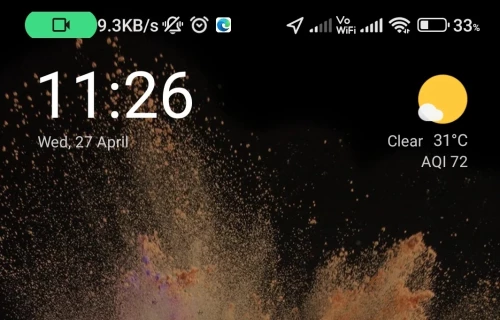
Если вы недавно обновили свой смартфон Xiaomi, Redmi или POCO до MIUI 13 на базе Android 12, то могли заметить зеленый значок в строке состояния в верхней части экрана. Этот символ появляется каждый раз, когда какое-либо приложение получает доступ к камере или микрофону смартфона. Нажав на этот значок, вы можете увидеть, какое приложение в этот раз решило использовать функцию записи.
Зачем нужен данный индикатор?
К примеру, подобную иконку вы можете увидеть, когда разблокируете смартфон с помощью сканера лица или включаете навигатор с голосовым управлением. Как известно, некоторые приложения могут тайно активировать камеру или микрофон, чтобы следить за пользователями, поэтому появление новой функции не стоит недооценивать. Та самая зеленая иконка позволит вам вовремя обнаружить это.
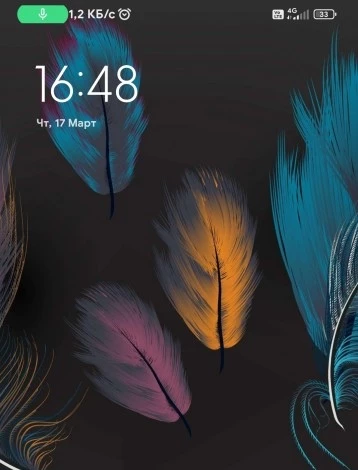
Непонятно только, зачем нужно было делать значок настолько большим и заметным, ведь можно было ограничится небольшим цветным индикаторов в углу экрана. Да, к обновленному внешнему виду строки состояния достаточно быстро привыкаешь, но если вы не хотите мириться с этим заметным зеленым значком на экране, то вы можете отключить уведомление. Как сделать это, расскажем в новой статье.
А сначала нужно сказать, что значок, о котором идет речь, является частью Android 12 и отключить эту функцию навсегда не получится. Максимум, что можно сделать, это скрыть иконку до первой перезагрузки смартфона.
-
Зайти в «Настройки» и открыть раздел «Защита конфиденциальности»;