Как настроить переадресацию в mozilla thunderbird?
Всем привет !
Ребята, столкнулся вот с такой проблемой. Есть почтовый адрес, допустим, компанияХ@всенормально.com и есть почта директора директор@всенормально.com.
Так вот, уважаемые знатоки, как сделать в mozilla thenderbird переадресацию писем с компанияХ@всенормально.com в
директор@всенормально.com.
Разумеется, я гуглил этот вопрос и ничего, к сожалению, не нашел. Наткнулся на какие-то плагины для мозилы, но то ли руки корявые то ли лыжи не едут. В общем прошу хэлп !
- Вопрос задан более трёх лет назад
- 46104 просмотра
Комментировать
Решения вопроса 1
Если вам так хочется, чтобы чтобы эту задачу выполнял почтовый клиент, то в Thunderbird для этого используется функция фильтров. Создайте фильтр с соответствующими настройками выбора писем, укажите ему действие пересылки письма (вместо, скажем, помещения письма в какую-то пользовательскую папку).
Только имейте в виду, что для работы всей этой конструкции, Thunderbird с настроенными фильтрами должен быть все время запущен.
Обычно, такая задача решается на уровне настроек почтового сервера компании, который принимает письмо на определенный адрес и уже сам пересылает его на другие заранее определенные адреса. А решение с почтовым клиентом больше напоминает костыль, при том — не очень надежный.
Ответ написан более трёх лет назад
Комментировать
Нравится 1 Комментировать
Ответы на вопрос 1
Вопрос актуален до сих пор, поэтому опишу как настраиваю у себя переадресацию, подробно, так как решение ненадёжное, мне хватает этого на время отпуска:
1. Запускаем почтовый клиент.
2. Выбираем в открывшемся клиенте (окне) имя учётной записи (выделенное жирным), например как в теме вопроса: компанияХ на всенормально.com. Дальше выбираем Создать фильтры сообщений.
3. Откроется окно Фильтры сообщений, выбираем кнопку Создать.
4. Откроется окно Правила фильтрации, в котором:
а) Имя фильтра: пишем любое имя или оставляем по умолчанию,
б) Применять фильтр при: оставляем только одну галочку — в квадратике Получении новой почты со значением в окошке Фильтровать после анализа на спам,
в) Выбираем кружочек (маячок) Без каких-либо условий.
г) В Производить следующие действия: выбираем в окошке выпадающего меню параметр Переслать сообщение на, а в другом окошечке вручную пишем почту, например как в теме вопроса: директор@всенормально.com
д) Сохраняем настройки нажатием кнопки ОК, окно Правила фильтрации автоматически закрывается.
5. Переходим в окно Фильтры сообщений, где появится имя фильтра с галочкой в квадратике Включен (если нет, поставить) и неактивной кнопкой Запустить (если активна, нажать). В строке параметра Запустить выбранные фильтры в папке: ничего не меняем (в окошечке видно изображение жёлтой папки). Закрываем вручную (красным крестиком) окно Фильтры сообщений.
6. Проверяем работу почты компанияХ@всенормально.com с настроенным, созданным, запущенным и включённым фильтром — посылаем на неё с почты например: директор@всенормально.com сообщение (письмо). После получения нового письма на почту компанияХ@всенормально.com в папке почтового клиента Отправленные отобразится автоматическая переадресация письма на почту директор@всенормально.com (настройка завершена).
Ответ написан более трёх лет назад
Комментировать
Нравится 1 Комментировать
Ваш ответ на вопрос
Войдите, чтобы написать ответ

- Перенос данных
- +1 ещё
Как импортировать файл MBOX в Thunderbird?
- 1 подписчик
- 02 янв.
- 56 просмотров
Управление вашими сообщениями с помощью фильтров

Фильтры сообщений позволяют настроить Thunderbird на автоматическое управление вашими сообщениями. Каждая учётная запись имеет свой собственный набор фильтров. Фильтры могут перемещать сообщения в папки, удалять их, направлять их на другие адреса электронной почты и многое другое.
Оглавление
- 1 Когда работают фильтры?
- 2 Какие папки фильтруются?
- 3 Cоздание нового фильтра
- 4 Примеры фильтров
- 4.1 Добавить звездочку
- 4.2 Перемещение в папку
Когда работают фильтры?
При поступлении новой почты — Когда выбрано Применять фильтр при: Получении новой почты (по умолчанию). Фильтры применяются к входящим письмам. Это может происходить либо до того, как Thunderbird проанализирует письмо на спам, либо после. Если у вас возникли трудности с фильтрацией тела сообщения, выберите — после анализа.
При отправке почты — Когда выбрано Применять фильтр при: После отправки почты. Эти фильтры применяются только к отправляемой электронной почте.
При архивации электронной почты — При выборе Применять фильтр при: Архивации и применяются ко всем сообщениям, включенным в действие архивации.
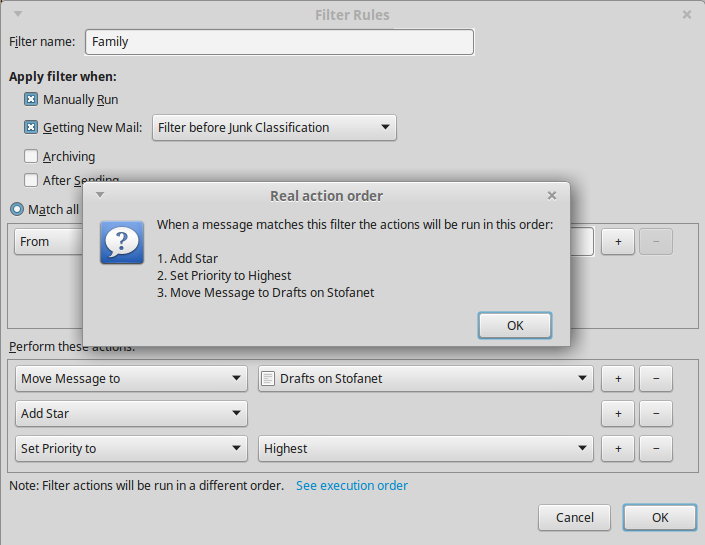
Фильтры выполняются в том порядке, в котором они находятся в списке фильтров, но если порядок ошибочен, то в этом случае вы увидите сообщение Примечание: Фильтры будут выполняться в другом порядке и ссылку Посмотреть порядок выполнения. Если вы щёлкните по ссылке, то вы увидите порядок, который используется. Например, если у вас есть фильтр, который перемещает сообщение в другую папку, а затем ниже в списке есть тот, который отвечает, то фильтр ответа не будет работать, потому что сообщение уже исчезло из папки. В этом случае, Thunderbird изменит порядок так, что фильтр ответа будет выполняться до фильтра перемещения.
Какие папки фильтруются?
При выборе запуска фильтра вручную, вы также можете применить фильтр к определенной папке. Это недоступно при автоматическом применении фильтров.
Автоматически применяемые фильтры применяются только к входящим письмам, за исключением Архивации и фильтров «после отправки», которые применяются соответственно только к письмам, подлежащим архивации или отправке. Другие типы папок не затрагиваются.
Cоздание нового фильтра

1. Щёлкните по кнопке меню Приложения , а затем Инструменты , после чего Фильтры сообщений .
2. Нажмите Создать . Появится диалоговое окно Правила фильтрации.
3. В поле «Имя фильтра» введите имя вашего фильтра.
4. Под «Применять фильтр при:» отметьте один из вариантов или оба.
Примечание: В большинстве случаев, вам не захочется изменять значения в настройках по умолчанию «Получении новой почты» и «Запуске вручную».
5. В выпадающем меню «Получении новой почты:» выберите либо Фильтровать перед анализом на спам или Фильтровать после анализа на спам.
6. Выберите параметр, условие и значение для каждого правила, которое вы хотите применить:
- параметр является элементом сообщения или характеристикой, например, «Тема» или «От»
- условие является проверкой параметра, такой как «содержит» или «находится в моей адресной книге»
- значение завершает проверку с определенной деталью, например, адрес электронной почты или ключевое слово
7. Выберите одно или несколько действий для сообщений, которые отвечают этим критериям.
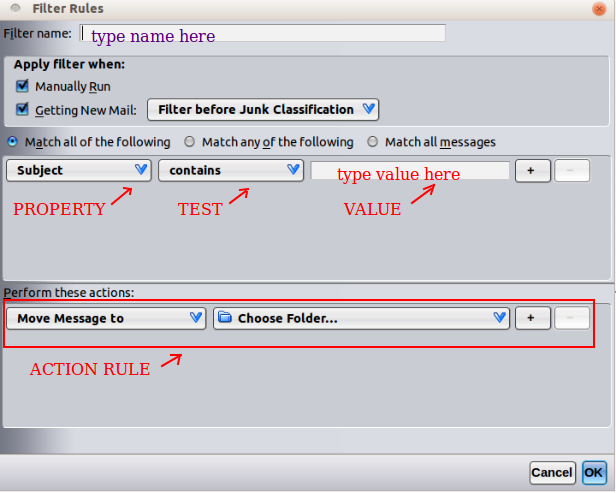
Примечание: Чтобы добавить еще одно правило, нажмите Добавить новое правило + в конце последнего правила. Чтобы удалить правило, нажмите кнопку Удалить это правило – .
9. В диалоге Фильтры сообщений, в верхней строке выберите учётную запись (из раскрывающегося списка), к которой должны применяться фильтры.
10. Нажмите Запустить , если вы хотите применить новый фильтр к сообщениям, которые вы уже получили. Фильтр автоматически применится ко всем новым сообщениям после его сохранения.
Примеры фильтров
Добавить звездочку
Возможно, вы захотите автоматически добавить звездочку ко всем сообщениям из домена вашего рабочего места, что позволит им выделиться из остальных ваших сообщений Входящие. Вы можете создать этот фильтр:
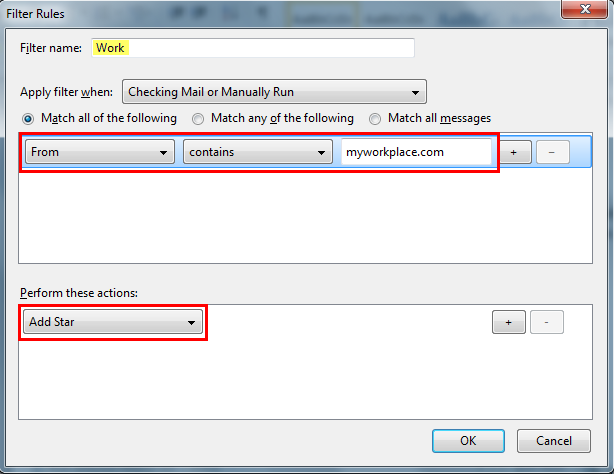
Совет: Вы можете создать фильтр, используя адрес электронной почты отправителя непосредственно из одного из писем от этого отправителя. В заголовке сообщения щёлкните правой кнопкой мыши по адресу отправителя и нажмите «Создать фильтр из». По умолчанию, новый фильтр начинается с правила От | совпадает с | (адрес электронной почты отправителя).
Перемещение в папку
Вам может захотеть отфильтровать менее приоритетные сообщения из папки Входящие, чтобы уменьшить беспорядок. Например, вы, возможно, выбрали получение уведомлений от деловых партнеров, но хотели бы сохранить их в отдельной папке.
Во-первых, создайте папку с именем «Акции» (или что-то подобное), нажав Файл > Создать > Вложенную папку . Затем можно создать фильтр вроде этого:
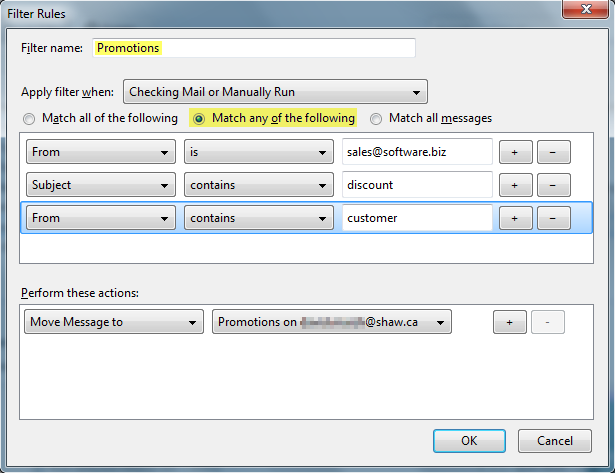
Поскольку вы выбрали «Выполнении любого из условий», все сообщения, соответствующие любому из этих критериев будут автоматически перемещены из папки Входящие в папку Акции:
- Полученные с адреса sales@software.biz или
- Имеют слово «скидка» в теме письма или
- Имеют слово «клиент» где-то в адресе или отображаемом имени ( «Сервис Клиентов», «Поддержка Клиентов» и т.д.)
Примечание: Хотя вы можете использовать фильтры, чтобы отлавливать и избавляться от нежелательной почты — то есть, почты, на которую вы не подписывались — это не рекомендуется. Вместо этого, подумайте об использовании элементов управления нежелательной почты в Thunderbird, которые были специально разработаны для этой цели.
Совет: Если у вас возникли проблемы с одним из ваших фильтров, попробуйте начать с малого и продвигаться вперед. Например вы, возможно, написали фильтр для перемещения определенных новых сообщений в другую папку и это, кажется, не работает. Измените фильтр сообщений, чтобы добавить звездочку ко всем новым сообщениям. Если это работает, измените фильтр, чтобы добавить звездочку только для тех сообщений, которые вы хотите переместить в папку. Если это работает, измените фильтр, чтобы переместить сообщения вместо добавления звездочки.
Смотрите также
- Панель Быстрый фильтр
- Использование виртуальных папок
Эти прекрасные люди помогли написать эту статью:

Станьте волонтёром
Растите и делитесь опытом с другими. Отвечайте на вопросы и улучшайте нашу базу знаний.
Как настроить переадресацию писем в thunderbird
- Войдите на ваш аккаунт на главной странице Webnode. После этого, войдите в редактор и нажмите НАСТРОЙКИ.

Во вкладке Почтовые ящики выберите Управление электронной почтой.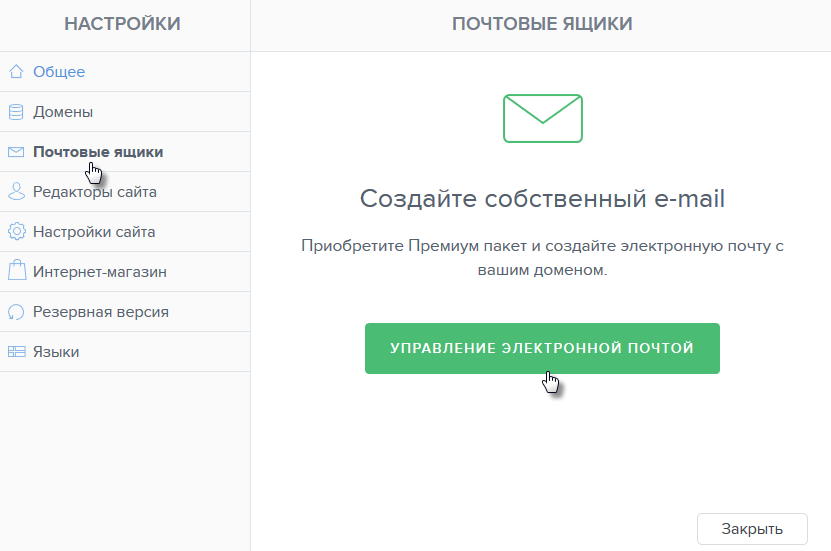
Кликните на адресе, письма с которого Вы хотите перенаправлять.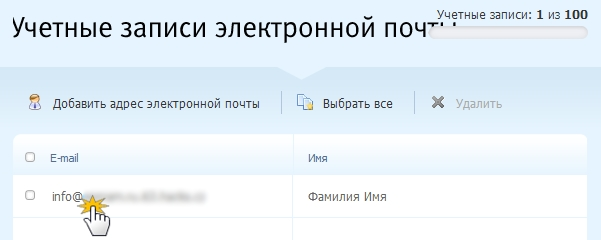
В «Пересылке почты» введите адрес (или адреса, разделив их точкой с запятой (;). С этим параметром сообщения пересылаются на выбранные адреса электронной почты, а доставленные сообщения не остаются в исходном почтовом ящике. Если вы введете адрес исходного почтового ящика, почта останется в почтовом ящике. Нажмите «Сохранить», чтобы сохранить изменения.Чтобы активировать пересылку электронной почты, необходимо подтвердить свой адрес электронной почты, щелкнув ссылку для подтверждения, которая будет отправлена на адрес электронной почты назначения.
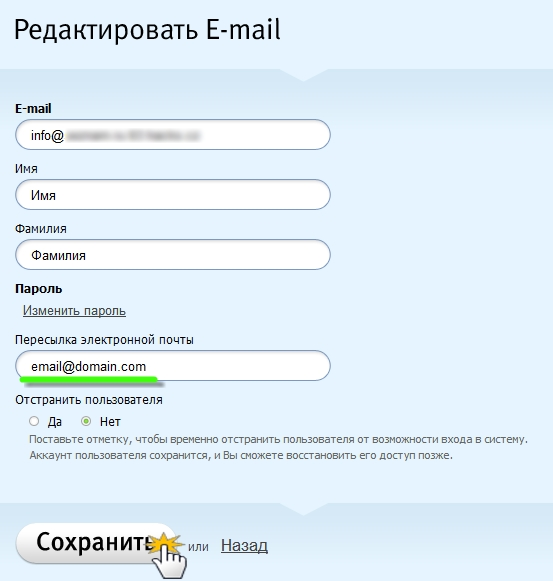
Подсказка
Чтобы отменить пересылку почты, просто удалите введенные адреса из поля «Пересылка электронной почты» и сохраните изменения.
Подсказка
Для проверки почты вы можете использовать аккаунт электронной почты Webnode или настроить работу вашего аккаунта в почтовом клиенте, например Outlook.
Thunderbird и Gmail
Thunderbird может быть настроен на бесшовную работу со службой Gmail от Google. Сообщения будут синхронизироваться между локальной версией Thunderbird и веб-интерфейсом Gmail.
С 30 мая 2022 Google больше не позволяет использовать доступ с Ненадёжных приложений для аккаунтов Gmail, таким образом, требуется ОAuth. Если вы используете предоставленные Google «пароли приложений», Thunderbird версии 91.8.0 и более новые будут совершать этот переход для вас. В дальнейшем аккаунты Gmail не будут работать в Thunderbird 31 и более старых, потому что они не поддерживают Google OAuth (реализовано в баге 849540).
Оглавление
- 1 Настройка учетной записи Gmail
- 2 Особенности Gmail
- 2.1 Архивирование сообщений
- 2.2 Подписка на папки и синхронизация сообщений
- 2.2.1 Метки Gmail и папки Thunderbird
- 2.2.2 Подписка или отписка на папки (метки)
- 2.2.3 Синхронизация папок (меток)
- 2.2.4 Список сообщений Thunderbird отличается от веб-интерфейса
Настройка учетной записи Gmail
Чтобы настроить Thunderbird для работы с Gmail, сначала убедитесь, что IMAP включен в вашей учётной записи Gmail (влючен по умолчанию для новых учётных записей Gmail). Прочитайте инструкции Gmail для получения помощи.
Двойным щелчком включите «Доступ для непроверенных приложений». Для получения справки прочтите статью Google о «непроверенных приложениях».
Далее выберите Файл > Создать > Настроить мою учётную запись почты… Появится диалог Настройка учетной записи почты. После того как вы введёте информацию об учетной записи (настоящее имя, email адрес , пароль ), Thunderbird автоматически настроит соединение с Gmail. Щёлкните Готово , войдите в свой аккаунт Google, если будет предложено . Thunderbird начнёт загрузку ваших существующих сообщений.
Наконец, ознакомьтесь с рекомендуемыми настройками Thunderbird от Google, чтобы ваши локальные действия, такие как пометка писем и удаление, соответствовали тем, которые выполняет Gmail, и не вызывали никаких конфликтов.
Для получения более подробной информации, пожалуйста, прочитайте:
- Автоматическая настройка учётной записи
- Статьи поддержки Gmail о почтовых клиентах
Особенности Gmail
Архивирование сообщений
Для того, чтобы соответствовать поведению Gmail, Thunderbird архивирует ваши сообщения в папке Вся Почта, а не в папке Архивы, как для других учетных записей (как описывается в статье Архивирование Сообщений).
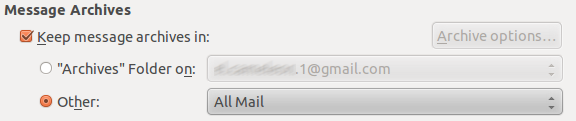
Кнопка Настройки архивации… отключена для учетной записи Gmail, так как нет необходимости определять настройки архивации для Gmail.
Подписка на папки и синхронизация сообщений
Метки Gmail и папки Thunderbird
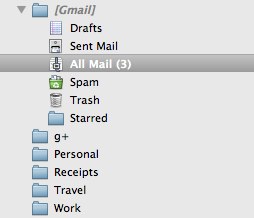
Gmail использует специальную реализацию протокола IMAP. В этй реализации метки Gmail преобразуются в папки Thunderbird. Когда вы применяете метку к сообщению в Gmail, Thunderbird создает папку с тем же именем, что и метка, и помещает сообщение в эту папку. Также, если вы переместите сообщение в некую папку в Thunderbird, Gmail создаст метку с именем папки и присвоит её сообщению.
Если вы копируете сообщение в другую папку, Gmail всё ещё будет хранить только одно сообщение, но будет применять наименования обеих папок в качестве меток для него. Перемещение любой копии сообщения в Корзину удалит все метки с него, и оно больше не будет отображаться ни в какой другой папке.
В примере, показанном ниже, папки уровня [Gmail] (Personal, Receipts, Travel и Work) соответствуют меткам Gmail.
Есть также набор специальных вложенных папок [Gmail]:
- Вся почта: содержит все сообщения учетной записи Gmail, включая отправленые и архивированные сообщения. Любые сообщения, которые вы увидите во входящих, также будут видны в папке [Gmail]/Вся почта.
- Черновики: содержит все черновые сообщения.
- Отправленные: содержит все отправленные сообщения.
- Спам: содержит сообщения, помеченные Gmail или Thunderbird как спам.
- Избранное: содержит сообщения, помеченные Gmail или Thunderbird как избранные.
- Корзина: содержит удалённые сообщения.
- Важные: содержит сообщения, которые Gmail пометил как «важные». (Прочитайте обзор Стиль «Приоритетные» для получения большей информации об этой возможности Gmail).
Подписка или отписка на папки (метки)
Вы можете выбрать, какие папки Gmail будут отображаться в Thunderbird. По умолчанию все папки Gmail отображаются так, как описано выше. Чтобы настроить отображение папки, щёлкните правой кнопкой мыши по названии учётной записи и выберите Подписаться…
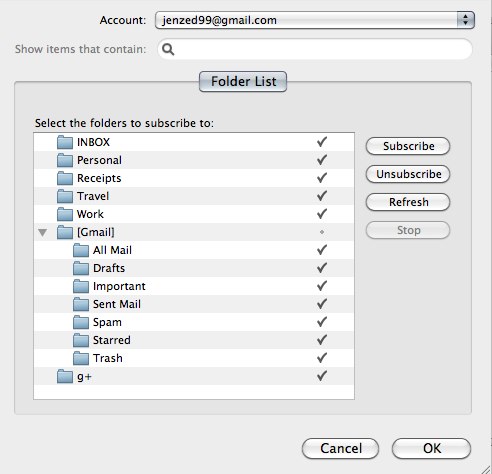
Снимите флажки с тех папок, которые не нужно отображать в Thunderbird. Сообщения по прежнему будут загружаться и будут доступны в папке Вся Почта. Они также будут показаны в результатах поиска. Однако, метка Gmail (папка Thunderbird) показана не будет.
Синхронизация папок (меток)
Если вы хотите видеть все метки и сообщения Gmail в Thunderbird, но не хотите, чтобы все сообщения загружались в систему, то вам нужно изменить настройки синхронизации. Это позволит определить, какая папка будет синхронизирована. Если не синхронизировать папку, то заголовки сообщений по прежнему будут отображаться в Thunderbird, но содержимое будет загружено только когда вы нажмёте на заголовок сообщения.
Чтобы определить как сообщения будут загружаться, нужно установить настройки синхронизации для учетной записи и для отдельных папок. ( Инструменты > Параметры учетной записи… Правка > Параметры учетной записи… ) Прочтите статью Синхронизация IMAP для получения большей информации.
Список сообщений Thunderbird отличается от веб-интерфейса
Если некоторые сообщения появляются в вашей папке Входящие, хотя не должны, или не появляются, хотя должны, возможно, вам потребуется переключить параметр Отфильтрованная почта на странице настроек Gmail для папки Входящие .
Вы также можете выбрать, должен ли интерфейс Gmail группировать сообщения по обсуждениям, с помощью параметра Просмотр в виде цепочки на странице настроек Основные , чтобы соответствовать вашим параметрам Thunderbird.
Прочитайте статью поддержки о том, как изменить настройки Gmail.
Обновление учётной записи Gmail на использование OAuth
Thunderbird нормально настроит или обновит вашу учётную запись Gmail на OAuth автоматически. Если что-то идёт не так, вы можете использовать подсказки, приведённые ниже, для проверки и настройки вручную. Для получения дополнительной информации, а также для решения различных проблем с OAuth прочитайте, пожалуйста, статью Автоматический перевод почтовых аккаунтов Google на аутентификацию OAuth 2.0.
Нижеследующее применимо и к учётным записям POP, и к учётным записям IMAP.
- Включение куки в Thunderbird:
- Нажмите кнопку меню Изображение «Fx57menu» не существует. и затем Настройки , которые открываются в новой вкладке.
- Выберите Приватность и защита .
- В разделе Содержимое веб-сайтов отметьте флажок Принимать куки с сайтов.
- Вам может потребоваться настроить исключение:
- Нажмите кнопку Исключения…
- Добавьте исключение для https://accounts.google.com
- Нажмите Разрешить .
- Нажмите Сохранить изменения .
- Изменение метода аутентификации в Параметрах учётной записи:
- Нажмите кнопку меню Изображение «Fx57menu» не существует. (или Инструменты Правка на Панели инструментов) и выберите Параметры учётной записи, которые откроются в новой вкладке.
- Изменение метода аутентификации для исходящего SMTP:
- На панели слева выберите учётную запись POP/IMAP и найдите внизу справа Исходящий сервер (SMTP).
- Нажмите кнопку Изменить SMTP-сервер .
- Выберите Метод аутентификации — OAuth.
- Нажмите OK .
- Изменение метода аутентификации для исходящего трафика:
- На панели слева выберите Параметры сервера для учётной записи Gmail.
- Выберите Метод аутентификации — OAuth.
Выйдите из Thunderbird и подождите несколько секунд, пока завершатся фоновые процессы. Затем запустите Thunderbird снова.
Gmail попросит вас ввести адрес вашей электронной почты Gmail и пароль, который совпадает с тем, который вы используется для учётной записи веб-почты Gmail. Следуйте инструкциям, чтобы разрешить Thunderbird подключаться к серверу.
Токен OAuth будет сохранён в Thunderbird в том же расположении, где находятся пароли.
Полезные дополнения
- Синхронизация контактов и групп контактов Google.
- Есди вы хотите синхронизировать Календарь Thunderbird и Календарь Google, прочитайте статью Использование Lightning с Календарем Google.
- GTrash, чтобы сделать настоящее удаление более удобным при использовании рекомендуемых настроек удаления Google.
Дополнительная информация
- Статья в поддержке Google.
- Тикет, в котором можно отслеживать проблемы использования Gmail в Thunderbird (баг 402793).
Эти прекрасные люди помогли написать эту статью:
Станьте волонтёром
Растите и делитесь опытом с другими. Отвечайте на вопросы и улучшайте нашу базу знаний.