Автоматическая нумерация строк
В отличие от других программ Microsoft 365, Excel не предоставляет кнопку для автоматического номера данных. Однако можно легко добавить последовательные числа в строки данных путем перетаскивания маркер заполнения для заполнения столбца последовательностью чисел или с помощью функции СТРОКА.
Совет: Если необходима более совершенная система автоматической нумерации и на компьютере установлено приложение Access, можно импортировать данные Excel в базу данных Access. В ней можно создать поле, которое автоматически генерирует уникальный номер при добавлении в таблицу новой записи.

В этой статье
- Заполнение столбца последовательностью чисел
- Нумерация строк с помощью функции СТРОКА
- Отображение или скрытие маркера заполнения
Заполнение столбца последовательностью чисел
- Выделите первую ячейку в диапазоне, который необходимо заполнить.
- Введите начальное значение последовательности.
- Введите значение в следующей ячейке, чтобы задать образец заполнения.
Совет: Например, если требуется задать последовательность 1, 2, 3, 4, 5. введите в первые две ячейки значения 1 и 2. Если необходимо ввести последовательность 2, 4, 6, 8. введите значения 2 и 4.
Примечание: В Excel 2013 и более поздних версиях кнопка Быстрый анализ отображается по умолчанию при выборе нескольких ячеек, содержащих данные. Для завершения этой процедуры кнопку можно проигнорировать.
Примечание: По мере перетаскивания маркера заполнения через ячейки Excel показывает предварительное значение. Чтобы изменить образец, перетащите маркер заполнения, удерживая нажатой правую кнопку мыши, а затем выберите образец.
Чтобы ввести последовательность в возрастающем порядке, перетащите маркер вниз или вправо. Чтобы ввести последовательность в убывающем порядке, перетащите маркер вверх или влево.
Совет: Если дескриптор заполнения не отображается, может потребоваться сначала отобразить его. Дополнительные сведения см. в статье Отображение или скрытие маркера заполнения.
Примечание: Эти числа не обновляются автоматически при добавлении, перемещении или удалении строк. Последовательную нумерацию можно обновить вручную, выбрав два числа в правильной последовательности и перетащив маркер заполнения в конец нумерованного диапазона.
Нумерация строк с помощью функции СТРОКА
- Введите в первую ячейку диапазона, который необходимо пронумеровать, формулу =СТРОКА(A1). Функция СТРОКА возвращает номер строки, на которую указана ссылка. Например, функция =СТРОКА(A1) возвращает число 1.
- Перетащите маркер заполнения , охватив диапазон, который необходимо заполнить.
Совет: Если дескриптор заполнения не отображается, может потребоваться сначала отобразить его. Дополнительные сведения см. в статье Отображение или скрытие маркера заполнения.
- Эти числа обновляются при сортировке данных. Последовательность может быть прервана при добавлении, перемещении или удалении строк. Последовательность можно обновить вручную, выбрав два числа в правильной последовательности и перетащив маркер заполнения в конец нумерованного диапазона.
- Если вы используете функцию СТРОКА и хотите, чтобы числа вставлялись автоматически при добавлении новых строк данных, преобразуйте диапазон данных в таблицу Excel. Все строки, добавленные в конец таблицы, последовательно нумеруются. Дополнительные сведения см. в статье Создание и удаление таблицы Excel на листе.
Для ввода определенных последовательных числовых кодов, например кодов заказа на покупку, можно использовать функцию СТРОКА вместе с функцией ТЕКСТ. Например, чтобы начать нумерованный список с кода 000-001, введите формулу =ТЕКСТ(СТРОКА(A1),»000-000″) в первую ячейку диапазона, который необходимо пронумеровать, и перетащите маркер заполнения в конец диапазона.
Отображение или скрытие маркера заполнения
По умолчанию маркер заполнения отображается, но его можно включить или отключить.
- В Excel 2010 и более поздних версиях перейдите на вкладку Файл , а затем выберите Параметры. В Excel 2007 нажмите кнопку Microsoft Office , а затем выберите Параметры Excel.
- В категории Дополнительно в разделе Параметры правки установите или снимите флажок Разрешить маркеры заполнения и перетаскивание ячеек, чтобы отобразить или скрыть маркер заполнения.
Примечание: Чтобы предотвратить замену существующих данных при перетаскивании маркера заполнения, убедитесь, что выбрано поле Оповещение перед перезаписью ячеек проверка. Если вы не хотите, чтобы Excel отображал сообщение о перезаписи ячеек, можно очистить это поле проверка.
Как пронумеровать строки в Exсel
Разработчики предусмотрели несколько способов пронумеровать строки в Excel. Остановимся на каждом из них более подробно.
Первый способ
Второй способ
Третий способ
Четвертый способ
Первый способ
Второй способ
Третий способ
Четвертый способ
Exсel – один из мощнейших вычислительных инструментов. Несмотря на кажущуюся простоту, он хранит в себе огромный потенциал для автоматизации множества процессов из самых разных сфер жизни. Инженерные расчеты, построение сложнейших диаграмм и графиков – все это способна выполнять программа, которая выглядит как страница из строк и столбцов.

Как автоматически пронумеровать строки в Excel
Многие начинающие пользователи при работе сталкиваются с вопросом как пронумеровать строки в таблице Excel. Рассмотрим каждый из возможных способов.
Первый способ. Как пронумеровать строки с помощью протягивания
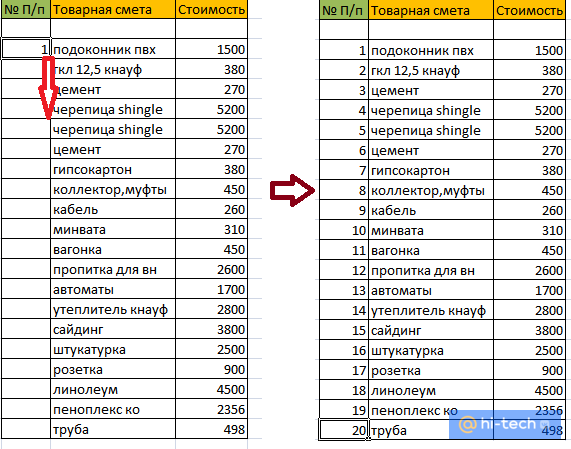
Самый простой способ пронумеровать необходимые ячейки в Excel по порядку – указать таблице первые два числа. Это необходимо для того, чтобы программа рассчитала требуемый шаг нумерации.
В первой ячейке укажем значение «1», а строчкой ниже – значение «2». Теперь выделим обе ячейки с помощью маркера заполнения (черный квадрат выделенного диапазона), как это показано в нашем примере со строительной сметой.
Далее наводим курсор на нижний правый угол двух выделенных ячеек до появления в углу черного знака «+» и потянем его с зажатой левой кнопкой мыши вниз. Таблица автоматически пронумерует ячейки до нужного значения.

Таблица нумерует строки с любых значений, не обязательно начинать с единицы. Во втором примере мы установили значение шага равное 12 и начали отсчет со значения «10». Таблица автоматически рассчитала нумерацию ячеек с шагом 12.
Второй способ. Как пронумеровать строки с помощью формулы
Формулы и функции это самый важный инструмент в Exсel. Обычные таблички можно начертить и в текстовых редакторах.
Для того чтобы пронумеровать ячейки с помощью формулы, нужно указать таблице начальное значение отсчета, а затем с помощью оператора «СУММ» или знака «равно» указать нужный шаг прогрессии:
- подставим значение «1» в первую строку;
- укажем программе следующую строку, кликнув на нее левой кнопкой мыши;
- затем перейдем в строку функции и поставим знак «=». Также это можно сделать с помощью оператора «СУММ», нажав на кнопку выбора функции Fx и указав в строке нужный параметр;
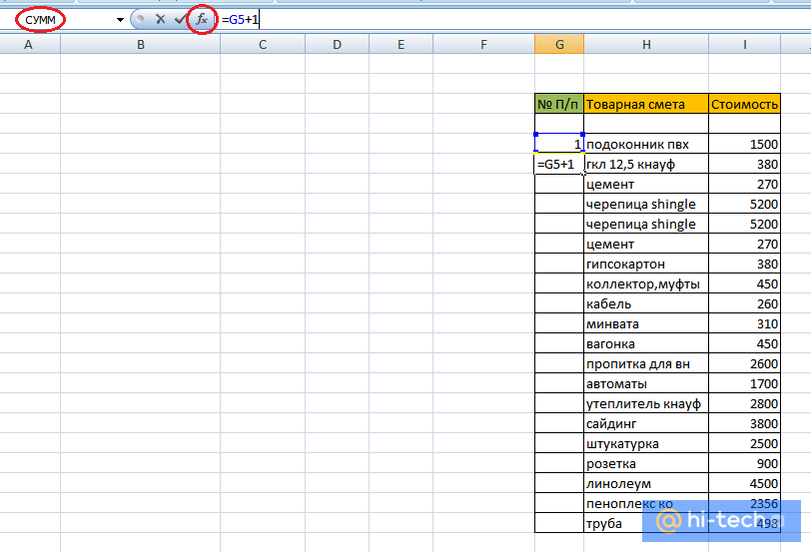
- теперь осталось указать ячейку отсчета и необходимое значение суммы. Укажем таблице первую нашу ячейку (G5), а также укажем, что нужно добавлять единицу;
- нажмем Enter.
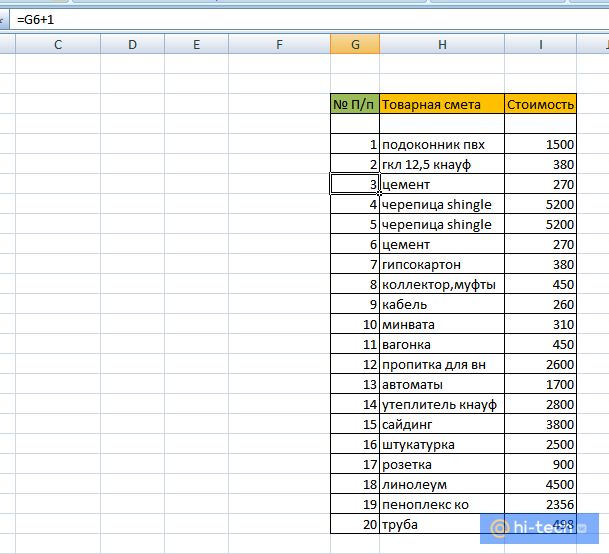
Вторая строка заполнилась значением 2. Для того, чтобы формула автоматически применилась к последующим ячейкам, протяните ячейку с получившейся формулой вниз до требуемого диапазона.
Третий способ. Как пронумеровать строки с помощью функции «Строка»
Данная функция подразумевает ссылку на номер строки в любом другом месте таблицы. Ссылкой в данном случае выступает ячейка или диапазон, для которых определяется порядковый номер:
- указываем необходимую ячейку для начала отсчета;
- переходим в поле функции, ставим знак «=» и вводим функцию «СТРОКА»;
- в скобках указываем ссылку на ячейку А1, убедившись при этом, что таблица подсветила ее синим цветом;

- нажимаем «ENTER»;
- теперь указываем программе ячейку и протягиваем вниз до требуемого значения.
Четвертый способ. Как пронумеровать строки с помощью прогрессии
С помощью данного инструмента в Exсel можно заполнять диапазоны ячеек значениями по заданным параметрам в арифметической или геометрической прогрессии.
Первое, что необходимо сделать, чтобы пронумеровать ячейки с помощью прогрессии – найти кнопку «Заполнить». Она имеет вид небольшой синей стрелки в прямоугольнике и расположена на вкладке «Главная» в блоке «Редактирование».

Нажмем на кнопку «Заполнить» и в открывшемся меню перейдем во вкладку «Прогрессия».

Здесь укажем необходимый шаг прогрессии и нажмем ОК. Таблица заполнится в соответствии с выбранными параметрами.
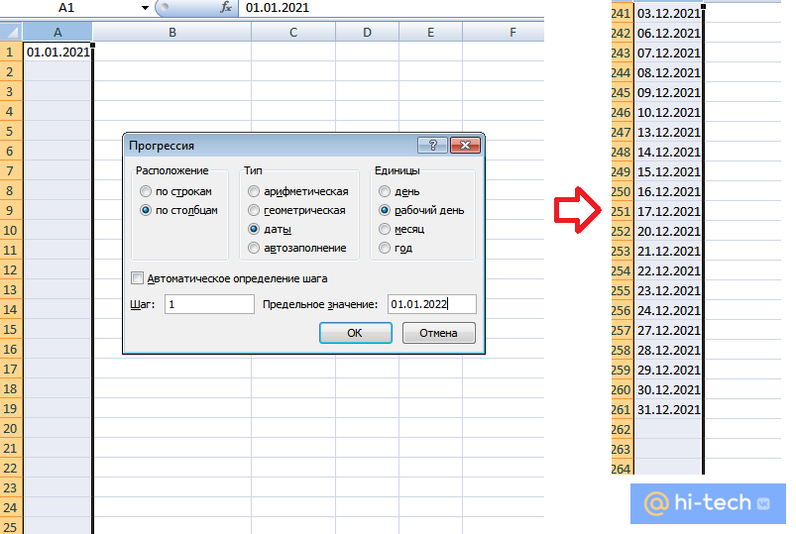
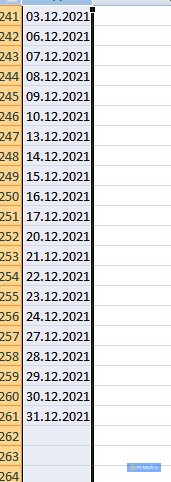
Кроме этого, с помощью инструмента «Прогрессия», можно создавать таблицу из дат. Например, можно создать наглядную последовательность из всех рабочих дней в следующем году. Таблица автоматически пропустит все выходные дни и построит последовательность из рабочих дней.
Для примера укажем для первой ячейки дату 1 января 2021 года, затем выделим весь столбец, кликнув курсором сверху столбца или воспользуемся горячей комбинацией клавиш «ctrl+пробел». Теперь вызовем функцию «Заполнить» и укажем в строке «Предельное значение» конечную дату 1 января 2022 года, а тип прогрессии «Дата».
Ячейки заполнятся рабочими днями с понедельника по пятницу на весь следующий год.
Теперь вы знаете несколько простых способов как пронумеровать строки в Excel. Надеемся, что было полезно.
Это интересно:
- Почему поручни эскалатора двигаются быстрее ступеней
- Почему на некоторых наручных часах секундная стрелка всегда стоит на месте
- Почему лифт не падает в шахту когда обрывается трос
- Началась распродажа полезных товаров (внутри — промокоды)
Как проставить нумерацию в таблице в excel
Argument ‘Topic id’ is null or empty
Сейчас на форуме
© Николай Павлов, Planetaexcel, 2006-2023
info@planetaexcel.ru
Использование любых материалов сайта допускается строго с указанием прямой ссылки на источник, упоминанием названия сайта, имени автора и неизменности исходного текста и иллюстраций.
| ООО «Планета Эксел» ИНН 7735603520 ОГРН 1147746834949 |
ИП Павлов Николай Владимирович ИНН 633015842586 ОГРНИП 310633031600071 |
Как правильно сделать сквозную нумерацию в Экселе

24.11.22 17:31
текст: Игорь Голованов
фото: INNOV.RU
7517

С его помощью можно составлять сметы, строить диаграммы, систематизировать огромные массивы информации. Однако для того, чтобы упорядочить и отфильтровать все данные, нужно пронумеровать строки. Вопрос, как в Экселе сделать нумерацию, возникает не так часто. Это обусловлено тем, что номера строк отображаются по умолчанию. Однако данная функция может понадобиться при распечатке готового файла.
Нумерация вручную
Все пользователи Эксель знают, что в процессе работы с программой можно за пару кликов создать столбец и пронумеровать его вручную. Для этого достаточно поочередно переходить от верхней строки к нижней, проставляя порядковый номер. Такой способ подходит для тех случаев, когда нужно пронумеровать небольшой массив данных. Для работы с объемными таблицами, состоящими из сотен строк, он не подходит, поскольку занимает слишком много времени.
Учитывая, что в последнее время табличные отчеты используются практически во всех сферах деятельности, целесообразно освоить другие способы. Далее мы расскажем о том, как в экселе сделать автонумерацию.
Заполнение первых двух строк
Простейший способ, предусматривающий ручное заполнение строк числовыми значениями. В этой ситуации программа сама рассчитает необходимый шаг нумерации. Для этого:
- В ячейку, с которой будет стартовать нумерация, проставьте цифровое значение. Это необязательно должна быть «1». Нумеровать можно с любого числа.
- В соседней ячейке проставьте следующую за ней цифру. Если нужно пронумеровать столбцы, то «2» ставится в ячейку под «1». Если строки – «2» ставится справа от «1».
- После этого выделите все заполненные ячейки.
- Для проставления нумерации установите курсор на нижний правый угол выделенной области, и протяните крестик в том направлении, в котором вам нужно проставить нумерацию.
После этого выделенная вами область заполнится последовательностью чисел. Это довольно простой и удобный способ, который подходит для новичков, которые не знают, как проставить нумерацию в Эксель. Его можно использовать при заполнении маленьких таблиц, поскольку тянуть маркер на сотни строк иногда бывает крайне проблематично.

Как проставить нумерацию в Excel, используя функцию
Благодаря функциям можно существенно упростить выполнение множества задач.
Чтобы пронумеровать ячейки, используя встроенный функционал Экселя, нужно выполнить такие действия:
- Впишите в ячейку первоначальную точку отсчета, к примеру, цифру «1».
- Перейдите на следующую строку.
- После этого перейдите в строку функции и проставьте символ «=».
- Укажите стартовую ячейку и сумму. Например, выбираем ячейку А1 и прибавляем к ней единицу.
- Нажимаем Enter.
После этого вторая строка заполнится числовым значением больше на «1». Чтобы применить данную функцию к последующим ячейкам, необходимо протянуть формулу вдоль всего диапазона, используя маркер автозаполнения.
Выполнить аналогичные действия можно с использованием команды «СУММ». Для этого нажмите на кнопку выбора функции Fx и введите в строке требуемые параметры.
Благодаря такому нехитрому способу, вы знаете, как пронумеровать в Эксель столбцы и строки, используя простейшую формулу.

Нумерация строк с помощью функции СТРОКА
Этот способ предполагает использование ссылки на номер строки. В качестве ссылки в каждом конкретном случае выступает ячейка или числовая область, для которой нужно проставить порядковый номер. Чтобы проставить нумерацию строк, используя функцию «СТРОКА»:
- Установите курсор на ячейку, которая станет началом отсчета.
- Перейдите в строку функции и введите символ «=».
- Введите функцию «=СТРОКА». В скобках укажите ссылку на ячейку, которая станет начало нумерации. Например: «=СТРОКА(A1)».
- Убедитесь в том, что она подсветилась синим цветом.
- Кликните Enter.
- После этого вам остается только протянуть ячейку вниз, используя маркер заполнения. Только в отличие от первого способа маркер выделяет не две ячейки, а одну.

Как сделать сквозную нумерацию в Excel с помощью прогрессии
Данный способ позволяет проставлять нумерацию в таблицах с огромным количеством ячеек, избавляя пользователя от необходимости протягивать маркер заполнения через всю область данных. Это актуально для массивов с сотнями строк. Чтобы проставить сквозную нумерацию в Эксель, используя прогрессию, выполните такие действия:
- Проставьте в первую ячейку цифру, с которой будет начинаться отсчет. Например, «1».
- Выделите область ячеек, которую требуется пронумеровать, обязательно захватывая первую ячейку.
- Перейдите в раздел «Главная». Она находится в левом верхнем углу.
- Выберите блок «Редактирование».
- Кликните по вкладке «Заполнить».

- Выберите пункт «Прогрессия». Параметр «Расположение» указывает на направление нумерации – «по столбцам» или «по строкам». Для выбора подходящего варианта необходимо установить напротив него флажок. Параметр «Тип» указывает формат используемой прогрессии.
- Для прославления сквозной нумерации в Эксель применяется арифметическая прогрессия. В поле «Шаг» указывается цифра «1». В поле «Предельное значение» указывается количество строк, которые подлежат нумерации. Если оставить эту ячейку пустой, нумерация не проставится.
- После того как все исходные данные будут указаны, нажмите на кнопку «ОК».

После этого цифровые значения автоматически проставляются в указанном вами порядке. При этом, перетягивать маркер заполнения не придется.
Используя метод прогрессии, можно также проставить последовательность из дат, указав при этом требуемые параметры. В качестве единицы измерений могут использоваться рабочие дни, месяцы и годы.
Заполнение столбца последовательностью чисел
Еще один метод, как сделать сквозную нумерацию в Excel. Он практически идентичен тому, который мы рассматривали в самом начале. Однако в данном случае вместо двух строк указывается определенная последовательность чисел. Для этого необходимо:
- Выделить стартовую ячейку на странице или в конкретной области, в которой нужно проставить нумерацию.
- Указать последовательность с требуемым шагом, например: «1,2,3,4,5» или 5,10,15,20,25».
- Выделить ячейки с цифровыми значениями.
- Перетащить маркер автозаполнения по диапазону.
Чтобы проставить сквозную нумерацию Excel в возрастающем порядке, маркер перетаскивается вниз или вправо, в убывающем — вверх или влево. Стоит учесть, что при изменении строк числовые значения обновляться не будут. Для обновления данных выберите два числа и протяните маркер в конец выделенной области.
Как пронумеровать строки с объединенными ячейками
Иногда в процессе работы с Excel приходится нумеровать объединенные ячейки. Для решения этой задачи ни один из предыдущих способов не подходит. На все ваши попытки пронумеровать ячейки подобного формата программа будет отвечать отказом.
Однако все же есть способ, как сделать сквозную нумерацию в Экселе, при условии наличия объединенных ячеек. На курсах Excel https://kemerovo.videoforme.ru/computer-programming-school/excel-courses объясняют, что для этого требуется проставить функцию, написание которой зависит от количества используемых строк. Предположим, нумерация начинается с ячейки А2. При этом А3 и А4 – это объединенные ячейки. Тогда, а А3 проставляется следующая формула — =МАКС(А$1:А2)+1. После этого необходимо выделить все ячейки, и вписать в строку формулы символ «$». После этого нужно одновременно нажать клавиши Ctrl и Enter.

Отображение или скрытие маркера заполнения
Маркер заполнения отражается во всех версиях Microsoft Excel по умолчанию. При этом его можно включить или отключить. Для этого необходимо:
- Перейти в раздел «Файл», и выбрать команду «Параметры Excel».

- Перейти во вкладку «Дополнительно». В открывшемся окне выбрать раздел «Параметры правки».
- Чтобы маркер заполнения стал видимым, установите флажок в поле «Разрешить маркеры заполнения ……». Чтобы скрыть его, достаточно просто убрать флажок.

Чтобы предотвратить автоматическую замену указанных пользователем данных, установите флажок в поле «Предупреждать перед записью ячеек». Теперь вы знаете, что нужно сделать, чтобы отобразить или скрыть маркер заполнения, и как в экселе настроить нумерацию с его помощью.
Способ 5 — функция МАКС()
Иногда возникает необходимость проставить нумерацию в массивах данных с разрывами или пропусками. Для выполнения этой задачи предусмотрена функция МАКС(). Чтобы воспользоваться ею:
- Укажите в ячейке цифру, с которой начнется отсчет.
- В следующую за ней ячейку введите формулу — =МАКС($A$1:A1)+1, где $A$1 – начало области, в которой нужно проставить нумерацию.

Если нужно пропустить конкретные ячейки, просто удалите из них формулу, и нумерация автоматически обновится. Кроме того, формулу можно применять в любом другом месте. Это отличный способ для тех, кто не знает, как проставить нумерацию в Excel, и сделать так, чтобы она самостоятельно обновлялась.
Способ 6 —нумерация с использованием функций =СЧЁТЗ() и =ЕСЛИ()
Этот способ позволяет максимально автоматизировать работу с ячейками и свести к минимуму ваши усилия в процессе проставления сквозной нумерации. Для этого следует воспользоваться такими комбинациями функций, как: СЧЁТЗ и ЕСЛИ. Функция СЧЁТЗ определяет число заполненных ячеек в рамках выделенной области.
Для того, чтобы проставить адаптивную нумерацию, нужно вставить в ячейку формулу =ЕСЛИ(B2=»»;»»;СЧЁТЗ($B$2:B2)) и протащить вниз. Программа автоматически пропустит пустые ячейки.
Это отличный способ, как поставить нумерацию в Excel, при условии, если вам приходится работать с большими массивами разноформатных данных.
Повторяющиеся кавычки указывают на то, что ячейки не должны содержать никаких значений. Таким образом, программа сможет просчитать количество заполненных ячеек и проставить в них нумерацию.
Как пронумеровать строки в Excel с помощью автозаполнения
Простейший способ, который идеально подойдет новичкам, которые только начали осваивать тонкости работы Экселя, и еще не владеют большим объемом практических навыков. Если вы не знаете, что такое сквозная нумерация в Эксель как сделать так, чтобы порядковые номера проставлялись автоматически, воспользуйтесь данным способом. Для этого:
- Вписать в ячейку число, с которого будет начинаться нумерация. Рядом проставьте следующую за ней цифру
- Протяните маркером за правый нижний угол активной ячейки. Это позволит вам растянуть числовой ряд на требуемое количество ячеек.
Маркер автозаполнения продолжит заполнять ячейки данными с учетом заданной последовательности.
Заключение
Как видите, существует множество способов, как поставить номер в Экселе. Выбор подходящего варианта зависит от объема обрабатываемых данных и навыков работы с функциями и формулами. Самый быстрый и простой способ – использовать маркер автозаполнения. Другие варианты также не менее эффективны, но они пользуются популярностью только у продвинутых пользователей. Да и времени они занимают больше, чем использование маркера заполнения. Несмотря на это, каждый способ имеет свою практическую ценность.