Как удалить свою учетную запись электронной почты?
Чтобы удалить учетную запись, выполните следующие действия.
- Откройте Параметры.
- В разделе Учетные записи выберите учетную запись электронной почты, которую нужно удалить.
- Нажмите Удалить учетную запись.
- Выберите Удалить с этого устройства или Удалить со всех устройств. .


Нужна дополнительная помощь?
Нужны дополнительные параметры?
Изучите преимущества подписки, просмотрите учебные курсы, узнайте, как защитить свое устройство и т. д.




В сообществах можно задавать вопросы и отвечать на них, отправлять отзывы и консультироваться с экспертами разных профилей.
Как удалить почту с телефона и выйти из аккаунта
Смартфон дает нам доступ к огромному количеству сервисов, включая электронную почту. С мобильного устройства можно оправлять письма, читать входящие и выполнять те же действия, что и на компьютере. В частности, вы можете в любой момент удалить почту с телефона, если появится такая потребность. Причем это касается не только приложения, отвечающего за взаимодействие с электронными письмами, но и учетной записи. Я подробно расскажу о том, как удалить электронную почту с телефона, предложив несколько способов удаления e-mail.

Удалите почту, если хотите избавиться от спам-рассылок или войти в другой аккаунт
Как выйти из почты на телефоне
Причиной удалить почту на Андроид может быть несколько факторов. Это и назойливые спам-рассылки, от которых хочется избавиться, и банальное желание пользоваться другим аккаунтом для чтения и отправки писем. Кстати, о том, как создать электронную почту на телефоне, я рассказывал в отдельном материале. Если после удаления вам понадобится новая учетная запись, прочитайте этот текст.
⚡ Подпишись на Androidinsider в Дзене, где мы публикуем эксклюзивные материалы
А что делать со старой? Во-первых, вы можете просто выйти из почты на телефоне. Так никто не прочитает переписку, ну а вы избавитесь от спама и прочего мусора, поступающего на электронный адрес. При этом у вас останется возможность снова авторизоваться в своей учетной записи на любом устройстве. Вот, как выйти из почты на телефоне:
- Откройте свой почтовый ящик через браузер или любое другое приложение, которое вы используете для обмена письмами.
- Вызовете контекстное меню нажатием на «три полоски».
- Нажмите кнопку «Выход».
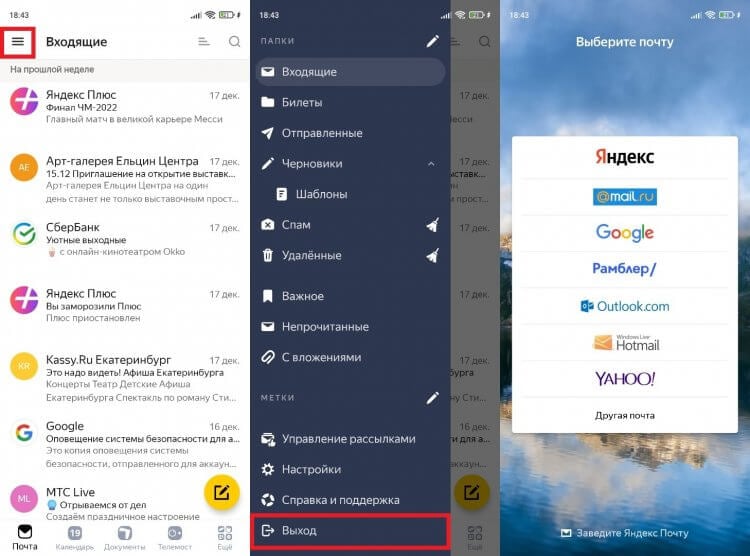
Если вы пользовались почтой в нескольких приложениях, то выйти придется везде
Обращаю ваше внимание, что при помощи этой инструкции удастся выйти их электронной почты только в одном приложении. Если вы пользовались e-mail в нескольких программах (например, в браузере и в отдельном почтовом клиенте), рекомендую действовать немного иначе:
- Откройте настройки телефона.
- Перейдите в раздел «Аккаунты и синхронизация».
- Выберете учетную запись, которая используется для доступа к почте.
- Нажмите кнопку «Удалить аккаунт».
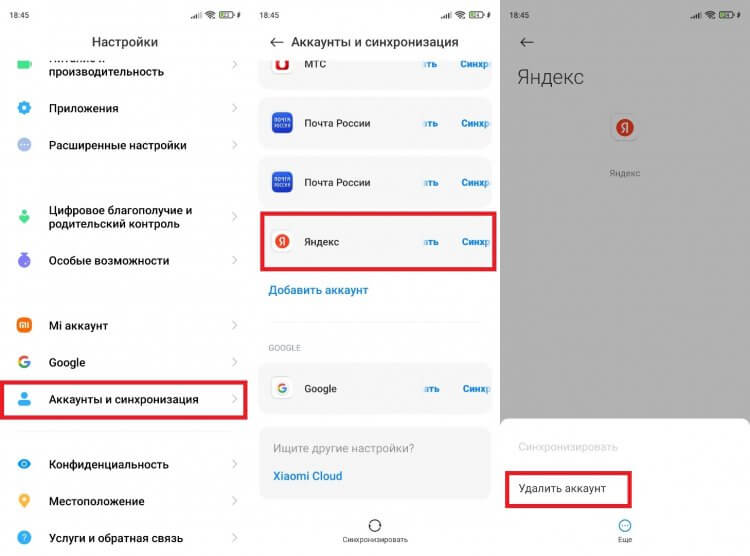
Если удалить аккаунт на телефоне, то вы сможете выйти сразу во всех приложениях
Таким образом, вы удалите все, что связано с вашим почтовым адресом на телефоне. Во всех приложениях, где он использовался, будет выполнен выход. Но у вас останется возможность заново авторизоваться в своей учетной записи как на компьютере, так и на текущем Андроид-устройстве.
❗ Поделись своим мнением или задай вопрос в нашем телеграм-чате
Как удалить почту на Андроиде
После того, как вы покинете аккаунт почты, на телефоне продолжат оставаться «следы». Я имею в виду мобильное приложение, которое используется для обмена письмами. Например, Яндекс Почта. Удалив его, вы не только освободите место на смартфоне, но и избавите себя от уведомлений о входящих сообщениях из других аккаунтов. Разумеется, если ранее проходили авторизацию в нескольких профилях.
Почта удаляется точно так же, как и любое другое приложение. Вы можете воспользоваться одним из трех способов:
- задержать палец на иконке приложения и подтвердить удаление;
- открыть раздел настроек «Приложения» и удалить почтовый клиент там;
- запустить Google Play, выбрать нужную программу и нажать кнопку «Удалить».
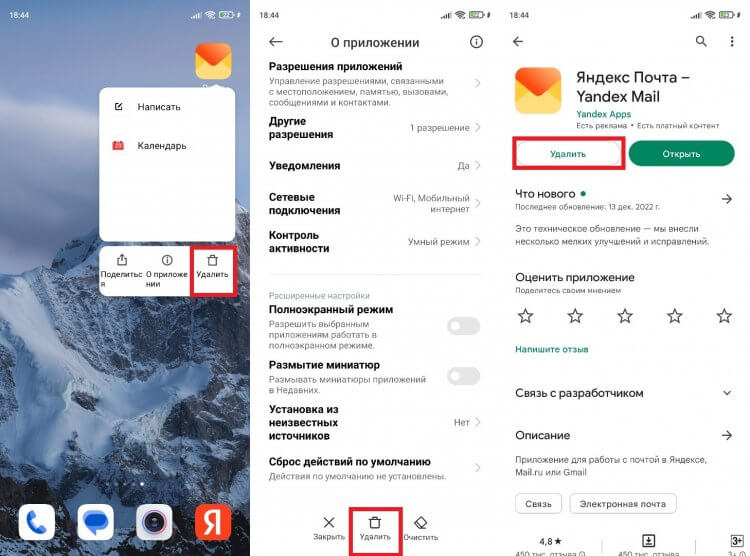
Не забудьте удалить приложение, если совсем не хотите пользоваться почтой
Некоторые почтовые приложения удалить нельзя. Gmail останется в любом случае, так как эта программа относится ко встроенному ПО на большинстве Андроид-смартфонов.
⚡ Подпишись на Androidinsider в Пульс Mail.ru, чтобы получать новости из мира Андроид первым
Как удалить аккаунт почты с телефона
Ни один из способов, описанных ранее, не приводит к удалению учетной записи. У вас всегда остается возможность заново авторизоваться в аккаунте на любом устройстве, включая текущий смартфон. Можно оставить все как есть, однако наличие неиспользуемого почтового ящика будет представляет собой определенную угрозу. Особенно, если к e-mail привязаны профили другие профили. Поэтому в ситуации, когда вы не видите для себя необходимости в использовании электронного адреса, нужно понять, как удалить аккаунт почты.
Большинство современных почт от Google до Яндекс и Mail.ru являются экосистемными. То есть они предлагают не только электронный ящик, но и прочие сервисы. У Google это может быть YouTube, а у Яндекса — КиноПоиск. После удаления аккаунта почты доступ к ним тоже будет закрыт. Поэтому задумайтесь: может быть, лучше обойтись выходом из учетной записи.
Если вы готовы полностью избавиться от профиля, то в качестве примера давайте посмотрим, как удалить аккаунт Яндекс Почты:
- Откройте страницу учетной записи Яндекс.
- Перейдите в раздел «Данные».
- Нажмите кнопку «Удалить аккаунт».
- Следуйте дальнейшим инструкциям.
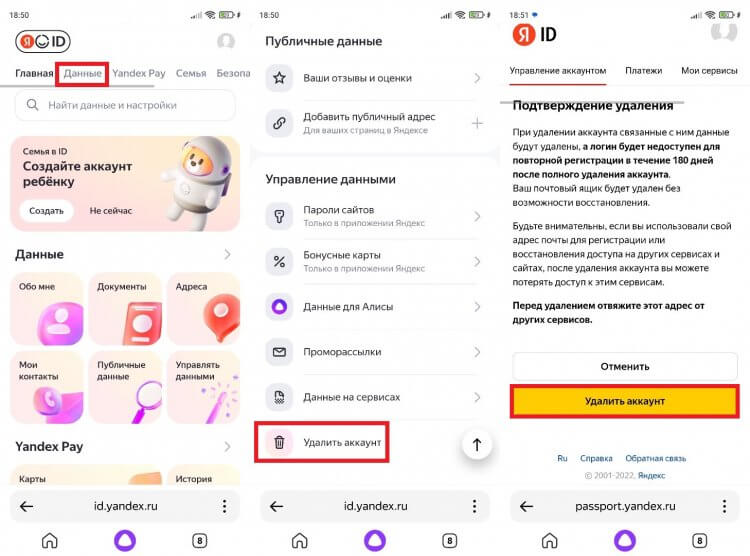
Изучите все последствия перед удалением аккаунта
�� Загляни в телеграм-канал Сундук Али-Бабы, где мы собрали лучшие товары с АлиЭкспресс
В принципе, все то же самое касается и других почтовых сервисов. Нужно просто открыть настройки учетной записи и подтвердить ее удаление. Отдельно предлагаю познакомиться с текстом, как удалить аккаунт Гугл, так как в случае с Google есть нюансы. Не поленитесь изучить последствия удаления почты и только после этого приступайте к решительным действиям.

Теги
- Новичкам в Android
Выход из учетных записей электронной почты или их удаление на Mac

Ненужные учетные записи можно в любой момент удалить из приложения «Почта» на Mac. При этом с Mac также удаляются все письма, относящиеся к учетной записи. На почтовом сервере остаются копии сообщений, к которым можно получить доступ, например через веб-интерфейс.
Важно! Если Вы не уверены, что нужные Вам сообщения остались на почтовом сервере, перед удалением учетной записи из Почты переместите или скопируйте сообщения в почтовый ящик на Mac (почтовый ящик отображается в разделе «На моем Mac» в боковом меню Почты).
- В приложении «Почта» на Mac выберите меню «Почта» > «Настройки», затем нажмите «Учетные записи».
- Выберите учетную запись, затем нажмите кнопку «Удалить»
 .
.
Примечание. Если учетная запись используется другими приложениями на Mac, Вам будет предложено удалить ее в настройках раздела «Учетные записи интернета». Нажмите кнопку, чтобы открыть «Учетные записи интернета», затем выключите параметр «Почта» в настройках учетной записи. Чтобы перестать использовать учетную запись во всех приложениях, выделите ее и нажмите кнопку «Удалить» .
Как изменить электронную почту?
Электронную почту можно изменить только в браузере или мобильном браузере.
Для того чтобы изменить электронную почту:

- Перейдите на страницу https://stepik.org/edit-profile/email;
- Введите новую почту в поле «Новый адрес» и нажмите кнопку «Добавить почту»:
- В поле с новой электронной почтой нажмите кнопку «Сделать основным»;
- Подтвердите новый email, нажав на кнопку «Почта не подтверждена! Отправить код подтверждения». На указанную электронную почту придет письмо с подтверждением email.
- Удалите старый email, нажав кнопку «Удалить».
Что делать, если при попытке изменения почты, появляется сообщение
«E-mail address already exists»?
Такое сообщение отображается, если на этот email уже зарегистрирован профиль на Stepik.
Попробуйте, пожалуйста, добавить почту, на которую ещё не заведена учетная запись.
Помимо прочего, вы можете отвязать почту от аккаунта. Для этого воспользуйтесь, пожалуйста, формой для сброса пароля по ссылке: https://stepik.org/accounts/password/reset/
- Укажите в этой форме ту почту, которую вы пытаетесь привязать к аккаунту. На нее придет письмо со ссылкой для сброса пароля.
- Скопируйте ее и вставьте в браузер.
- Введите новый пароль и еще раз авторизуйтесь – со старой почтой и новым паролем.
После этого вы сможете добавить другую почту для этого аккаунта на странице https://stepik.org/edit-profile/email и удалить старую почту, которая вам нужна для привязки к другому аккаунту.
Также вы можете удалить ваш аккаунт, к которому привязана почта, если вы им не пользуетесь. Тогда эта почта вновь будет доступна для указания в другом аккаунте.
Для удаления аккаунта, пожалуйста, авторизуйтесь на сайте https://stepik.org/ в браузере. Затем перейдите по ссылке https://stepik.org/users/delete-account/, в появившееся окно введите еще раз пароль от аккаунта, и он будет удален.
Обращаем внимание, что восстановить удаленный аккаунт невозможно.