Реакции в Telegram-канале: как добавить, настроить или удалить

Мила Мостовая OneSpot
Реакции — инструмент вовлечения пользователей в контент Telegram-канала. С их помощью вы можете узнать, что читатели думают о конкретном посте, продукте или акции. В статье расскажем, как включить реакции, чтобы получать обратную связь от подписчиков.
⚡ С августа 2023 минимальный бюджет для первого подключения к Telegram Ads снизили вдвое: было 3000 € → стало 1500 €
Что такое реакции в Telegram и как они выглядят
Реакции = эмодзи. Можно выбрать быструю реакцию, и она будет ставиться автоматически при каждом двойном нажатии по сообщению или посту. Чтобы вызвать диалоговое окно и выбрать эмодзи, нужно зажать сообщение или пост пальцем. Для отмены реакции — тапнуть на нее один раз.
.jpg)
В личной переписке юзеры могут выбрать как реакцию любой эмодзи (владельцам Premium-подписки кроме базовых доступны анимированные). В чатах и каналах выбор может быть ограничен. Какие реакции смогут ставить подписчики, определяют администраторы.

Как настроить реакции в личном профиле
В личных переписках реакции доступны по умолчанию, отключить их нельзя. Есть один основной эмодзи для быстрой реакции. Дефолтный для всех пользователей — ��. Чтобы поменять его, нужно зайти в «Настройки» → «Стикеры и эмодзи» → «Быстрая реакция» → «Выбрать быструю реакцию».

Как добавить реакцию к посту или комментарию
Чтобы поставить реакцию на пост в Telegram-канале или комментарий, нужно дважды по нему тапнуть для быстрой реакции или зажать сообщение для выбора другого эмодзи. Узнать, кто поставил определенный эмодзи, можно только в личной переписке, в группе и чате. В канале видно только общее количество разных реакций на постах.
Продвигайте бизнес в Telegram Ads через OneSpot
- Подключим рекламный кабинет за 1-3 дня
- Поможем с настройками и аналитикой
- Сделаем закрывающие документы
- Начислим кэшбэк
Бюджет — от 1500 евро на канал

Как сделать реакции в канале или группе
Для канала
Включить реакции в Telegram-канале и группе может только владелец или администратор. Зайдите в «Настройки канала» («Изм.» на iOS и три точки на Android) → «Реакции» → «Включить реакции». Автоматически станут доступны все эмодзи, но часть из них можно отключить. Для этого переведите тумблеры рядом с нежелательными реакциями влево, и пользователи не смогут их выбрать.
Для группы и чата
В начале алгоритм действий такой же: «Настройки канала» → «Реакции». Затем нужно выбрать, какие реакции будут разрешены участникам группы:

- Все.
- Только выбранные (откроется список эмодзи, включите нужные с помощью тумблеров).
- Без реакций.
Как отключить реакции в Telegram-канале?
Переведите тумблер «Включить реакции» влево, чтобы отключить все эмодзи в канале.
Советы и рекомендации
- Включайте реакции сразу, как только создаете канал или группу, чтобы пользователи могли давать обратную связь по контенту.
- Пишите вовлекающие посты и просите подписчиков ставить реакции. Например, «Ставьте ��, если понравился пост».
Как мне включить смайлики на моем iPhone?
Внимание: Эта статья устарела и перенесена в архив.
Смайлики в Telegram работают с emoji. Чтобы воспользоваться ими, просто включите emoji-клавиатуру на вашем устройстве.
- Найдите в Настройках пункт «Основные»(General). Затем справа внизу страницы нажмите кнопку «Клавиатура»(Keyboard):

- Нажмите кнопку «Клавиатуры»(Keyboards):
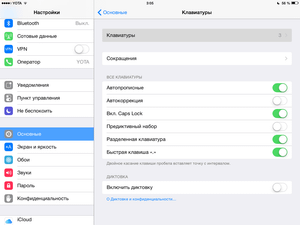
- В открывшемся списке установленных клавиатур, нажмите кнопку «Новые клавиатуры…» (находится под списком).
- Найдите клавиатуру «Emoji» и нажмите на неё.
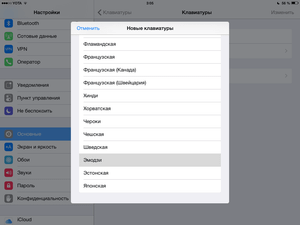
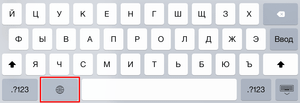
- Готово! Теперь, чтобы открыть смайлики, нажмите на кнопку с глобусом внизу клавиатуры.
Читайте также:
- Как сделать Telegram на русском
- Почему не сделать все чаты секретными?
- Могу ли я удалить свой аккаунт?
Сайт про Telegram на русском (неофициальный).
Здесь собраны приложения на базе MTProto, переведена некоторая документация с официального сайта, а также работает Webogram.
Настройка реакций в Телеграм: как включить, отключить и добавить

Эмодзи-реакции – относительно новая опция в мессенджере Telegram, введенная в конце 2021 года. Она дает возможность пользователям выразить отношение к посту с помощью анимированных смайлов. Реакции – удобный инструмент для владельцев каналов и групп, позволяющий получить быструю обратную связь от подписчиков без отправки сообщений. Из статьи вы узнаете, как включить реакции в Телеграм, а также как настроить или убрать эту функцию.
Как настроить реакции для личного профиля

Функция доступна для всех пользователей Telegram с двенадцатой версией обновления и выше. В личных чатах опция подключена по умолчанию. Персонализировать ее и сделать удобнее позволит настройка профиля.
iOS
- Зайдите в раздел «Настройки» в мессенджере.
- Найдите пункт «Стикеры и эмодзи».
- Нажмите на строку «Быстрые реакции» и выберите смайл, который хотите для этого использовать.
Android
Для настройки функции на смартфоне:
- Откройте главное меню Telegram.
- Выберите «Настройка чатов».
- Найдите пункт «Быстрые реакции» и выберите эмодзи, который предпочитаете использовать для быстрых откликов.
Бесплатно Электронная книга
23 действующих способа сделать свой маркетинг круче, быстрее, эффективнее, чем сейчас Получить бесплатно
Desktop
Для выбора эмодзи на компьютере наведите на сообщение стрелку курсора, не кликая клавишами мыши. В правом нижнем углу приложения появится первый смайл. Для просмотра всех эмодзи переведите курсор на его значок и задержите. При щелчке правой кнопкой по смайлику появится функция «Выбрать по умолчанию».
Чтобы клиенты быстро находили вас в мессенджерах и соцсетях, установите мультикнопку на сайт. Виджеты Calltouch – многофункциональные инструменты лидогенерации, которые помогут увеличить конверсию, количество подписчиков и реальных сделок.
Виджеты Calltouch
Увеличьте конверсию сайта на 30%
Как поставить реакцию
Для выражения отношения к посту нажмите на него и выберите эмодзи из превью над контекстным меню. Чтобы увидеть все доступные смайлики, пролистните строку влево. Смайл появится под сообщением, и его увидит автор публикации либо все участники группы.
Если пост в публичном чате уже оценили другие подписчики, вы увидите внизу все добавленные реакции. В таком случае можно не кликать на само сообщение, а нажать сразу на подходящий эмодзи. Для удаления ошибочно поставленной реакции повторно нажмите на смайлик.
При двойном касании на телефоне будет автоматически выставлен смайл в виде поднятого вверх большого пальца, установленный по умолчанию для быстрых реакций.
Как включить на канале, в чате и группе
Если в личной переписке опция доступна по умолчанию, то в группах и Телеграм-каналах ее параметрами управляет администратор. Он имеет право подключить или отменить функцию, а также выбрать список разрешенных эмодзи.

Процесс настройки реакций в групповых чатах и на ТГ-каналах идентичен.
Подключение опции на Android
Откройте приложение на смартфоне и зайдите на свой канал либо в чат. Для настройки:
- Нажмите на аватар профиля для входа в информационный раздел.
- Кликните на значок карандаша в правом верхнем углу.
- В появившемся меню найдите строку «Реакции».
- Войдите в раздел для включения опции и выберите из списка доступные для пользователей смайлики.
Включение реакций на iOS
Нажмите на название чата или Telegram-канала. После входа:
- Откройте раздел с информацией.
- Выберите функцию «Изменить» в верхнем правом углу экрана.
- После открытия меню перейдите к пункту «Реакции».
- По умолчанию опция отключена. Зайдите в раздел, передвиньте переключатель в активное состояние. Здесь же выберите разрешенные для использования вашими подписчиками эмодзи.
Как узнать, кто поставил реакцию
В личном чате или публичной группе виден аватар того, кто выразил отношение к сообщению с помощью эмодзи. Значок находится рядом со смайлом. Однако в ТГ-канале вы увидите лишь число подписчиков, оставивших реакцию к публикации. Просмотр их имен недоступен.
Отслеживайте результаты продвижения с помощью сквозной аналитики Calltouch. Система соберет подробные отчеты о работе всех маркетинговых площадок в одном окне и поможет сократить расходы компании. Адаптируйте аналитику под конкретные задачи и вовремя корректируйте бизнес-стратегию без лишних трат.
Сквозная аналитика
Оценивайте эффективность всех рекламных кампаний в одном окне от клика до ROI
Вкладывайте в ту рекламу, которая приводит клиентов
Как отключить реакции
Для отмены опции откройте раздел с информацией о группе и зайдите в настройки параметров. На всех устройствах раздел находится справа в верхнем углу дисплея. Когда откроется дополнительное меню, найдите строку «Реакции». Нажмите на этот пункт, чтобы войти в подраздел, и переведите верхний переключатель в неактивное положение.
Коротко о главном
Реакции в Телеграм расширяют возможности владельцев групп, каналов и чатов. Они позволяют:
- получить обратную реакцию от подписчиков и узнать их отношение к содержимому постов;
- провести опрос, используя эмодзи-реакции для голосования;
- определить, какие публикации пользуются успехом и вызывают живой отклик, чтобы эффективнее подбирать контент;
- заинтересовать пользователей: посты с большим количеством реакций служат ориентиром для людей, их охотнее просматривают и читают;
- увеличить активность в чате или на канале и привлечь новых участников.
Новая опция мессенджера – ценный инструмент для взаимодействия с подписчиками, стимулирующий развитие и продвижение группы.

Маркетинг
Читайте также:
Как добавить товары или услуги в сообщество «ВКонтакте»
Как добавить товары или услуги в сообщество «ВКонтакте»
Как я использовал реакции в Telegram для привлечения новых подписчиков
Год назад Telegram запустил реакции на сообщения в виде эмоджи. Я был в восторге, это было что-то вроде лайков, но с большим количеством вариантов. Но главной фишкой было то, что реакции для каналов можно настраивать самому и даже отключать.
Мы начали использовать реакции на нашем канале и были приятно удивлены результатом. Мы заметили, что такие небольшие эмодзи могут помочь привлечь новых подписчиков и поднять вовлеченность текущей аудитории.
Конечно, в Телеграм отсутствует лента рекомендаций, поэтому реакции не служат сигналом ранжирования, но тем не менее являются показателем вовлечённости. Поэтому, если вы ведёте канал, то я рекомендую подключить и настроить реакции для него. Это помогло нам выделиться на фоне других каналов и привлечь внимание новых подписчиков.
Теперь я расскажу, как использовать реакции в Telegram, если вы обычный пользователь, и как их правильно настроить, если вы являетесь администратором канала.
Как использовать реакции в Telegram?
Чтобы отправить быструю реакцию на пост в Телеграм (поставить лайк), дважды нажмите на сообщение. Для выбора других реакций — нажмите на сообщение один раз (для iOS: зажмите его пальцем).
Если вы хотите убрать реакцию — нажмите на неё под сообщением ещё раз.
Чтобы изменить эмодзи основной реакции (которая работает по двойному нажатию), зайдите в настройки приложения. Далее выберите реакцию. Android: «Настройки чатов — Быстрая реакция». iOS: «Стикеры и эмодзи — Быстрая реакция».
Как настроить реакции в Telegram?
Узнать, кто оставил реакцию, можно только у комментариев (если они подключены). Чтобы посмотреть список пользователей, поставивших реакцию — зажмите комментарий и в появившемся меню нажмите на список реакций.
В личных чатах реакции всегда включены. В группах и каналах администраторы могут выбрать, разрешить ли реакции и какие именно эмодзи будут доступны в чате.
Для настройки реакций в группе или канале Телеграм, откройте профиль и нажмите «Изменить». Далее выберите пункт «Реакции».
На открывшейся странице вы можете включить и выключить реакции под постами, а также настроить какие реакции будут доступны подписчикам. Например, можно включить только палец вверх/вниз или настроить реакции на свой вкус.
Как использовать реакции для развития канала?
Реакции, также, как и просмотры постов и комментарии под ними, являются показателем активности на канале. Кроме того, это аналог лайков, с поправкой на то, что не влияют на ранжирование контента в ленте, так как в ТГ отсутствует система рекомендации.
Поэтому, мотивируйте подписчиков оставлять реакции. В конце публикаций пишите призыв к действию оставлять реакции под постом. Собирайте обратную связь. Например, попросите подписчиков оценить пост с помощью позитивных или негативных эмодзи. Голосовать с помощью реакций за лучшие публикации.
Так я использовал реакции в Telegram на нашем канале, чтобы привлечь новых подписчиков и повысить вовлеченность текущей аудитории описал в этой статье. Надеюсь, мой опыт поможет вам создать более интересный и популярный канал в Telegram!