Как восстановить удаленные контакты на Samsung Galaxy
Если удаленный контакт был сохранен на SIM-карте – восстановить его не удастся.
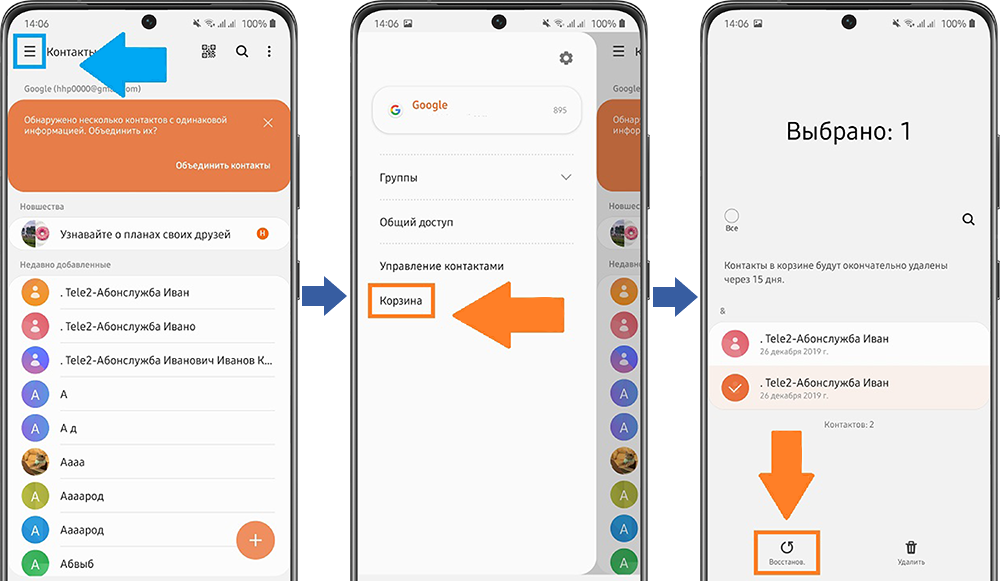
Как восстановить контакты из корзины (актуально для Android 10 и 11)
Контакты, удаляемые из памяти телефона на базе Android 10 и 11, временно помещаются в корзину.
Срок хранения удаленных контактов в корзине – 15 дней для Android 10 и 30 дней для Android 11.
Как восстановить контакты из резервной копии Google
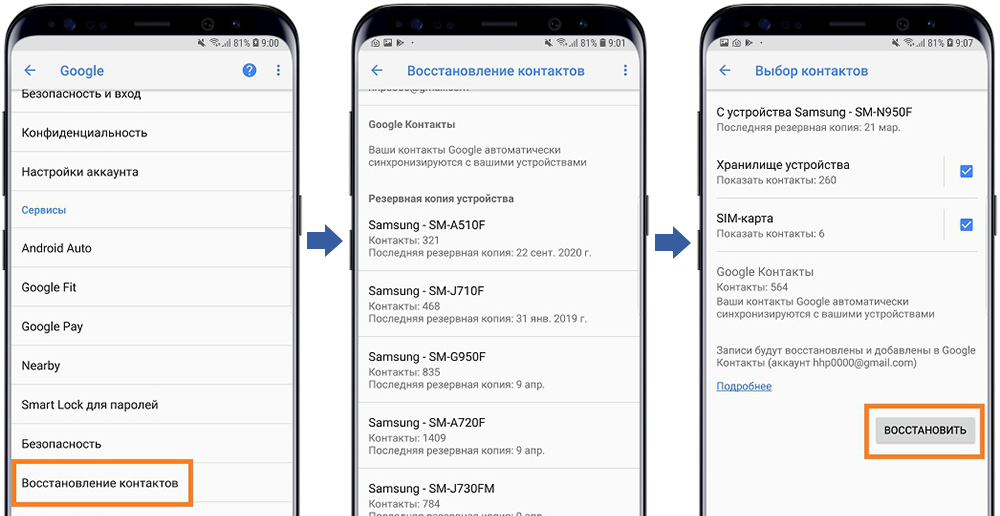
Если Вы создавали резервную копию Ваших контактов в Google, Вы можете восстановить контакты оттуда.
О том, как создать резервную копию контактов в Google, читайте в следующей статье:
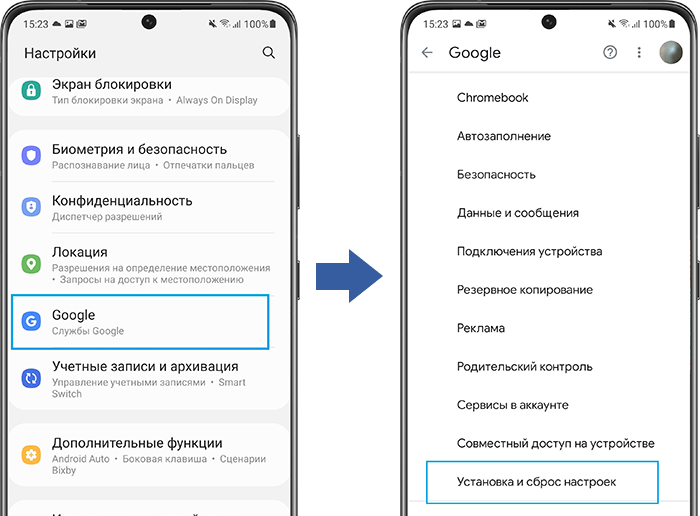
- Откройте меню «Настройки» > «Google».
- Выберите пункт «Установка и сброс настроек».
Как восстановить контакты из резервной копии Samsung Cloud (актуально для Android 9, 10 и 11)
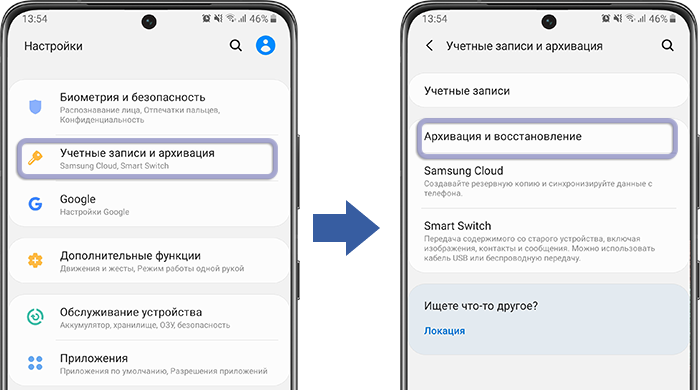
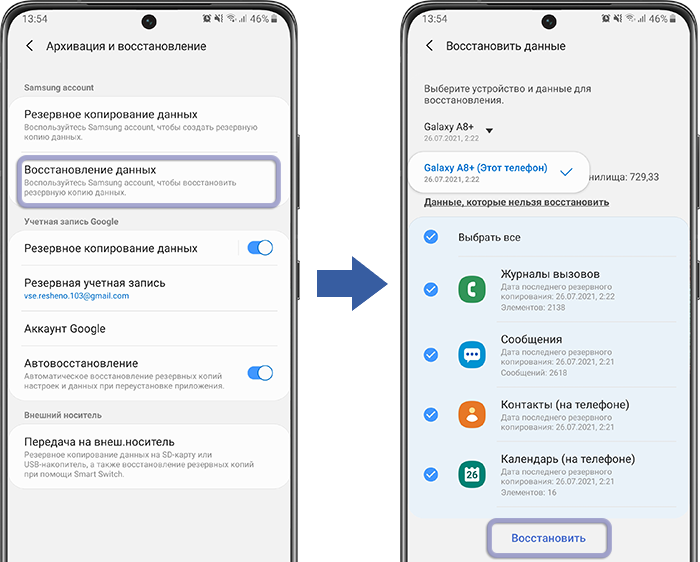
- Откройте меню «Настройки» > «Учетная запись и архивация».
- Выберите пункт «Архивация и восстановление».
На Android 11 данный пункт отсутствует, перейдите к шагу 3.
Как восстановить контакты Google через ПК
- Откройте почту Google на ПК. В правом верхнем углу нажмите на точки и выберите пункт «Контакты».
Или откройте в браузере contacts.google.com. - В правом верхнем углу нажмите шестеренку, выберите пункт «Отменить изменения».
- Выберите период для восстановления и нажмите «Восстановить». Контакты автоматически восстановятся после синхронизации устройства с аккаунтом.
Как восстановить контакты из корзины Google
- Откройте меню «Настройки» > «Google» > «Управление аккаунтом Google».
- Выберите вкладку «Настройки доступа» > «Контакты».
- Нажмите «Меню» > «Корзина».
- Выберите нужный контакт, нажмите «Восстановить».
Как восстановить удаленные контакты на Samsung Galaxy
Если удаленный контакт был сохранен на SIM-карте – восстановить его не удастся.
Как восстановить контакты из корзины (актуально для Android 10 и 11)
Контакты, удаляемые из памяти телефона на базе Android 10 и 11, временно помещаются в корзину.
Срок хранения удаленных контактов в корзине – 15 дней для Android 10 и 30 дней для Android 11.
Как восстановить контакты из резервной копии Google
Если Вы создавали резервную копию Ваших контактов в Google, Вы можете восстановить контакты оттуда.
О том, как создать резервную копию контактов в Google, читайте в следующей статье:
- Откройте меню «Настройки» > «Google».
- Выберите пункт «Установка и сброс настроек».
Как восстановить контакты из резервной копии Samsung Cloud (актуально для Android 9, 10 и 11)
- Откройте меню «Настройки» > «Учетная запись и архивация».
- Выберите пункт «Архивация и восстановление».
На Android 11 данный пункт отсутствует, перейдите к шагу 3.
Как восстановить контакты Google через ПК
- Откройте почту Google на ПК. В правом верхнем углу нажмите на точки и выберите пункт «Контакты».
Или откройте в браузере contacts.google.com. - В правом верхнем углу нажмите шестеренку, выберите пункт «Отменить изменения».
- Выберите период для восстановления и нажмите «Восстановить». Контакты автоматически восстановятся после синхронизации устройства с аккаунтом.
Как восстановить контакты из корзины Google
- Откройте меню «Настройки» > «Google» > «Управление аккаунтом Google».
- Выберите вкладку «Настройки доступа» > «Контакты».
- Нажмите «Меню» > «Корзина».
- Выберите нужный контакт, нажмите «Восстановить».
Как восстановить удаленные контакты с телефона Samsung 6 способами
Контакты Samsung — это спасательный круг для многих пользователей Samsung, поскольку они используют сохраненную контактную информацию для совершения телефонных звонков, отправки текстовых сообщений и электронных писем своим друзьям и семье. Поскольку в настоящее время контактам придается большое значение, мы не можем позволить себе потерять их. Но что делать, если вы случайно удалили или потеряли свои контакты? Хотя это может быть неприятно, всегда есть способы восстановить удаленные контакты на телефоне Samsung. В зависимости от того, создаете ли вы резервные копии или нет, точные сведения о том, как восстановить контакты на Самсунге, различаются. Здесь мы покажем вам, как восстановить удаленные контакты с телефона Samsung 6 простыми способами.
- Метод 1: Как восстановить контакты в телефоне Samsung из корзины (для Android 10 и 11)
- Метод 2: Как восстановить контакты в телефоне Samsung из Samsung Аккаунт
- Метод 3: Как восстановить контакты в телефоне Samsung из Google Аккаунт
- Метод 4: Как восстановить номера телефонов на Самсунге из Сим-карты
- Метод 5: Как восстановить удаленные контакты в телефоне Samsung без резевной копии hot
- Метод 6: Как восстановить контакты на телефоне Самсунг через Smart Switch
Метод 1: Как восстановить контакты в телефоне Samsung из корзины (для Android 10 и 11)
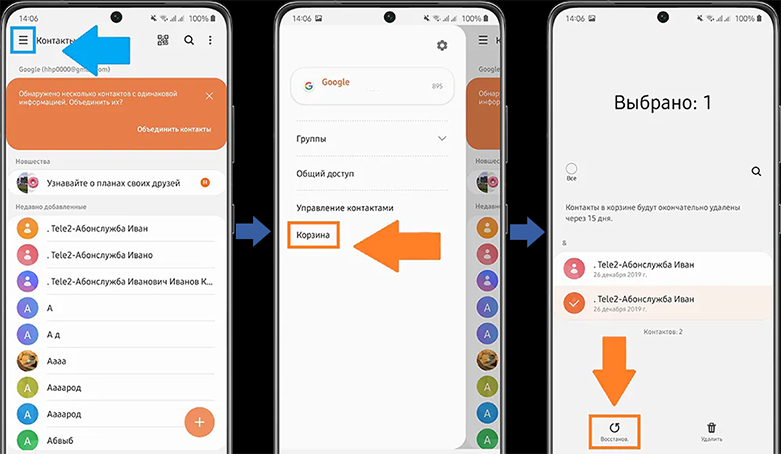
Если на вашем мобильном телефоне Samsung установлена система Android 10,11, то это простой способ для вас, потому что удаленные контакты будут временно храниться в корзине. Срок хранения удаленных контактов в корзине – 15 дней для Android 10 и 30 дней для Android 11.
-
Через главное меню откройте приложение «Контакты», нажмите на три полоски.
Метод 2: Как восстановить контакты в телефоне Samsung из Samsung Аккаунт
Вы ранее включали резервное копирование в своей учетной записи Samsung до того, как потеряли свои контакты? Если да, то вы можете восстановить свои контакты обратно на свой телефон через Samsung Cloud.
Но нужно обратить внимание, что это восстановит только те контакты, которые были сохранены во время последнего резервного копирования. Если вы добавляли/редактировали контакты в автономном режиме, эти контакты не будут восстановлены. Вот как восстановить контакты в Самсунге из облака Samsung.
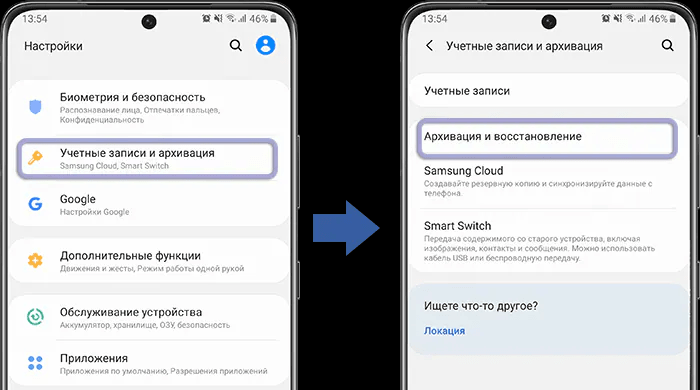
- Откройте приложение «Настройки» на своем телефоне.
- Нажмите на свое имя вверху.
- Выберите «Samsung Cloud» > «Учетная запись и архивация» > «Архивация и восстановление»(На Android 11 данный пункт отсутствует).
- Далее нажите «Восстановление данных». Выберите последнюю резервную копию из списка.
- Установите флажок «Контакты» и нажмите «Восстановить».
Метод 3: Как восстановить контакты в телефоне Samsung из Google Аккаунт
Еще один простой способ восстановить контакты на телефоне Samsung — использовать сервисы Google. Если у вас ранее есть резервные копии контактов в аккаунте Google, резервные копии контактов можно найти в Google Контактах.
Вот как восстановить удаленные контакты из аккаунта Google на Самсунге.
-
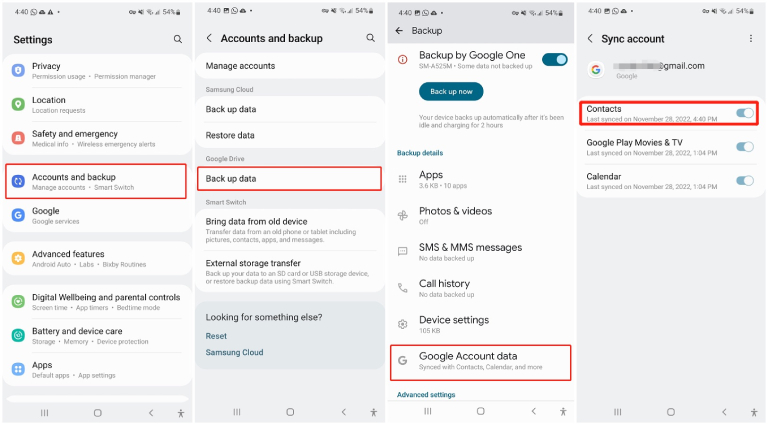
Во-первых, перейдите в «Настройки»> «Учетные записи и резервное копирование»> «Резервное копирование данных» на вкладке «Диск Google», нажмите «Данные учетной записи Google», чтобы убедиться, что ваши контакты недавно были скопированы.

Кроме того, вы можете восстановить контакты из учетной записи Google в Samsung с помощью сброса настроек. После выполнения сброса заводских данных вы сможете восстановить свои контакты (вместе с другими резервными данными) на недавно сброшенном устройстве Samsung во время процесса первоначальной настройки.
Примечание: Вы рискуете потерять все настроенные настройки устройства и ранее установленные приложения во время процесса сброса заводских настроек. Если вас это устраивает, вот как на самсунге восстановить удаленные контакты из резервных копий Google.
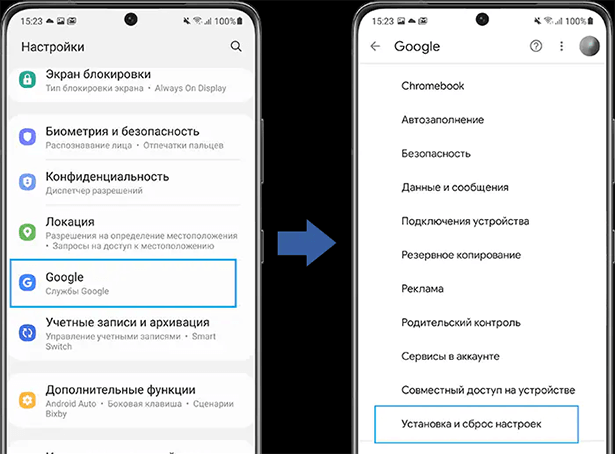
- Выберите «Настройки» > «Google» > «Установка и сброс настроек».
- Выберите Сброс заводских данных.
Метод 4: Как восстановить номера телефонов на Самсунге из Сим-карты
Сейчас многие пользователи практически не хранят контакты мобильного телефона на SIM-карте, потому что это неудобно. Но если вы сохранялись сохраняет телефонные номера на SIM-карту, и у вас пропали они, то можно попробовать этот метод. Вот как восстановить удаленный номер телефона на Самсунге из Сим-карты:
- Откройте «Контакты» на Samsung и нажмите на «три точки», расположенные в правом верхнем углу, чтобы открыть настройки.
- Кликните «Импорт/экспорт». Далее нажмите на «Импортировать с SIM».
- Выбранные номера сохранятся на мобильное устройство.
Метод 5: Как восстановить удаленные контакты в телефоне Samsung без резевной копии hot
Если вы никогда не создавали резервные копии своих контактов, а также случайно удаляли их, вам может быть интересно, как восстановить удаленные контакты из памяти телефона Samsung. Что ж, у нас есть решение — и оно называется Tenorshare Ultdata for Android, надежный инструмент для восстановления данных Android.
С помощью UltData for Android вы можете легко восстановить различные виды удаленных или потерянных данных с вашего телефона, например фото, видео, текстовые сообщения и, конечно же, контакты. Самое приятное то, что вам даже не нужно полусть право-root на своем устройстве Samsung, прежде чем использовать этот инструмент. Давайте посмотрим, как восстановить удалённые контакты на Самсунге без резервного копирования с помощью UltData for Android.
-
Прежде всего, установите UltData for Android на свой ПК с Windows или Mac. После этого запустите его и нажмите «Восстановить данные Android» на главном экране.


Подключите устройство Samsung к ПК и следуйте инструкциям, чтобы включить отладку по USB на телефоне.
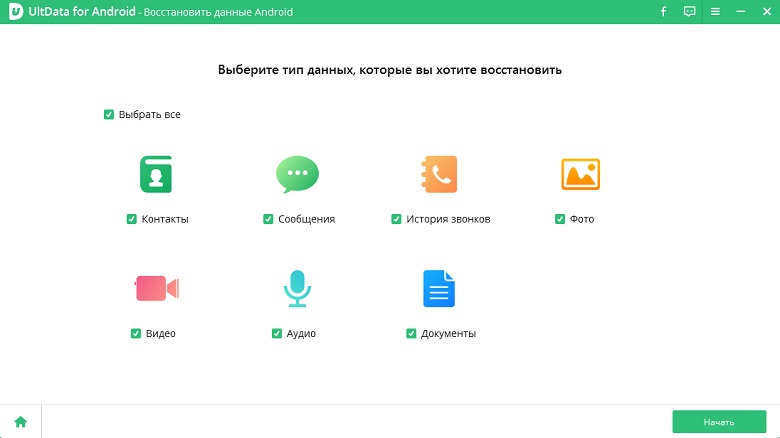
Когда отладка по USB включена, выберите тип файла и отсканируйте ваш Samsung.
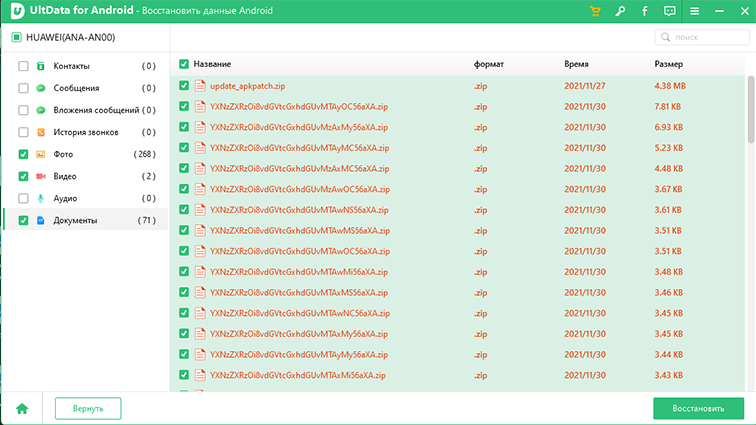
После завершения все контакты будут отображаться в виде списка. Вы можете просмотреть и выбрать тот, который вы хотите восстановить. Выбрав нужные контакты, нажмите зеленую кнопку «Восстановить».
Вот и все о том, как восстановить удаленные номера на Самсунге без бэкапа.
Метод 6: Как восстановить контакты на телефоне Самсунг через Smart Switch
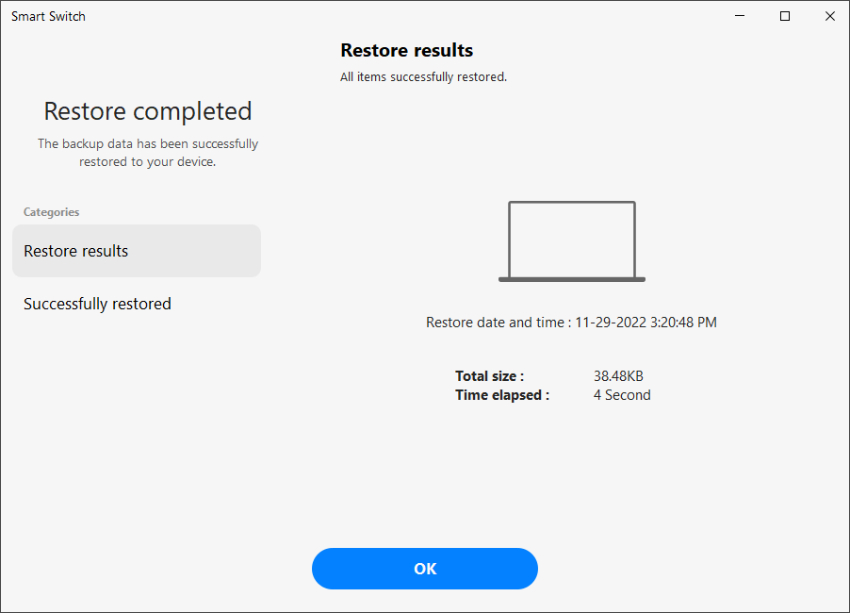
И последнее, но не менее важное: вы можете восстановить свои контакты из Smart Switch, если вы ранее сделали резервную копию своих контактов на компьютере. Обратите внимание, что этот метод будет работать только в том случае, если вы ранее установили Smart Switch на свой компьютер и сделали резервную копию своих данных.
Вот как восстановить удаленные контакты в Самсунге с помощью Smart Switch.
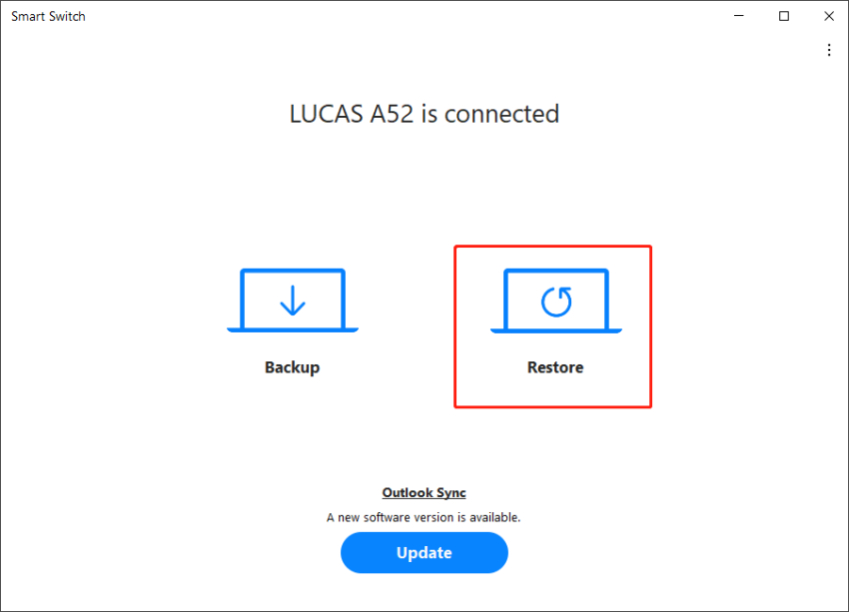
- Откройте Smart Switch на своем компьютере и подключите смартфон к компьютеру с помощью USB-кабеля.
- На компьютере выберите «Восстановить».
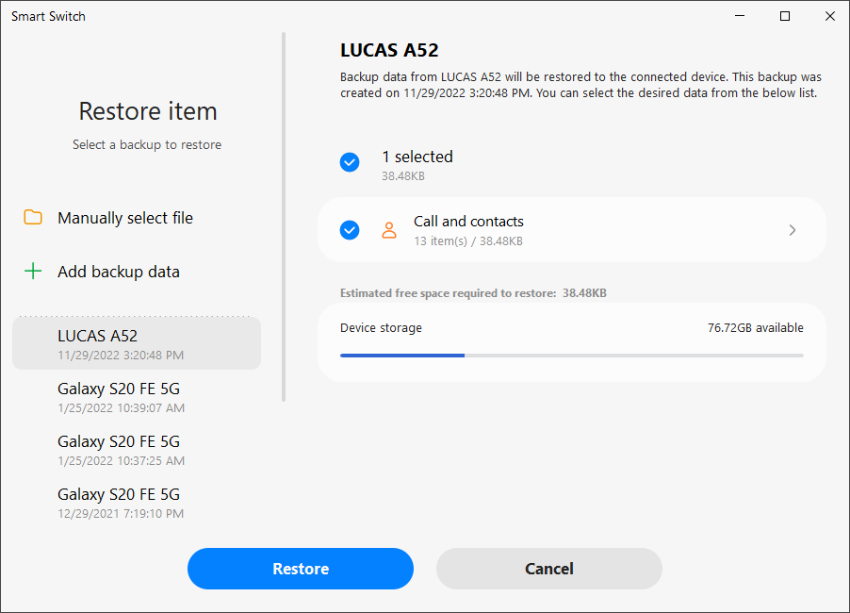
Затем Smart Switch автоматически найдет резервную копию контактов на компьютере. Если нет, щелкните Выбрать файл вручную, чтобы импортировать резервную копию контактов, сохраненную на вашем компьютере.
Заключение
Восстановление ваших данных, таких как контакты, фотографии, видео, документы, сообщения и т. д., может оказаться сложной задачей, если вы не знаете правильных шагов. Вот почему рекомендуется всегда следовать управляемым методам, пытаясь это сделать. Прочитав этот пост, вы теперь знаете, как восстановить контакты в телефоне Samsung несколькими рабочими методами.
Если вы не хотите вникать в проблемы резервного копирования и восстановления, мы рекомендуем использовать Tenorshare Ultdata for Android. С помощью UltData for Android вы можете легко восстановить контакты, которые были сохранены локально в памяти вашего устройства. Неважно, были ли они сохранены в облаке или нет; Вы можете восстановить их в любом случае. Попробуйте прямо сейчас!
Как сохранить контакты, фото, видео, музыку и другие данные с Samsung Galaxy
Данные сохраняют на случай потери или поломки смартфона/планшета. Рекомендуем сохранять данные раз две недели или чаще.
Как сохранить контакты
Самый удобный способ хранить контакты — перенести их в аккаунт Google. При таком способе устройство настраивается один раз, а дальше все работает автоматически. Также вы можете сохранить контакты на SIM-карту (все контакты потеряются, если SIM-карта выйдет из строя) или в файл (придется повторять процесс при добавлении нового контакта и куда-то сохранять файл со смартфона).
Выберите статьи ниже, чтобы посмотреть подробную информацию о каждом способе.
- Как сохранить контакты в аккаунт Google
- Как сохранить контакты на SIM-карту
- Как сохранить контакты в файл на памяти устройства
Как сохранить файлы, фото, видео, музыку, документы на компьютер
Рекомендуем сохранять файлы на компьютер. Этот способ самый быстрый и не требует дополнительных настроек. Можно скопировать как все папки и файлы, так и выборочно.
Нажмите здесь, если на вашем компьютере Windows
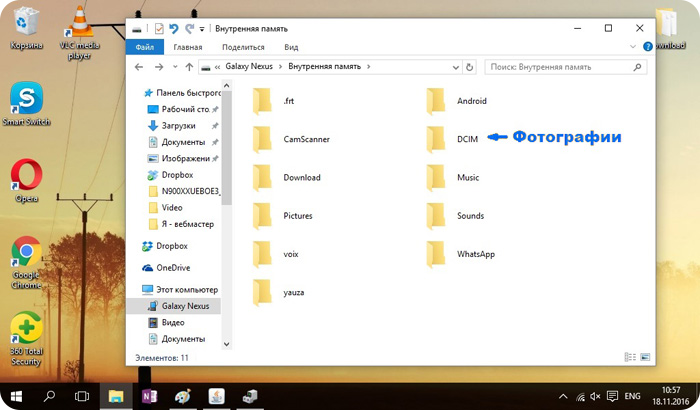
1 Подключите смартфон или планшет к компьютеру кабелем USB. В папке Компьютер появится мобильное устройство.

На некоторых моделях на экране устройства появится запрос на доступ. Нажмите Разрешить.

2 Откройте внутреннюю память устройства через проводник. Теперь можно скопировать нужные файлы и папки на компьютер. Если внутренняя память пуста, значит экран заблокирован рисунком, PIN-кодом или паролем — разблокируйте.
Нажмите здесь, если на вашем компьютере Mac
Для Mac в Google разработали специальную программу — Android File Transfer, используйте ее для переноса файлов.
Нажмите здесь, чтобы узнать, в каких папках хранятся фото, музыка и видео
1. Фото и видео
1 Откройте галерею. Файлы в ней расположены по альбомам (папкам).
Чтобы узнать, где хранится тот или иной альбом, откройте из него любое фото или видео.

2 Нажмите кнопку Опции (может выглядеть как три точки сверху справа) и выберите Сведения (Свойства).

3 В поле Путь будет указано место, где хранится этот альбом. В нашем примере альбом лежит в папке Screenshots, которая лежит в папке DCIM.
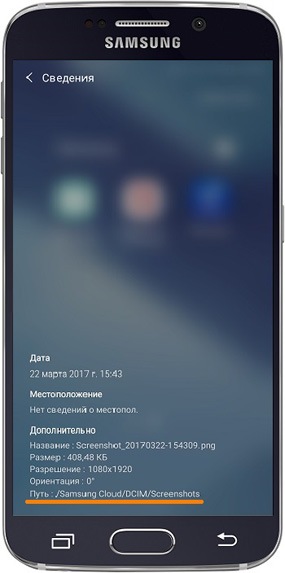
4 Обычно фото и видео хранятся в папках DCIM (фото и видео с камеры), Pictures, Downloads (загруженные файлы), Bluetooth.
Обычно музыка хранится в папках Music, Downloads, Bluetooth.
Если не можете определить, в каких папках лежат нужные файлы — копируйте все папки, которые есть в памяти устройства.
Как сохранить файлы, фото, видео, музыку, документы в облачное хранилище
Если по каким-то причинам вам неудобно сохранять файлы на компьютер, можно хранить их в облачном сервисе. Облачный сервис — это «жесткий диск» определенного объема, который находится в интернете.
Облачные хранилища предлагает много компаний, ниже вы найдете ссылки на справочные руководства некоторых из них.
- Облачное хранилище Google Диск
- Облачное хранилище Яндекс.Диск
- Облачное хранилище Microsoft OneDrive
Посмотрите видео по теме:
Как сохранить данные через программу Smart Switch PC
Программа Smart Switch PC работает с устройствами Galaxy на Android 4.3 и выше. Это все устройства, которые выпускались примерно с 2015 года.
Если у вас на устройстве Android 4.2 и ниже, или обычный телефон, — используйте программу Kies.
- Как посмотреть, какая версия Android установлена на Samsung Galaxy
- Скачать программу Kies для Windows
- Скачать программу Kies для Mac
Еще один способ сохранить файлы и настройки — программа Smart Switch PC. Программа сохранит:
- Контакты, журнал вызовов;
- SMS, S Planner (события календаря), E-mail (аккаунты электронной почты);
- Музыка, фото, видео, документы;
- Обои рабочего стола, браузер Интернет (закладки, настройки);
- Приложения (только установочные файлы, данные приложений не сохранятся);
- Настройки, часы (будильники);
Нажмите здесь, чтобы узнать как сохранить данные
1 Скачайте программу и установите на компьютер.
2 Запустите программу, разблокируйте устройство и подключите его кабелем к компьютеру. На некоторых моделях на экране устройства появится запрос на доступ. Нажмите Разрешить.
3 Если на компьютере появится сообщение, что необходимо загрузить Smart Switch на подключенное устройство, нажмите Загрузить Smart Switch.

Затем на устройстве нажмите Да.

4 Устройство определится на компьютере. Нажмите кнопку Еще.

5 Выберите пункт Настройки.

6 Выберите вкладку Элементы архивации.

7 Выберите те данные, которые надо сохранить, и нажмите ОК.

8 Нажмите кнопку Резервное копирование.

9 Начнется резервное копирование.

10 После копирования появится информация, какие данные сохранились, а какие нет. Нажмите ОК.

Нажмите здесь, чтобы узнать как восстановить данные
1 Запустите программу и подключите устройство кабелем к компьютеру. Нажмите кнопку Восстановить.

2 Программа сама найдет последнюю резервную копию. Нажмите кнопку Восстановить.

3 Начнется восстановление данных.

4 Появится информация, какие данные восстановились. Нажмите ОК.

Если компьютер с Windows не определяет смартфон или планшет
1. Используйте оригинальный кабель для подключения! Многие неоригинальные кабели имеют другую распайку контактов, поэтому могут не работать с устройствами Samsung.
2. Для подключения не требуется никаких дополнительных драйверов от Samsung. Устройство подключается по протоколу MTP, который встроен в Windows. Если устройство к вашему компьютеру не подключается — проблема с операционной системой. Проверьте, что установлены последние обновления для Windows и актуальная версия Windows Media Player.
3. Проверьте, что на устройстве выбран режим передачи данных для подключения. Для этого: проведите сверху вниз два раза на главном экране → подключите устройство кабелем к компьютеру → появится пункт для настройки USB подключения, нажмите на него → выберите Этот телефон и Передача файлов.
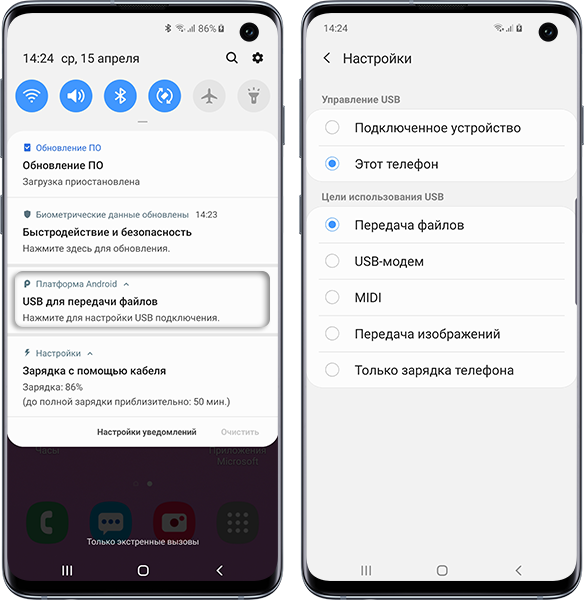
4. Проверьте подключение устройства на другом компьютере. Больше всего сложностей при подключении возникает при использовании нелицензионных Windows XP и 7. Рекомендуется использовать Windows 10.
Как перенести данные с одного устройства на другое
Для переноса данных с одного Galaxy на другой или с iPhone на Galaxy используйте программу Smart Switch Mobile (доступна в Google Play).