Как можно раздать Wi-Fi с ноутбука на Аndrоid
Тема актуальна для тех, кто интересуется, как раздать Wi-Fi с ноутбука на Аndrоid? Например, когда возникла ситуация, что нужно скинуть что-то на планшет с ноутбука или же наоборот, но в данный момент под рукой нет ни флешки, ни картридера, ни даже USB-шнура. Но есть возможность связать два устройства по сети, при этом не используя роутер, что будет очень удобно в некоторых случаях. Есть два способа, как с ноутбука раздавать Wi-Fi на Andrоid. Все зависит от того, какая ОC у вас на компьютере. Речь будет идти о Windows 7 и 8.
Для Windows 7
Этот путь решения наиболее простой, так как не требует установки на компьютер никаких программ, разработчики все необходимое уже включили в систему.
Шаги выполнения
- Откройте Пуск.
- Зайдите в Панель управления.
- Если у вас сортировка выставлена «По категориям», откройте 1. “Сеть-и интернет”, 2. “Центр-управления-сетями-и-общим-доступом”.
На этом этапе все, осталось только подключиться с мобильного устройства.
Примечание – версия ОС должна быть не ниже Professiоnal, в более низких данного функционала не будет, будьте внимательны.
Более подробный алгоритм раздачи Wi-Fi с ноутбука Windows 7 на Android расписан в предыдущей статье.
Как раздать Wi-Fi с ноутбука на Андроид: Видео
Для Windows 8
С выходом новой системы разработчики отчего-то вместо добавления новых функций решили еще и убрать, по их мнению, лишний, и, видимо, промазали в этом, так как убрали возможность создавать сеть. Но есть сторонняя программа для раздачи Wi-Fi с ноутбука на Аndroid, называется “MyPublicWiFi“. Она очень проста в использовании, и к тому же бесплатная. В оригинале она на английском языке, но есть и модифицированные версии, переведенные на русский.
Как пользоваться
- Установите продукт себе на ПК, после чего, возможно, придётся перезапустить машину.
- Откройте программу. Для правильной работы, запускайте c правами администратора (ПКM на ярлыке, запуск от имени администратора.
- В окне стоит только написать название точки доступа и код.
- Нажать на нижнюю кнопку.
На этом все, можно подключаться с других аппаратов.
А если интересует, как ноутбук сделать точкой доступа Wi-Fi для Andrоid? Когда ПК подключен к интернету через шнур, и нет маршрутизатора, а нужно раздать именно интернет на мобильный аппарат.
Если вы пользуетесь 7-кой, тогда делать ничего не надо, при создании точки сразу идет доступ и к сети, и к Internet.
На 8-ке просто в программе нужно поставить галочку в поле «Enablе Іnternet Shаring».
- Как успешно раздать Wi-Fi с ноутбука Windows 7 на Android
- Способы раздать Wi-Fi с Android
- Как расширить память на Аndrоid
- Как можно снять блокировку экрана Android
- Как можно очистить память на Android
Как раздать интернет с телефона
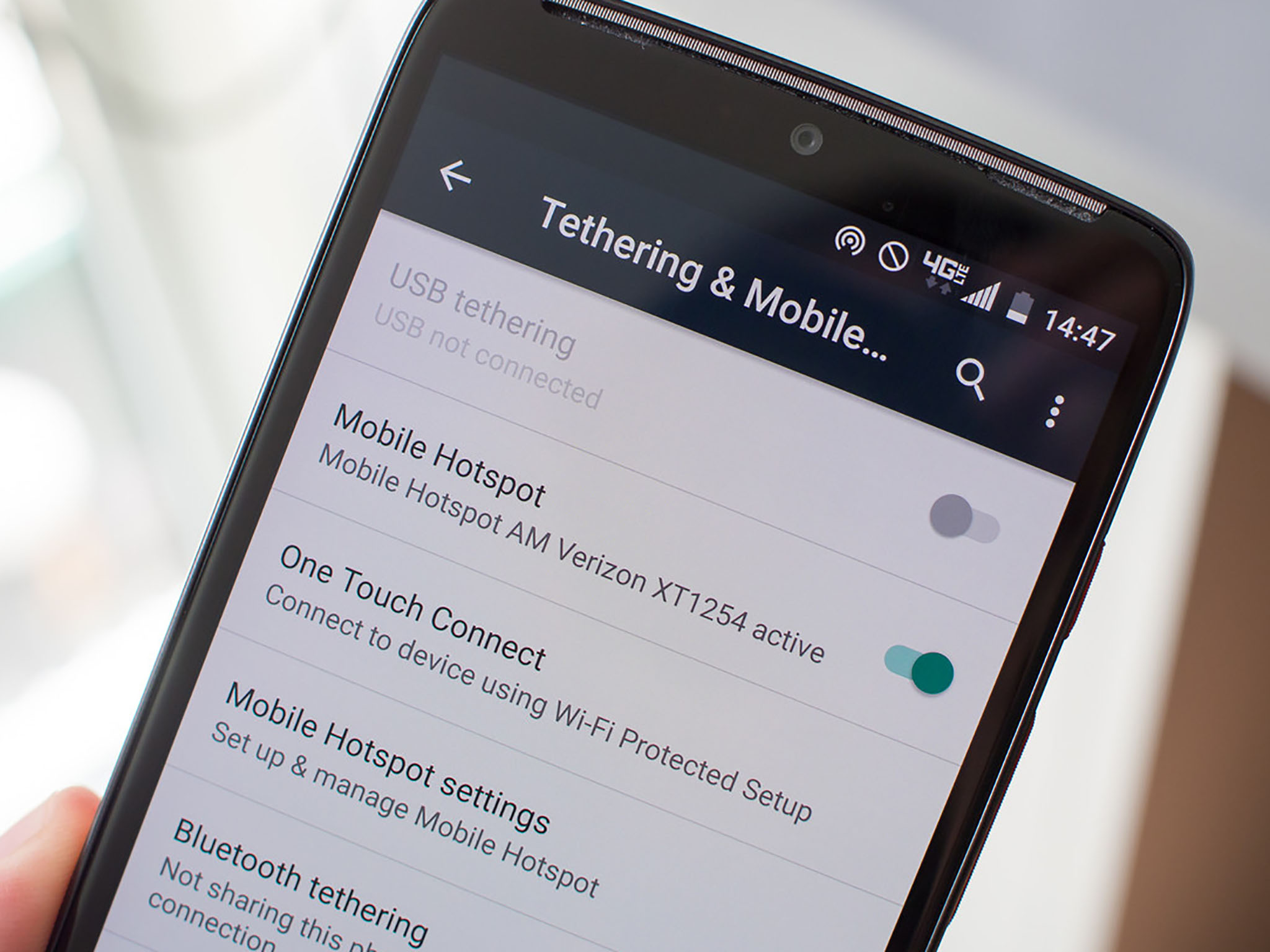
Беспроводное соединение по стандарту Wi-Fi давно уже стало привычным для пользователя — таким способом к интернету подключают смартфоны, планшеты, ноутбуки, ПК, разнообразные смарт-устройства. Пропадание вай-фая доводи до необходимости искать альтернативные варианты подключения — например, с применением мобильного internet, предлагаемого сотовым оператором. Из статьи от «Службы добрых дел» вы узнаете, как раздать интернет со смартфона на компьютер, ноутбук, другой смартфон или планшет. Наша инструкция подразумевает наличие мобильного соединение на мобильном аппарате, который вы на время превращаете в точку доступа. Чтобы создать и настроить мини-сеть WiFi, будем применять смартфон на базе Android — марка и год выпуска значения не имеют.
С чего начать настройку смартфона
Чтобы иметь возможность раздавать вай-фай со смартфона, включите приём мобильных данных на устройстве. Приведём общую инструкцию; названия разделов и опций могут незначительно отличаться на разных моделях:
- Откройте меню системных настроек смартфона. Перейдите в раздел «Подключения».
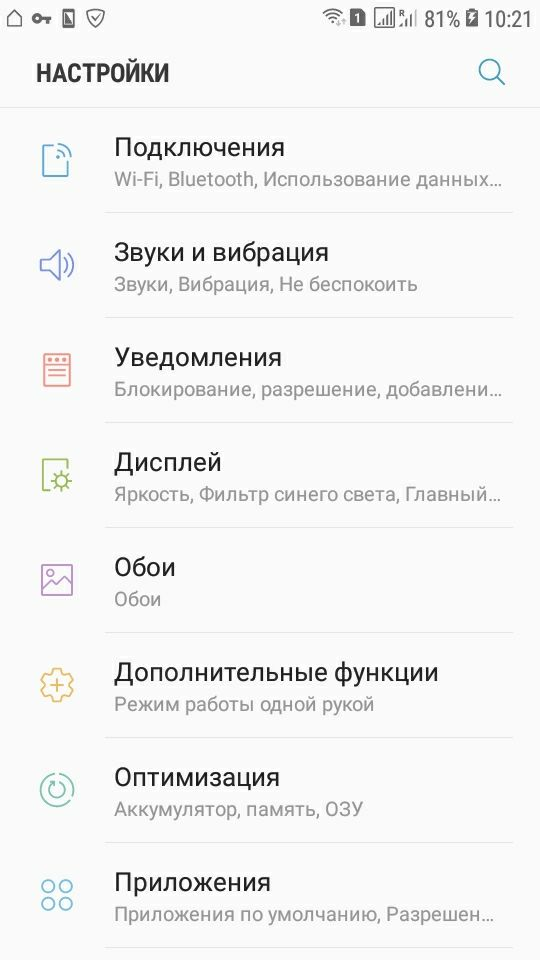
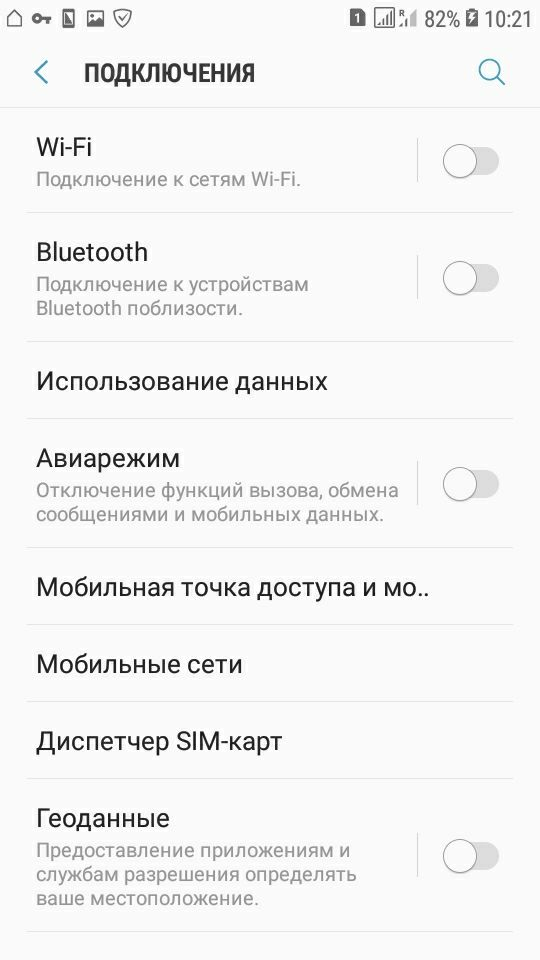
- Чтобы раздать интернет с телефона на ноутбук или планшет, ПК или смарт-ТВ, перейдите в подраздел «Использование данных».
- Если сим-карт установлено несколько, выберите, с какой будете раздавать данные, и передвиньте ползунок в положение «Включено».
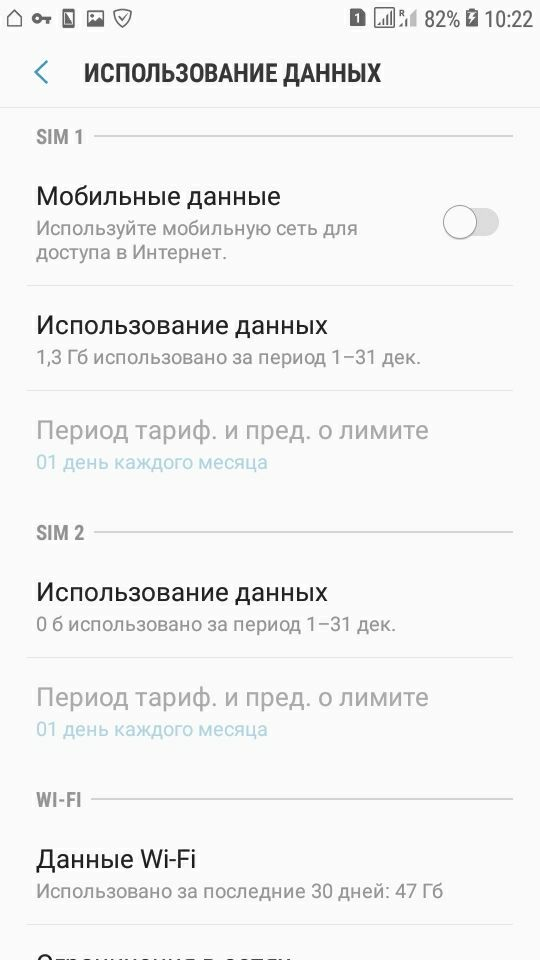
- Поле ползунка должно изменить цвет. Через несколько секунд включится передача мобильных данных.
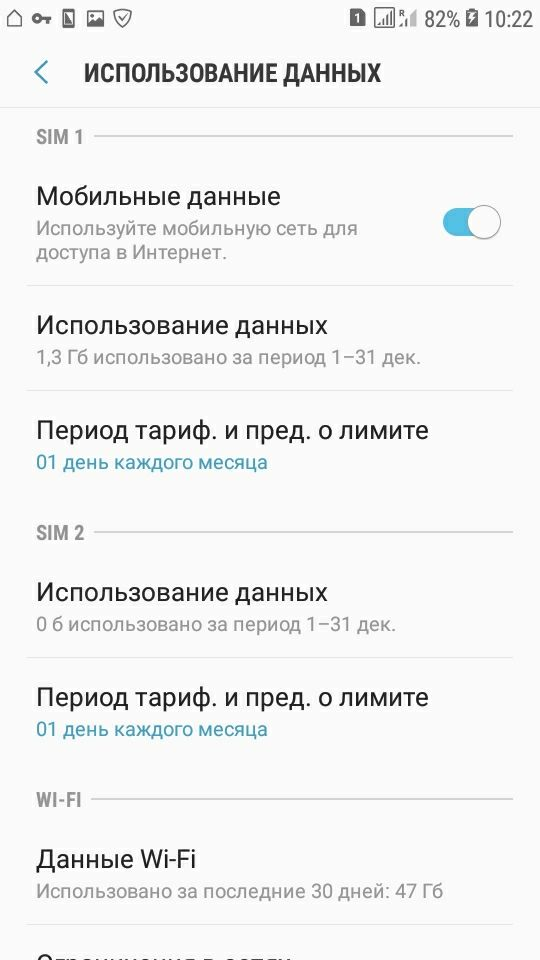
Другой способ активировать функцию — потянуть за шторку уведомлений и тапнуть по значку «Мобильные данные».

Когда трафик будет включён, можно переходить к следующему этапу — установке и настройке точки доступа.
Настраиваем точку доступа
Когда передача пакетов сотовым оператором будет активирована, нужно настроить раздачу интернета с телефона на базе ОС «Андроид»:
- В разделе «Подключения» выберите пункт «Мобильная точка доступа».
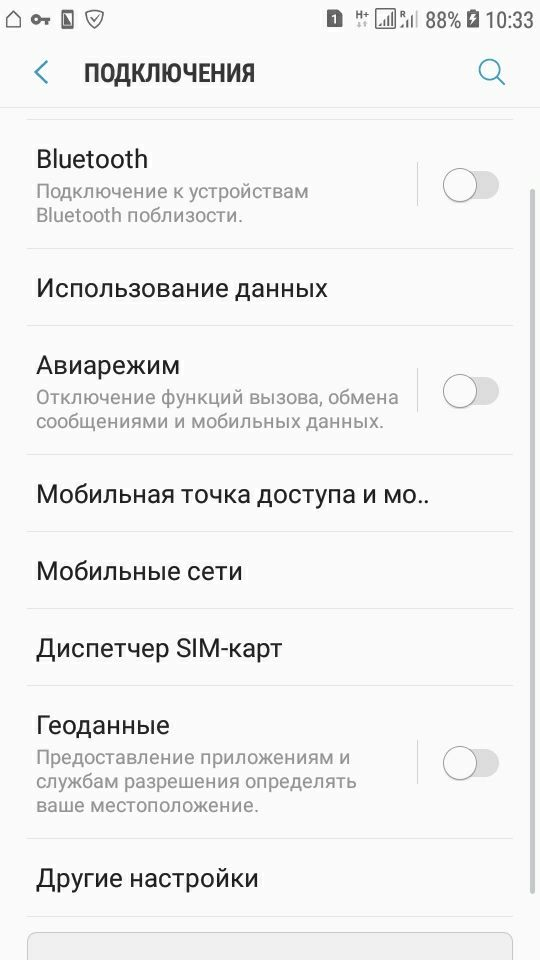
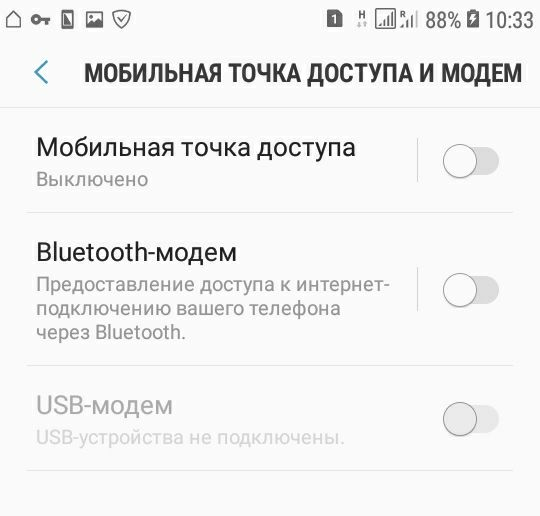
- На следующей странице активируйте необходимую функцию.
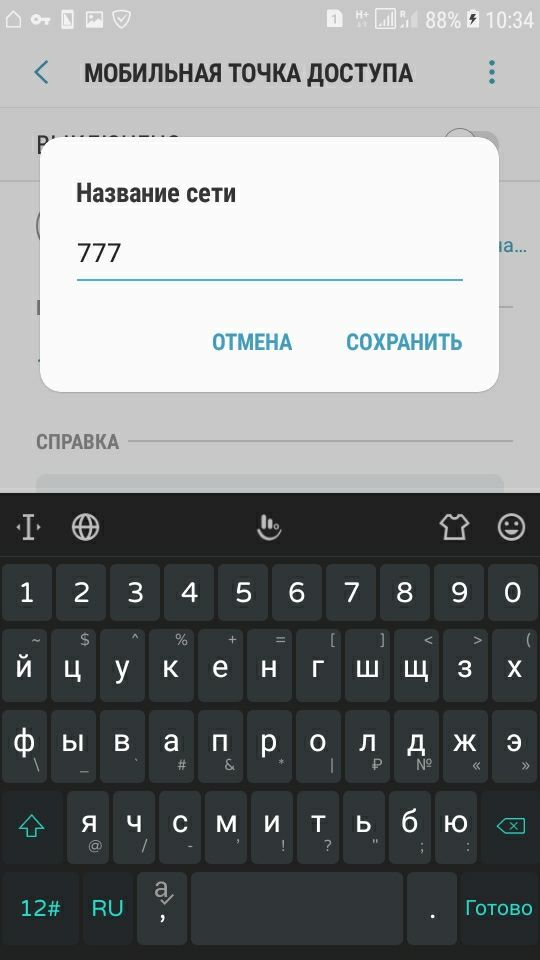
- Задайте, нажав на верхнее поле, имя создаваемой сети Wi-Fi.
- Придумайте пароль, чтобы к точке доступа могли подключаться только вы — или пользователи, которым вы доверяете.
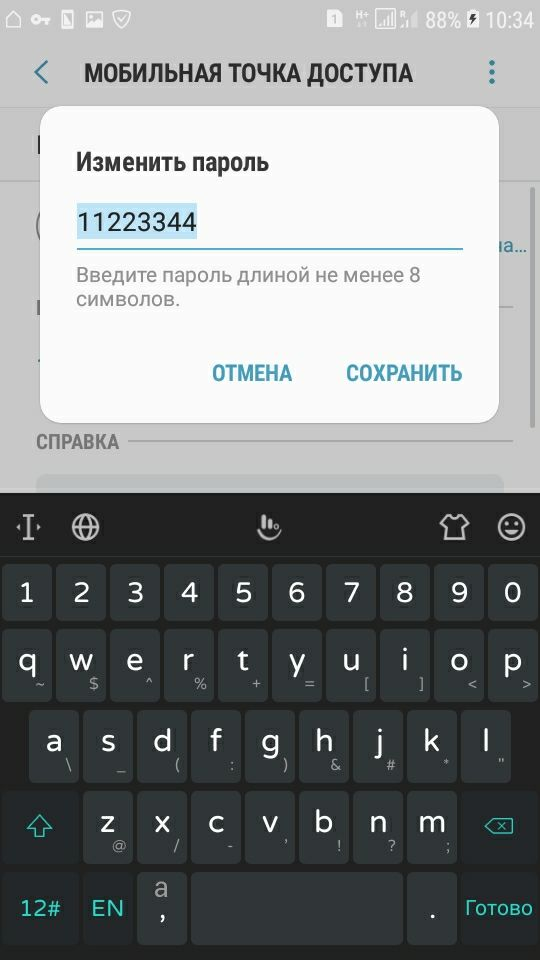
- Переведите расположенный в верхней части экрана ползунок в положение «Включено».
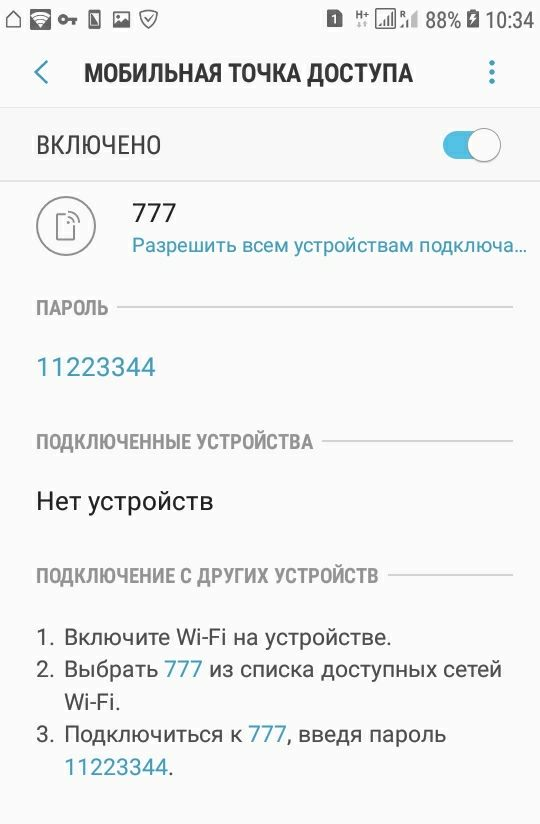
Новая мини-сеть настроена, и вы можете поделиться интернетом с телефона. В этом же окне вы сможете видеть, какие устройства к ней подключены, и сколько их всего. Когда необходимость в мобильном трафике отпадёт, не забудьте отключить точку доступа.
USB-подключение
Чтобы раздавать internet на одно конкретное устройство и, таким образом, исключить расход пакетов другими пользователями, подсоедините смартфон к целевому устройству, ПК или ноутбуку, USB-кабелем. Когда будет готово, перейдите в раздел «Подключения». Здесь вам нужно выбрать заголовок «Мобильная точка доступа» и перевести в позицию «Включено» ползунок «USB-модем».
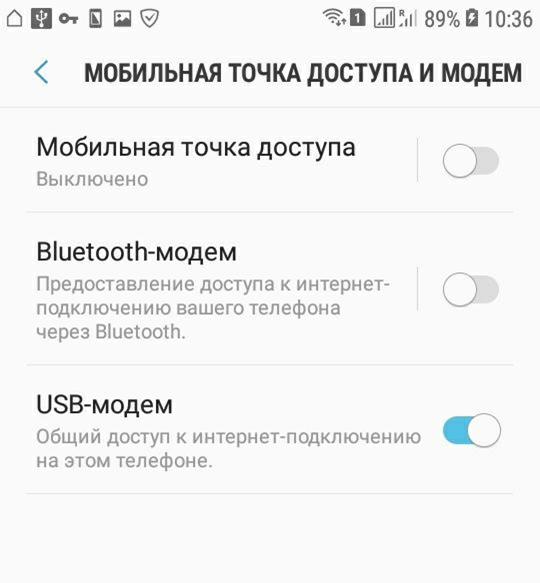
В этом режиме вы сможете поделиться мобильным интернетом без ввода пароля: смартфон в качестве модема подключается к конкретному устройству, а пакеты передаются по абсолютно изолированному каналу — USB-шнуру.
Во время рабочей сессии не отсоединяйте гаджет от компьютера — это приведёт к разрыву подключения. Параллельно с раздачей трафика вы можете, пока сохраняется соединение, обмениваться файлами между ПК и смартфоном.
«Мобильный Wi-Fi роутер»
Бесплатная программа, скачать которую можно по ссылке. После установки и запуска предлагает вам сразу создать точку доступа, введя имя мини-сети и придумав пароль.
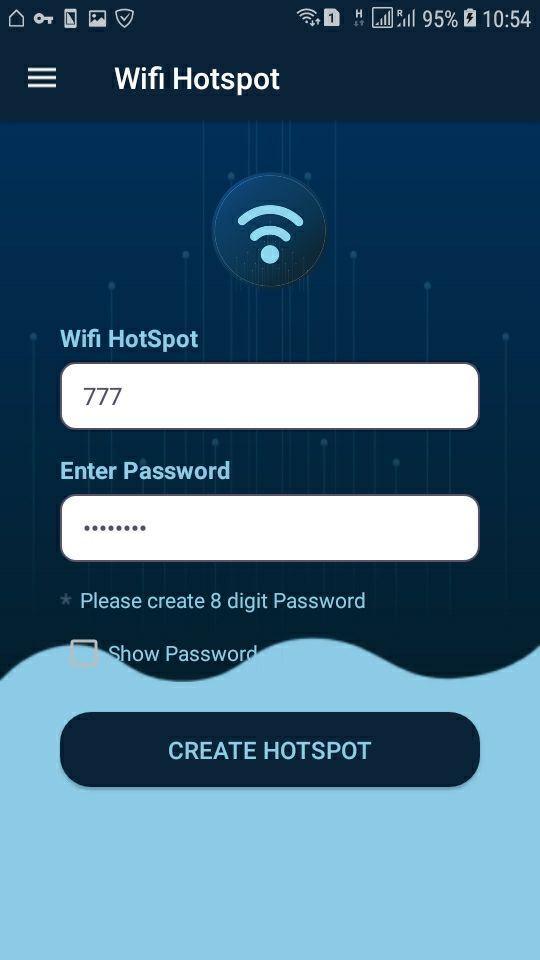
Когда всё будет готово, нажмите на кнопку Create Hotspot — через несколько секунд вы сможете раздать мобильный интернет на любые свои устройства.
Остались вопросы? Звоните и пишите в «Службу добрых дел» — наши специалисты расскажут, как настроить доступ к internet, если нет роутера, и как лучшим образом использовать предоставляемые оператором мобильные данные!
Как раздать Wi-Fi с ноутбука на Android устройства
Как раздать WiFi с ноутбука на Андроид? Это часто задаваемый вопрос, который тревожит многих пользователей. Дело в том, что в наше время без современных технологий не обходится ни один человек. Так, практически у каждого есть смартфон или планшет на Android, а также ноутбук. И достаточно часто нам нужно соединить эти два устройства для передачи каких-либо файлов. Сделать это можно при помощи кабеля, который имеется в комплекте со смартфоном или планшетом. Но он не всегда имеется под рукой, да и использовать его не так удобно.
В таких случаях нам на помощь приходит беспроводное соединение. Как правило, для подключения Андроида к ноутбуку по вай-фай используется роутер, при помощи которого создается домашняя сеть, объединяющая все устройства пользователя в группу. Но, что делать, если маршрутизатора нет под рукой? В таком случае мы можем использовать ноутбук в качестве точки доступа. Более того, если он подключен к кабельному интернету, мы сможем раздать вайфай с ноутбука. Итак, как раздать интернет через беспроводную сеть WiFi на Android.
Раздача WiFi с ноутбука на Android: Видео
Подготовка ноутбука к раздаче вай-фай
Прежде чем переходить к вопросу, как раздать WiFi сеть с ноутбука на Андроид, следует выполнить обновление драйверов на модуль беспроводной связи.
Для этого нам потребуется посетить официальный веб-сайт производителя ноутбука. Все изготовители обеспечивают поддержку своих клиентов, размещая на сайте последние обновления для оборудования. Для поиска необходимого программного обеспечения на сайте есть поиск, в котором нужно ввести точное название ноутбука.
После этого выбираете операционную систему, к примеру, Windows 8 или Windows 7. Нажимаем «Enter». Далее, сайт автоматически найдет ваше устройство и предложит драйвера для всех компонентов компьютера и дополнительные утилиты, которые помогут упростить работу. Итак, после обновления драйвером можно переходить к организации сети.
Как раздать интернет по вай-фай с ноутбука на Андроид
Итак, организовать раздачу WiFi с ноутбука можно двумя способами:
- При помощи встроенных утилит.
- Используя специальную программу.
Раздача WiFi с помощью командной строки: Видео
Стоит отметить, что в первом случае вы можете получать интернет по вай-фай и раздавать его другим участникам. Это может потребоваться, если уровень сигнала низкий и не покрывает всего помещения. В таком случае ноутбук будет работать в режиме моста, принимая сигнал от роутера и раздавая его абонентам. Ни одна программа от сторонних разработчиков не имеет таких функций. Давайте рассмотрим оба варианта подробнее.
Организация сети при помощи встроенных средств Windows
Стоит отметить, что независимо от версии операционной системы все делается одинаково. Итак, для начала нам потребуется открыть командную строку с правами администратора. В ней мы будем выполнять определенные команды. Запускается она просто. В Windows 7 просто нажмите комбинацию клавиш Пуск+R. В появившемся окне напишите CMD и нажмите «Ввод».
В восьмерке нужно нажать Пуск+X и в появившемся меню выбрать «Командная строка (администратор)».
Теперь остается прописать несложные команды:
- netsh wlan set hostednetwork mode=allow ssid=My_virtual_WiFi key=12345678 keyUsage=persistent. Эта команда устанавливает драйвер для виртуальной точки доступа. После ее выполнения компьютер найдет новое оборудование и создаст виртуальную сеть. Однако она останется неактивной. Здесь SSID – это название сети. Вы можете использовать любое другое название, к примеру, SSID=“Virtual_Router” или как вам будет угодно. Стоит отметить, что они должно быть написано латинскими символами и быть в кавычках. KEY – это ключ сети. Вместо цифр в кавычках вы можете придумать любой другой пароль.
- netsh wlan start hostednetwork – это команда, которая запускает созданную сеть.
- netsh wlan stop hostednetwork– данная команда прекращает работу раздачи.
Стоит отметить, что первую команду нужно выполнить один раз. Но, при каждой перезагрузке компьютера или отключении WiFi нам придется заново запускать раздачу. Другими словами, снова выполнять вторую команду.
Итак, раздача локальной сети по WiFi с ноутбука на Android готова. Но, теперь ее нужно настроить. В первую очередь следует предоставить общий доступ другим устройствам. Для этого выходим на рабочий стол. В трее (нижний правый угол рабочего стола) найдите значок вай-фай и нажмите на него правой кнопкой мышки. Выберите пункт «Центр управления сетями и общим доступом».
В открывшемся меню откройте «Изменить дополнительные параметры общего доступа». Здесь нужно включить обнаружение сети, а также общий доступ к файлам и принтера. Кроме этого, внизу следует отключить доступ с парольной защитой.
На этом локальная сеть настроена. Но для того чтобы раздача сети вай-фай с ноутбука на Андроид предоставляла интернет, нам потребует выполнить еще несколько несложных действий. Возвращаемся в консоль управления сетями. Теперь открываем пункт «Изменить параметры адаптера».
После того как мы создали виртуальную сеть, здесь добавился ярлык «Беспроводная сеть 2» (или 3, в зависимости от настроек вашего компьютера). Здесь нас интересует соединение, при помощи которого компьютер получает интернет. Нажимаем на него правой кнопкой мышки и выбираем «Свойства».
В открывшемся окне переходим во вкладку «Доступ». В строке «Подключение домашней сети» выбираем созданное нами подключение. Немного выше ставим галочку в строке «Разрешить другим пользователям подключение к интернету данного компьютера». Нажимаем «Ок» и закрываем все окна. Теперь наша раздача WiFi сети с ноутбука на Андроид предоставляет выход в интернет.
Организация виртуальной группы при помощи программы Virtual Router Plus
Программ для создания виртуальной точки доступа на ноутбуке достаточно много. Однако все они работают по одному принципу. Поэтому мы рассмотрим процесс на примере программы Virtual Router Pluse. Она абсолютно бесплатна, поэтому у вас не будет проблем с поиском и скачиванием. Здесь все предельно простою. После установки программы на ПК остается только ввести имя сети, пароль и указать соединение, которое используется для выхода в интернет. После этого, нажимаем кнопку «Запустить виртуальный маршрутизатор». Все, раздача запущена. Теперь вы знаете, как с ноутбука раздавать сеть по WiFi связи на Андроид.
Установка и настройка Virtual Router Plus: Видео

Имею опыт работы в ИТ сфере более 10 лет. Занимаюсь проектированием и настройкой пуско-наладочных работ. Так же имеется большой опыт в построении сетей, системном администрировании и работе с системами СКУД и видеонаблюдения.
Работаю специалистом в компании «Техно-Мастер».
Рекомендуем почитать:
- Несколько способов как с ноутбука раздавать Wi-Fi в операционной системе Windows 7
- Как раздать интернет по Wi-Fi с компьютера на Windows 7
- Как раздать Wi-Fi с устройства на Андроиде
- Как раздать интернет от Yota по Wi-Fi с ноутбука с Windows 7
Поделитесь материалом в соц сетях:
31 комментарий к записи Как раздать Wi-Fi с ноутбука на Android устройства
Анастасия 20.06.2015 15:58
а если в командной строке пишется: Не удалось запустить размещенную сеть
Анастасия 20.06.2015 15:59
Что делать при таком раскладе?
Eugene 11.08.2015 12:11
Android устройство пишет “ошибка аутентификации”, что тогда делать?
Александр 27.08.2015 10:22
Кавычки во первых не обязательно и последнюю строку тоже не обязательно писать
netsh wlan set hostednetwork mode=allow ssid=My_virtual_WiFi key=12345678
вот так все прекрасно работает
Тыц 14.10.2015 15:41
Возникла такая проблема. Делалось все по видео, пишет, что сеть с доступом в интернет, но все равно телефон не подключается. Уже не знаю, что и делать.
Алина 02.11.2015 23:44
у меня телефон подключился, но интернет не грузит.
команда Bezprovodoff 16.12.2015 13:24
В первую очередь я рекомендую сбросить параметры сети и таблицу маршрутизации. Для этого делаем следующее. Обновите драйвер сетевого адаптера для вашей версии операционной системы с сайта производителя. Причем лучше не обновлять, а именно удалить старые драйвера и поставить новые. Просто скачайте нужные драйвера с официального сайта производителя вашего ноутбука и установите их вручную. Если у вас семерка, и вы вручную ставили драйвера после установки ОС, то опять же, просто найдите другие драйвера, скачайте их, удалите те что установлены, а потом поставьте новые драйвера. Если это не поможет, то идем дальше. Выполните сброс параметров сетевого адаптера, маршрутов, очистку DNS и Winsock.
• Отключите сетевой кабель и WiFi.
• В Windows 8 нажмите Win+X, выберите «Командная строка (администратор)».
В Windows 7 пойдите в меню «Пуск» в поисковой строке пропишите CMD. В результатах поиска самым первым вариантом будет программа «CMD». Нажмите на нее ПКМ и выберите «Запуск от имени администратора».
Теперь, в командной строке выполните последовательно команды (после написания каждой команды жмем «Enter»):
1. route –f.
2. ipconfig /flushdns.
3. netsh int ip reset.
4. netsh int ipv4 reset.
5. netsh int tcp reset.
6. После написания каждой команды нажимаем «Enter».
После выполнения всех команд перезагрузите компьютер. Еще один вариант. Если все вышеуказанное не помогает, то открываем центр управления сетями и общим доступом. Переходим в раздел “”Изменение параметров адаптера”” и находим здесь наш WiFi адаптер (скорее всего, у вас он будет называется “”Беспроводная сеть””, в конце может быть цифра 2 – в зависимости от конфигурации вашего компьютера). Так вот, если этот ярлык серого цвета, то нажимаем на него ПКМ и выбираем “”Включить”” (со щитком).
команда Bezprovodoff 16.12.2015 14:24
https://bezprovodoff.com/wi-fi/problemi/oshibka-autentifikacii-wifi-android.html
команда Bezprovodoff 18.12.2015 12:51
Здравствуйте. Для начала ознакомьтесь с этой статьей – https://bezprovodoff.com/wi-fi/nastrojka-wi-fi/razdacha-wi-fi.html . Здесь описаны три способа раздачи. Если вы раздаете сеть на Андроид устройства, то вы можете использовать только два из описанных способа – командная строка и программа Virtual Router Plus. Теперь к вашему вопросу. Тут может быть несколько причин. Для начала вам нужно уточнить, по какой причине он не подключается. ТО есть, постоянно висит “Получение IP адреса” или есть надпись “Сохранено защищенная …” и так далее. Дело в том, то может быть такое, что ноутбук раздает сеть в одном стандарте (например, WiFi 802.11n), а телефон поддерживает только протоколы WiFi 802.11b. Из-за разница в протоколах и не получается подключиться. тут вы ничего не сделаете. Также подобные явления наблюдаются из-за того, что телефон может не поддерживать тип шифрования WPA2. Компьютер всегда шифрует данные таким методом, и я не знаю, как это переключить. А вот телефон (как правило, старые) не поддерживают этот тип шифрования. Тут опять же вы ничего не сделаете. Остается только купить роутер.
команда Bezprovodoff 18.12.2015 12:52
Здравствуйте. В статье описано два способа. Если вы настраивали раздачу при помощи командной строки, то могу предположить, что вы настроили что-то не правильно. Поэтому рекомендую раздать сеть при помощи программы Virtual Router Plus. Но, так как вы уже создали сеть, ее надо удалить, и только после удаления запускать программу Virtual Router Plus. Как удалить виртуальную сеть созданную в командной строке, читайте здесь – https://bezprovodoff.com/wi-fi/nastrojka-wi-fi/udalyaem-virtualnuyu-set.html . После удаления я лично рекомендую выполнить еще вот такую процедуру. Зайдите в диспетчер оборудования, откройте папку “”Сетевые адаптеры”” и удалите из нее все, что там есть (предварительно надо скачать все необходимые драйвера). После этого открываем командную строку с правами администратора и выполняем в ней следующие команды:
• netsh int ip reset (если не получится прописать или выскочит ошибка, то пишем вот так «netsh int ip reset c:\resetlog.txt»).
• route –f.
• netsh interface reset all.
• netsh interface ip reset resetlog.txt.
• netsh interface ipv4 reset resetlog.txt.
• netsh interface ipv6 reset resetlog.txt.
• netsh winsock reset.
• netsh firewall reset.
После каждой команды нажимаем «Enter». Перезагружаем ПК. Теперь ставим новые драйвера. После этого запускаете программу Virtual Router Plus и раздаете сеть без каких-либо проблем. Команды нужны для полного сброса параметров сети, таблиц маршрутизации и IP параметров вместе с кэшем.
Андрей 09.01.2016 01:30
привет,я все сделал правильно,у меня все работает,то есть я вижу сеть и с ноута и телефона,но когда пытаюсь подкл.к ней с андроида ничего не выходит,просто открывается список сетей вай вай,но моей сети там нет
Андрей 09.01.2016 01:35
и это только на одном(там всегда когда подкл.к вай ваю он открывает список в другом окне) телефоне с андроидом 5.1,а на втором вообще сеть не показывает(4.4.2 на нем сразу отрыт список вай ваев)
команда Bezprovodoff 13.01.2016 20:51
Здравствуйте. Я не до конца понимаю, в чем проблема. Телефоны не видят вашу раздачу? Или видят, но не могут подключиться? Тут разные решения могут быть. Поэтому уточните свой вопрос. Рекомендую вот ту статью – https://bezprovodoff.com/wi-fi/nastrojka-wi-fi/razdacha-wi-fi.html . Здесь описаны три варианта, как раздать сеть с ноутбука, с настройками и так далее. Вам же для Андроид устройств подойдет вариант с командной строкой или при помощи программы Virtual Router Plus. В вашем случае я рекомендую все же воспользоваться программой Virtual Router Plus. Но, прежде чем использовать эту программу, предыдущую раздачу надо удалить с компьютера. Вот инструкция, как это сделать – https://bezprovodoff.com/wi-fi/nastrojka-wi-fi/udalyaem-virtualnuyu-set.html . После этого качаем драйвера для WiFi и сетевой карты с официального сайт изготовителя вашего ноутбука. Драйвера должны быть на ПК, они нам потребуются позже. Теперь открываем диспетчер устройств и удаляем все адаптеры из папки “”Сетевые адаптеры””. После этого запускаем командную строку с правами администратора и выполняем в ней такие команды: • netsh int ip reset (если не получится прописать или выскочит ошибка, то пишем вот так «netsh int ip reset c:\resetlog.txt»). • route –f. • netsh interface reset all. • netsh interface ip reset resetlog.txt. • netsh interface ipv4 reset resetlog.txt. • netsh interface ipv6 reset resetlog.txt. • netsh winsock reset. • netsh firewall reset. После каждой команды нажимаем «Enter». Перезагружаем ПК. Устанавливаем ранее скаченные драйверы и снова перезагружаем ПК. Все, теперь можно запускать программу Virtual Router Plus и настраивать раздачу.
Юлия 11.02.2016 19:16
Сеть вроде настроила, а телефон wifi не видит хоть убей, что делать помогите пожалуйста. )))
команда Bezprovodoff 16.03.2016 17:12
Здравствуйте. Уточните пожалуйста, как именно вы определили, что сеть настроена. Попробуйте подключиться к сети с другого устройства, если тоже не будет видеть точу подключения, то скорее всего, вы неправильно ее настроили. Рекомендую вот ту статью – https://bezprovodoff.com/wi-fi/nastrojka-wi-fi/razdacha-wi-fi.html . Здесь описаны три варианта, как раздать сеть с ноутбука, с настройками и так далее. Вам же для Андроид устройств подойдет вариант с командной строкой или при помощи программы Virtual Router Plus. Я рекомендую все же воспользоваться программой Virtual Router Plus.
Диана 10.06.2016 05:12
Здравствуйте. Создала виртуальную точку при помощи программы Virtual Router Plus. Через iphone подключилась, все работает, спасибо! Но, когда пытаюсь подключиться с Андроида, подключения нет. (т.е. состояние сети таковы: Подключение… – Нет подключения – Сохранено и так по кругу). Уровень сигнала отличный, тип шифрования WPA2 телефон поддерживает.
команда Bezprovodoff 29.06.2016 20:45
Здравствуйте. Может быть, есть какие-то проблемы с совместимостью. То есть, ноутбук работает (раздает сеть) в одном стандарте, а телефон поддерживает другой, из-за чего и не может подключиться. Если айфон подключился, то сеть нормально настроена. Поэтому можно сделать вывод, что проблема не в раздающем ПК и не в виртуальной сети. А именно в Андроиде. Попробуйте подключить ваш Андроид гаджет к другой сети (у друзей, в общественных местах или где-нибудь в другом месте).
Анатолий 11.07.2016 15:32
Все сделал, подключился к сети, но сеть без интернета((( что делать?
команда Bezprovodoff 28.07.2016 10:32
Здравствуйте. Внимательно читайте раздел о настройках общего доступа. Вот еще одна статья в которой все это описано, только более понятно и подробно – https://bezprovodoff.com/wi-fi/nastrojka-wi-fi/razdacha-wi-fi.html . Смотрите, очень важно настроить общий доступ и разрешить пользователям использовать подключение к Интернету данного компьютера. Если все это не получается настроить или все настроили, но доступа к Интернету все равно нет, то рекомендую воспользоваться программой для раздачи WiFi – Virtual Router Plus. Выше я уже давал ссылку на статью ,в которой описана эта программа. Внимательно читайте и делайте все по инструкции. Сам лично перепроверял много раз, все работает. Программа абсолютно безопасная, она настраивает ту же командную строку, но в автоматическом режиме, упрощая вашу задачу.
Валерий 24.08.2016 23:41
Здравствуйте, пытаюсь включить раздачу через кабель (1 способом) но после того, как в “Доступ” выставляю “Разрешить другим пользователям…” выбивает “Не удается разрешить общий доступ. Неопознанная ошибка 0х80004005” Дайте совет.
команда Bezprovodoff 08.09.2016 13:47
Здравствуйте. Скорее всего, проблема с драйверами для сетевых устройств. То есть, попробуйте сперва сделать вот что. Скачайте драйверы для сетевых адаптеров ( с учетом установленной ОС), которые есть на вашем компьютере (WiFi, сетевая карта LAN и так далее). Пусть драйверы лежат на компьютере, они потребуются позже. Теперь, обновляете ОС. Далее, открываете диспетчер устройств и удаляете из папки “Сетевые адаптеры” все, что там найдете. После этого открываете командную строку с правами администратора ( http://owindows8.com/nastrojka/komandnaya-stroka/komandnaya-stroka-kak-rabotat.html ) и выполняете в ней следующие команды – https://www.youtube.com/watch?v=T0vOyaSeY3Y . После этого перезагружаете компьютер. Теперь устанавливаете драйверы, которые ранее скачали с официального сайта (под установленную ОС с учетом ее версии и разрядности). Еще раз перезагружаете ПК. Если драйверы не смогли найти или есть проблемы в поиске, то вот вам программа для автоматической установки драйверов – https://goo.gl/dkxVUs . После этого создаете раздачу. Вот статья с более детальным описанием – https://bezprovodoff.com/wi-fi/nastrojka-wi-fi/razdacha-wi-fi.html (здесь вам подойдут только два из описанных способа – командная строка или программа Virtual Router Plus).
Александр 06.10.2016 06:06
Здравствуйте! решил раздать вай фай через командный страки.. вроде все как есть кроме интернета… видит подключается только без доступа к интернету. Тип доступа: без доступа к интернету.. на буке интернет есть проводной АДСЛ. где я мог ошибится ??
Данилв 09.10.2016 16:37
Здраствуйте , тут такое дело , при подключении к вай фай способом через командную строку пишет сеть отключена.Плохое подключение , что делать?
команда Bezprovodoff 19.10.2016 22:18
Здравствуйте. Скорее всего, вы ошиблись в настройках общего доступа и в разрешении использовать Интернет раздающего ПК. Вот статья о том, как настраивается раздача WiFi – https://bezprovodoff.com/wi-fi/nastrojka-wi-fi/razdacha-wi-fi.html . Читайте внимательно. Сразу предупреждаю, что вам подойдут только два способа раздачи из описанных – настройка раздачи в командной строке или при помощи программы Virtual Router Plus. Лучше всего раздавайте через Virtual Router Plus. Там настройка проще и быстрее. Если будете настраивать вручную через командную строку, то после настройки и запуска виртуальной сети не забудьте сделать вот что. Заходите в центр управления сетями и общим доступом\изменение параметров адаптера. Находите здесь тот адаптер, через который компьютер получает Интернет (то самое ADSL соединение). Жмете на него правой кнопкой мышки и выбираете “Свойства”. Далее переходите во вкладку “Доступ” и ставите галочку в строке “Разрешить другим пользователям сети использовать подключение к Интернету данного компьютера”, а ниже в строке “Подключение домашней группы” выбираете свою виртуальную сеть. Сохраняете параметры.
команда Bezprovodoff 04.11.2016 21:53
Здравствуйте. Возможно, вы допустили ошибку в настройках общего доступа. Попробуйте сделать вот что. Для начала заходите на официальный сайт изготовителя ноутбука и качаете драйверы для сетевых адаптеров (WiFI, сетевая карта LAN и так далее). Пусть установочные файлы лежат на компьютере, к ним мы вернемся позже. Теперь, открываете диспетчер устройств, находите папку “Сетевые адаптеры” и удаляете из этой папки все, что там есть. После этого запускаете командную строку с правами администратора и делаете в ней сброс сетевых параметров – https://www.youtube.com/watch?v=T0vOyaSeY3Y . После этого перезагружаете компьютер. Теперь устанавливаете предварительно скаченные драйверы для сетевых адаптеров и снова перезагружаете ПК. Настраиваете раздачу заново, но попробуйте сделать это при помощи программы Virtual Router Plus (вот здесь описана эта программа – https://bezprovodoff.com/wi-fi/nastrojka-wi-fi/razdacha-wi-fi.html ). Рекомендую только эту программу, потому что она в автоматическом режиме настраивает командную строку, не затрагивая лишние сетевые параметры.
рус 26.12.2016 02:12
если занимаешься копирайтом, то хоть вникай в смысл написанного другими, так-то посты создавать все умеют, но тупят как-то одинаково, дибилоидная масса плагиаторов……
Oleg 19.02.2017 11:58
Здраствуйте,у меня такая проблема до этого всё работало а через 3 дня,как то я решил подключится к wifi и тупо на телефоне было написано “получение IP” я зашёл в компьютер-сети и нечайно удалил сеть с WIFI как мне её востановить? И почему WIFI сначала работал а после через 3 дня тупо весло на получение IP?
Руслан Кавецький 17.03.2017 22:28
Здравствуйте. Возможно, просто кэш скопился и достаточно будет перезагрузить телефон. Возможно, что в роутере проблема. Там тоже бывают свои сбои, которые “лечатся” перезагрузкой роутера. Возможно, роутер по каким-то причинам не может выделить IP-адрес для телефона. В таком случае попробуйте ввести параметры сети вручную – https://bezprovodoff.com/wi-fi/nastrojka-wi-fi/kak-nastroit-wifi-na-androide.html (читайте раздел “Ручная настройка”). По поводу удаления сети WiFi на компьютере. Уточните, куда именно вы зашли и что удалили? Если вы просто удалили сеть, то не страшно, просто придется повторно ввести пароль к своей сети при подключении. Если же вы удалили драйвер WiFi адаптера, то надо установить этот драйвер снова. Если удалили само беспроводное соединение, то это уже хуже. В таком случае придется его восстанавливать. А для этого придется удалять драйверы, делать сброс сетевых параметров – https://www.youtube.com/watch?v=T0vOyaSeY3Y , устанавливать новые драйверы и перезагрузить ПК.
жукнепаук 10.05.2017 14:11
бесконечное получение ип адреса ПОМОГИТЕЕ
Анна Король 10.05.2017 17:58
Здравствуйте. Попробуйте ввести параметры сети вручную – https://bezprovodoff.com/wi-fi/nastrojka-wi-fi/kak-nastroit-wifi-na-androide.html (читайте раздел “Ручная настройка”)
Алексей 06.03.2018 10:49
ЧТООО…..я чего то вообще не понял зачем эта статья. А о встроенном мобильном хот-споте никто не знает,не.
Что тут за динозавры сидят!?
Как раздать Wi-Fi с ноутбука или компьютера без роутера

Настроить раздачу Wi-Fi без маршрутизатора можно тремя способами: через командную строку, с помощью функции «Мобильный хот-спот» и с использованием специальных программ. Сразу отметим, что без Wi-Fi-адаптера сделать это невозможно. Он может быть встроенным или приобретенным отдельно.
Проверка
Чтобы проверить, может ли ваш компьютер раздавать Wi-Fi, нужно в командной строке с администраторскими правами ввести команду netsh wlan show drivers. В графе «Поддержка размещенной сети» должно содержаться значение «да».
Настройка через командную строку
Данный способ работает в Windows 8 и 10. Запуск командной строки надо производить от имени администратора. В Win 8 и 10 «администраторскую» командную строку можно выбрать, просто нажав правой кнопкой на меню Пуск. В командной строке выполняется следующая команда (скопируйте правой кнопкой мыши):
netsh wlan set hostednetwork mode=allow ssid=»my_wi-fi» key=»password» keyUsage=persistent
Где вместо my_wi-fi следует вписать произвольное имя сети, вместо password пароль из 8-ми цифр.

Запуск точки доступа производится посредством команды:
netsh wlan start hostednetwork
Чтобы по созданной беспроводной сети появился доступ в интернет, на следующей стадии нужно открыть общий доступ. Для этого в «Сетевых подключениях» кликаем правой кнопкой мышки по своему основному подключению, выбираем Свойства – Доступ, и включаем там опцию «Разрешить другим пользователям сети использовать подключение к Интернету». В списке Подключений домашней сети выбрать беспроводное подключение с соответствующим названием.

Если потребуется, остановить раздачу можно посредством команды:
netsh wlan stop hostednetwork
И затем вновь активировать ее с помощью команды:
netsh wlan start hostednetwork
При каждой перезагрузке раздачу придется включать заново командой. Также ее можно в любой момент остановить, используя команду, указанную выше.
Функция «Мобильный хот-спот»
Этот вариант подходит только для Windows 10. Все довольно просто. Открываем настройки Мобильного хот-спота: Пуск — Настройки — Параметры — Сеть и Интернет — Мобильный хот-спот. Здесь уже будет прописано сетевое имя и пароль. При желании можно сменить их, используя кнопку «Изменить». Дальше в выпадающем списке «Совместное использование» выбираем подключение, через которое реализуется у вас доступ в сеть. Это может быть, как Ethernet или Беспроводная сеть, так и подключение с названием конкретного провайдера. Затем разрешаем использование интернет-соединения, переключив кнопку в режим «Вкл».

После этого Wi-Fi будет готов к эксплуатации. В том же окне будет отображаться некоторая информация о подключенных устройствах. Допускается подключение до восьми устройств одновременно.

Отключается раздача Wi-Fi там же, где и включали или нажатием значка подключения на панели уведомлений в правом нижнем углу рабочего стола.

Использование сторонних программ
Существует целый ряд специальных утилит, упрощающих настройку раздачи Wi-Fi. Например, бесплатные: Virtual Router Plus, Switch Virtual Router, Maryfi, Connectify — условно-бесплатная с расширенным функционалом, в том числе, шифрование и управление брандмауэром. Выглядят и настраиваются они аналогично. В открывшемся после запуска программы окне нужно латиницей указать название сети, пароль, выбрать в выпадающем списке свое основное соединение, через которое осуществляется доступ в интернет, и запустить виртуальный маршрутизатора.
Окно Virtual Router Plus 2.6.0:

Помимо основного функционала для настройки беспроводной сети софт может содержать дополнительные опции, например: отображение списка подключенных устройств, действия в спящем режиме, запуск с ОС и т.п. После активации виртуального маршрутизатора, надо открыть общий доступ, так же, как и в настройке раздачи через командную строку.
Если возникли проблемы с беспроводным подключением, при любом типе раздачи, в первую очередь попробуйте отключить антивирус или брандмауэр.