Добавление обычных и концевых сносок в Word для Mac и iOS
Обычные и концевые сноски используются для объяснения, комментирования и ввода ссылок для текста в документе. Сноски размещаются в нижней части страницы, в то время как концевые сноски размещаются вместе на странице в конце документа. Обычная или концевая сноска состоит из двух частей: знак сноски и соответствующего текста примечания. Обычные и концевые сноски отличаются от ссылок, которые представляют собой ссылки в скобках, размещаемые в тексте. Сведения об источнике, которые хранятся в инструменте «ссылки» или в диспетчере источников, можно использовать для создания ссылок, списка использованных в списке Works или списка литературы. Однако вы не можете использовать информацию в инструменте «ссылки» или «Диспетчер источников» для создания обычных или концевых сносок, и вы не можете использовать обычные и концевые сноски для создания списка использованных в списке Works или библиографий.
Выполните одно из указанных ниже действий.
Добавление обычной или концевой сноски
- В меню Вид выберите пункт Разметка страницы.
- В своем документе щелкните место, куда нужно вставить знак сноски.
- В меню Вставка выберите Сноска.
- В разделе Расположение нажмите кнопку Сноски или Концевые сноски, а затем щелкните нужное место во всплывающем меню Сноски или Концевые сноски.
- В разделе Формат выберите параметры нумерации и нажмите кнопку Вставка. Word вставит номер сноски и поместит курсора рядом с этим номером в обычной или концевой сноске.
- Введите текст сноски.
- При добавлении, удалении или перемещении обычной или концевой сноски, на которую дана перекрестная ссылка, необходимо обновить номер перекрестной ссылки. Удерживая клавишу CONTROL, щелкните номер перекрестной ссылки и нажмите кнопку Обновить поле в контекстном меню. Word автоматически обновляет перекрестные ссылки при печати.
- Чтобы быстро добавлять обычные или концевые сноски, на вкладке Элементы документа в группе Ссылки нажмите кнопку Сноска или Концевая сноска.
Редактирование текста в обычной или концевой сноске
- В меню Вид выберите пункт Разметка страницы.
- Дважды щелкните знак сноски в своем документе. Word автоматически перейдет к обычной или концевой сноске.
- Внесите необходимые изменения.
Совет: При добавлении, удалении или перемещении обычной или концевой сноски, на которую дана перекрестная ссылка, необходимо обновить номер перекрестной ссылки. Удерживая клавишу CONTROL, щелкните номер перекрестной ссылки и нажмите кнопку Обновить поле в контекстном меню. Word автоматически обновляет перекрестные ссылки при печати.
Перезапуск номеров обычных или концевых сносок
Вы можете перезапустить номера обычных или концевых сносок, чтобы нумерация начинается с 1 на каждой странице или в каждом разделе.
- В меню Вставка выберите Сноска.
- В разделе Формат, в Начало с введите 1.
- Во всплывающем меню Нумерация выберите нужный вариант и нажмите кнопку Применить.
Изменение формата чисел знака сноски
- В меню Вставка выберите Сноска.
- В Формат во всплывающем меню Формат числе выберите нужный вариант и нажмите кнопкуПрименить.
- Размер или шрифт знака сноски, сноски или концевой сноски можно изменить точно так же, как для любого прочего текста. Выделите знак сноски, сноску или концевую сноски, а затем на вкладке Главная в группе Шрифт примените нужные изменения форматирования.
- При добавлении, удалении или перемещении обычной или концевой сноски, на которую дана перекрестная ссылка, необходимо обновить номер перекрестной ссылки. Удерживая клавишу CONTROL, щелкните номер перекрестной ссылки и нажмите кнопку Обновить поле в контекстном меню. Word автоматически обновляет перекрестные ссылки при печати.
Перемещение обычной или концевой сноски
Чтобы переместить или скопировать сноску, надо работать с знак сноски в окне документа, а не с текстом заметки.
- Выделите знак сноски.
- Перетащите знак в новое место.
Копирование обычной или концевой сноски
- Выделите знак сноски.
- Удерживая нажатой клавишу OPTION, перетащите знак в нужное место.
Удаление отдельной сноски или концевой сноски
Чтобы удалить обычную или концевую сноску, удалите знак сноски в окне документа, а не текст сноски.
-
Выделите в документе знак обычной или концевой сноски, которую хотите удалить и нажмите клавишу DELETE.
- При удалении автоматически пронумерованного знака сноски, нумерация оставшихся сносок изменится.
- При удалении сноски, на которую была дана перекрестная ссылок, необходимо вручную удалить перекрестную ссылку.
Удаление всех автоматически пронумерованных обычных и концевых сносок
- В меню Правка наведите указатель мыши на пункт Найти и выберите Расширенные поиск и замена.
- Нажмите вкладку Заменить вкладке и убедитесь, что поле Заменить на пусто.
- В разделе Найти из всплывающего меню Специальные выберите Знак концевой сноски или Знак сноски и нажмите кнопку Заменить все.
Примечание: Если всплывающее меню « специальное » не отображается, щелкните стрелку .
Дополнительные материалы
Примечание: Эта страница переведена автоматически, поэтому ее текст может содержать неточности и грамматические ошибки. Для нас важно, чтобы эта статья была вам полезна. Была ли информация полезной? Для удобства также приводим ссылку на оригинал (на английском языке).
как сделать нумерацию сносок отдельно в каждой главе
Здравствуйте. Как сделать нумерацию сносок в каждой главе чтобы с 1 и по порядку шли. В книге 15 глав, и надо чтобы в каждой главе сноски начинались с цифрой 1 и по порядку. Сейчас у меня все снски идут подряд (Например в 1 главе сонсоки с 1 до 53, во втором главе начинается с цифрой 54, надо чтобы во второй главе опять начались с цифрой 1)
Валера1966
15 лет на форуме
Сообщения 1 291 Реакции 1 391
Попробуйте разделить книгу по Главам. То есть сделайте Book «Книга» и включите в неё перечень отдельных файлов, в каждом из которых по 1 главе.
Добавление сносок в Word для Mac
Вы можете использовать обычные и концевые сноски в документах, чтобы объяснять, комментировать или приводить ссылки на то, что уже упоминалось в документе. Как правило, обычные сноски расположены в нижней части страницы, а концевые — в конце документа или раздела.
Добавление обычной сноски
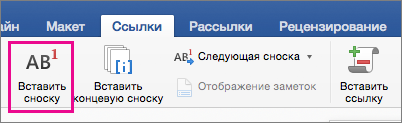
- Щелкните в том месте, где нужно добавить сноску.
- Выберите Ссылки >Вставить сноску. Word вставит знак сноски в текст и добавит его в нижней части страницы.
- Введите текст сноски.
Совет: Чтобы вернуться на свое место в документе, дважды щелкните знак сноски.
Добавление концевой сноски
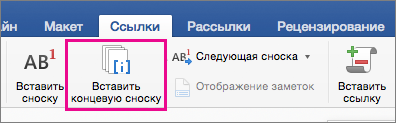
- Щелкните в том месте, где нужно добавить концевую сноску.
- Выберите Ссылки >Вставить концевую сноску. Word вставит знак концевой сноски в текст и добавит его в конце документа.
- Введите текст концевой сноски.
Совет: Чтобы вернуться на свое место в документе, дважды щелкните знак концевой сноски.
Настройка обычных и концевых сносок
После добавления обычных и концевых сносок вы можете изменить способ их отображения. Например, можно изменить формат чисел или место их показа в документе.
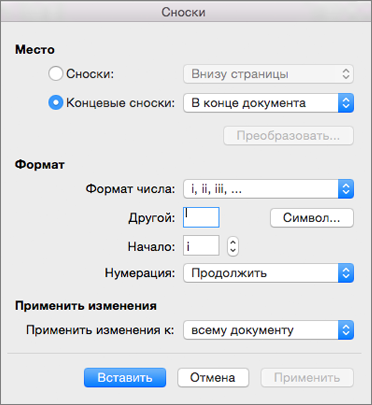
- В меню Вставка щелкните значок Нижний колонтитул, чтобы открыть окно Сноски.
- В окне Сноски выберите желаемые параметры. Выберите, где требуется применить изменения (ко всему документу или к текущему разделу), а затем нажмите кнопку Вставить.
Совет: Чтобы перезапустить нумерацию сносок с начала каждого раздела, в окне Сноски щелкните значок Нижние колонтитулы или Концевые сноски, а затем в разделе Нумерация щелкните В каждом разделе.
Как начать нумерацию сносок со 2 или любой другой цифры
В статье «Как вставить ссылки и сноски в Word для курсовой работы или реферата» показано, как вставить сноску или концевую сноску, а также как сделать сквозные сноски или сноски с нумерацией на каждой странице.
Предположим, что нужно сделать нумерацию сносок с цифры 2 или другой цифры. Такая необходимость может возникнуть если редактируемый документ является частью более большого документа, разбитого на несколько файлов.
Итак, как обычно, для вставки сноски перейдите на вкладку «Ссылки» и нажмите кнопку «Вставить сноску», либо воспользуйтесь сочетанием клавиш Alt+Ctrl+f.
Кликните номер сноски правой кнопкой мыши и выберите в контекстном меню «Параметры заметки».

Установите значение «Начать с» на число, с которого должна начинаться сноска и нажмите кнопку «Применить».

Теперь ваша сноска будет иметь установленный номер, и последующие сноски будут отсчитываться от этого номера, если вы выбрали сквозную нумерацию.

Если на следующей страницы номер сноски опять начинается с 1, то это означает, что вам нужно сделать сквозную нумерацию сносок, для этого перейдите к данной статье и следуйте её подсказкам в разделе «Как сделать сквозную нумерацию сносок».
Связанные статьи:
- Как вставить ссылки и сноски в Word для курсовой работы или реферата (100%)
- Как автоматически добавлять сноски и список литературы в Word (72.8%)
- Как создать и управлять оглавлением в Word (59.1%)
- Как удалить пункты из оглавления в Word (59.1%)
- Как вставить, удалить и управлять гиперссылками в Word (59.1%)
- Как удалить скрытую личную информацию, которую Microsoft Office добавляет к вашим документам (RANDOM — 50%)