Как разобрать составной контур?
Рисую графику для снегохода в Illustrator. В лекалах 177 разных деталей и они составлены так, что бы потом при оклейке картинка максимально состыковывалась, из за этого есть пересечение деталей в некоторых местах.
Деталей очень много и рисовать в каждой отдельно или методом ctrl+F это просто нереально, по этому я все детали соединил в составной контур (ctrl+8) и вставил всю картину во все лекала.
Собственно вопрос — как теперь этот составной контур разобрать для раскладки на печать так, что бы рисунок остался в каждой детали и каждую деталь можно было перемещать отдельно?
Если я разбираю составной контур то все пропадает из деталей, если я его разделяю по контурам через обработку контуров, то он разбивается на миллиард частей. Уже 2 недели ломаю голову и опросил всех своих знакомых, ни кто не знает.
Adobe Illustrator для веб-дизайнера 4) Редактирование контуров
Для работы с контурами в Illustrator’е есть абсолютно гениальный виджет динамического угла, а также стандартное перо (в следующем выпуске), ножницы и т. д.
Содержание серии
Материалы цикла представляют собой мои личные конспекты. Нет времени превращать их в полноценные обучающие статьи, и поэтому свободное отношение к слову может расстроить граммар-наци. Также не исключено, что использование каких-то картинок нарушит авторские права. Это нехорошо, но давно не помню, где и что брал. Я предупредил.
- Введение
- �� Файлы, монтажные области
- �� Cлои
- Перемещение, выравнивание и распределение объектов
- �� Перо и инструмент «Кривизна» (Curvature)
- ��♀️ Правила красивых контуров
- �� Shape Builder Tool (Создание фигур) — ⇧M
- ✏️ Рисование фигур линиями и инструментом быстрой заливки
- ❤️ «Оформление» (Appearance) — палитра и раздел палитры «Свойства»
- �� Направляющие и линейки
- ����♂️ Переходы (Blend)
- �� Перспектива
- �� Cтили графики
- �� Символы
- �� Сетчатые объекты (meshes)
- �� Ресницы, брови, волосы
- �� Кисти и ластик
- ☀️ Распределение объектов по кругу
�� Составной контур (Compound Path)
Объект, нарисованный только линиями. Представляет собой единое целое. Если применить к нему стили обводки, все фрагменты контура будут выглядеть единообразно.
Удобен, в частности, для рисования букв.
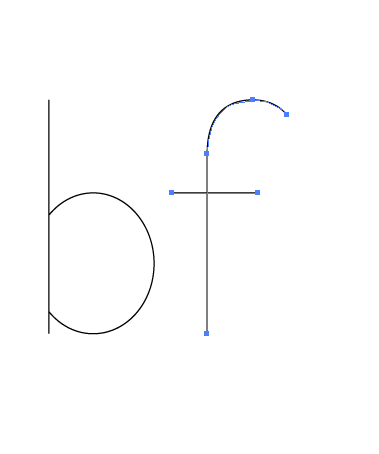
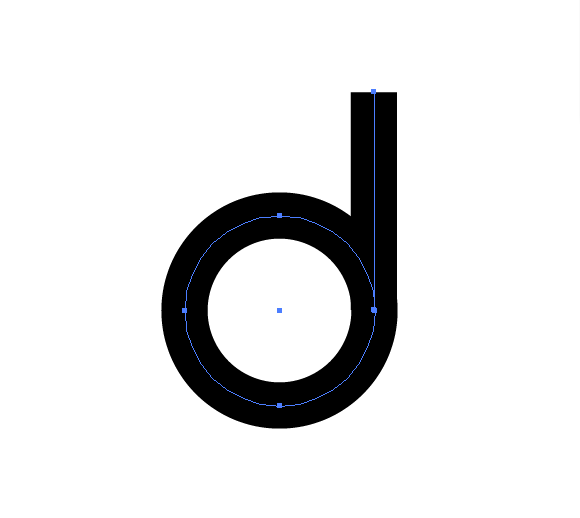
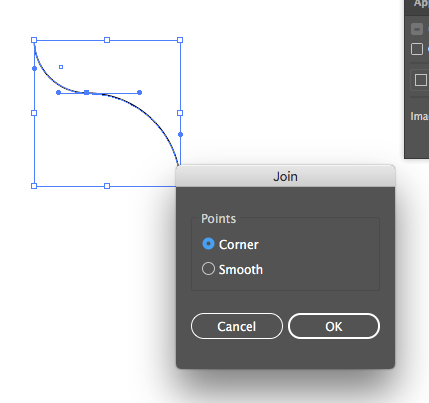
- ⌘J — Соединить фрагменты контура
- ⌘⇧⌥J — Соединить фрагменты контура, выбрав тип опорной точки в диалоге
- ⌘8 — Объединить контуры в составной контур
Object ➜ Compound Path ➜ Make
☝ Составной контур можно разобрать:
Object ➜ Compound Path ➜ Release
�� Выравнивание опорных точек
Опорные точки можно выравнивать также как и объекты. Тип выравнивания — Align to Selection.
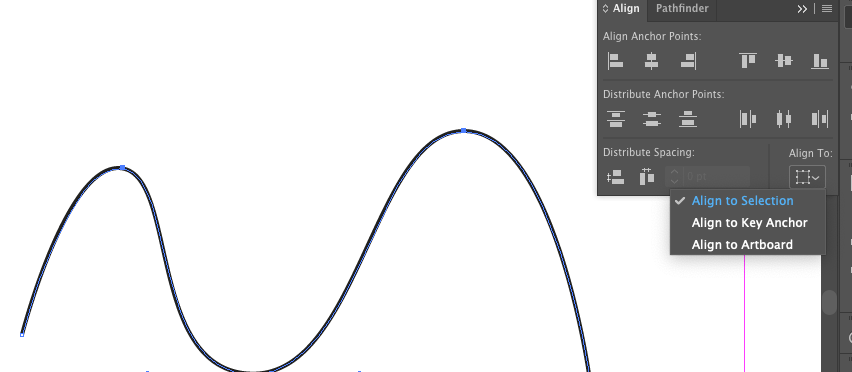
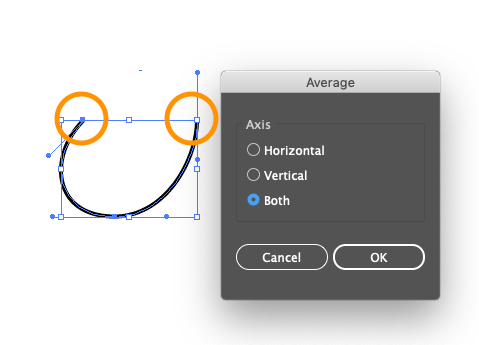
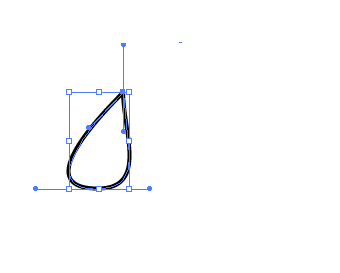
Также можно выбрать команду Object ➜ Path ➜ Average (⇧⌥J) и выровнять по вертикали, горизонтали или по обеим осям.
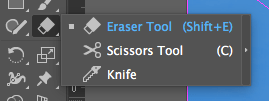
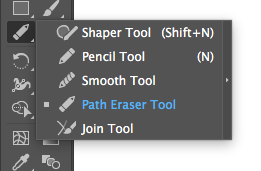
�� Ножницы (C) и инструмент «Стирание контура» (Path Eraser Tool)
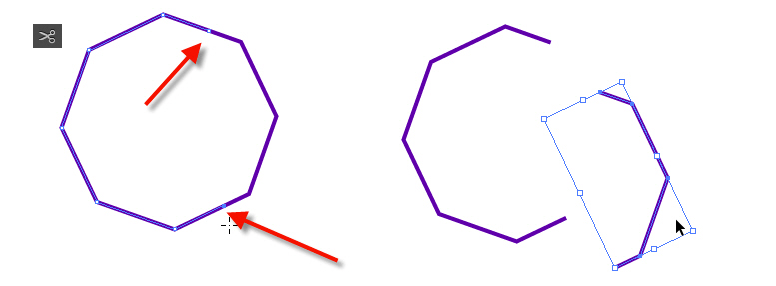
Кликнув ножницами на контур, добавляешь разрыв — две опорных точки, одну под другой.
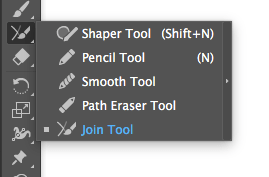
�� Инструмент соединения контуров
Последний пункт в меню карандаша
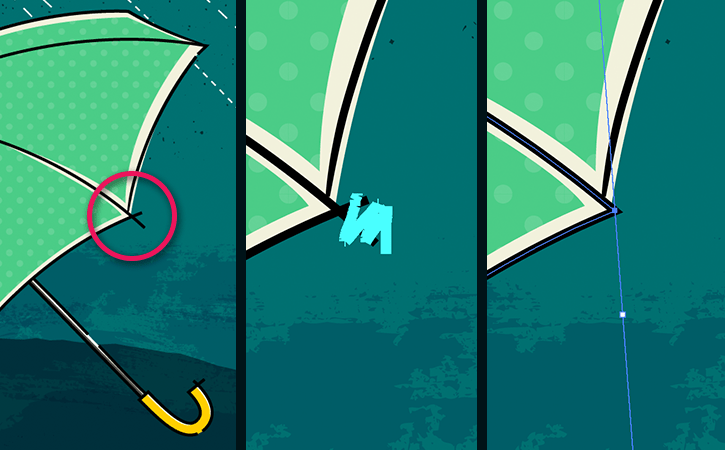
- Для того чтобы соединить пересекающие пути, надо инструментом Join «стереть» ненужные отрезки
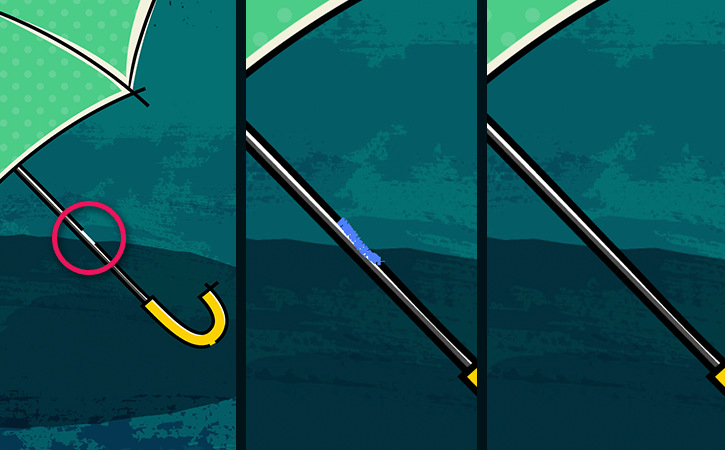
- Для того чтобы удалить разрыв между двумя точками, надо дорисовать недостающий отрезок.
См. также �� Векторная графика ➜ Рисование фигур линиями и инструментом быстрой заливки.
�� Скругление углов контура
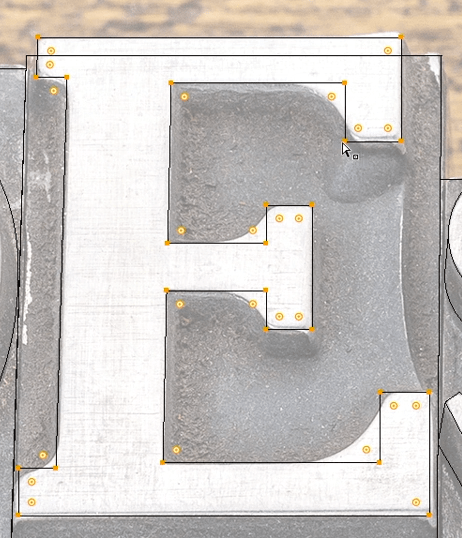
Выбрав белой стрелкой контур с углом, можно скруглить имеющиеся углы, точно также как у фигур. Либо потянув за круглые ручки виджета динамического угла, либо введя радиус в поле Corners.
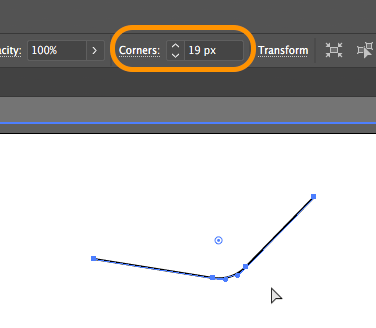
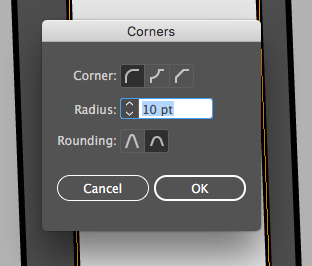
И так же, как в случае со скруглением у форм двойной клик на метке скругления вызовет диалог, в котором можно ввести точный радиус и изменить тип угла.
�� Инструмент «Стирание контура» (Path Eraser Tool)
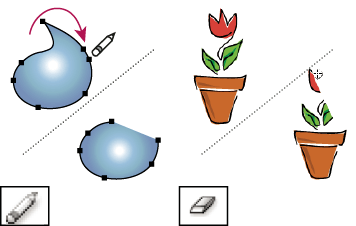
Проведя «Стиранием контура» от одной опорной точки к другой удаляешь фрагмент между ними.
Сравнение «Стирание контура» (слева) со стиранием ластиком справа.
�� Карандаш
Инструмент для рисования от руки, прежде всего на планшетах.
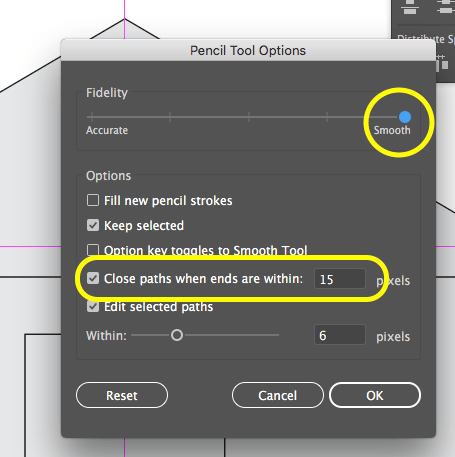
В настройках можно увеличить плавность линий, чтобы рисунки мышью получались плавней.
А также поставить расстояние между крайними точками, на котором контур будет замыкаться.
�� Инструмент сглаживания
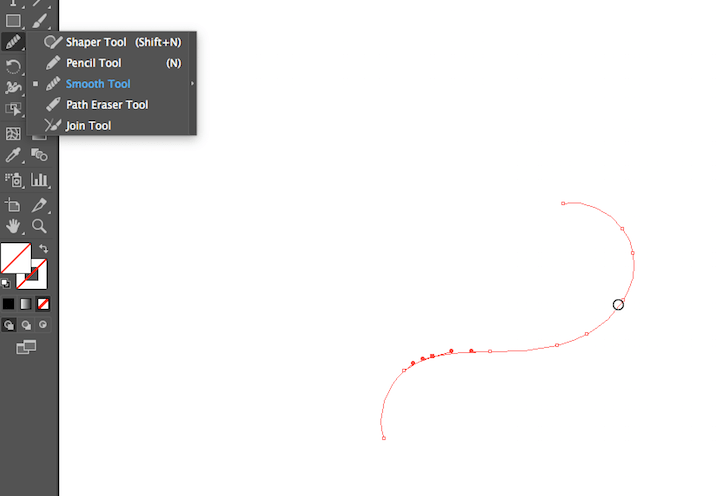
Провести инструментом по линии, чтобы сделать её плавней и уменьшить количество опорных точек.
�� Перевести обводку, мазки кисти в формы
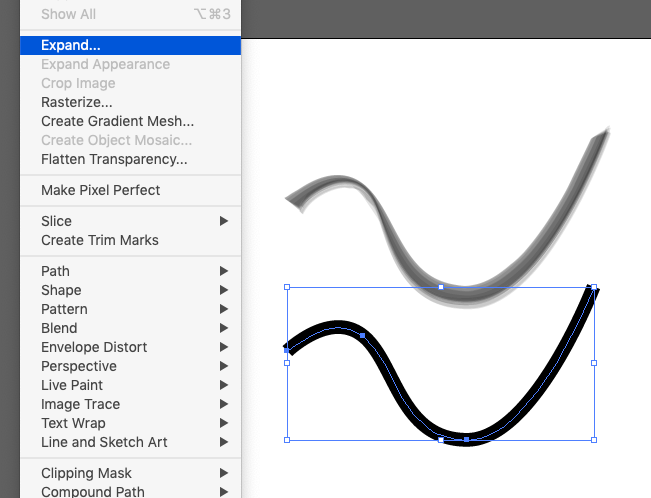
- Чтобы перевести в формы линии
Object ➜ Expand
или
Object ➜ Path ➜ Outline Stroke Object ➜ Path ➜ Outline Stroke — это частный случай Expand. - ☝️�� Возможности Expand шире перевода обводки в формы.
- Перевод в градиенты, переходы в набор форм.
- Разделение объекта с заливкой и обводкой на два объекта: только с заливкой и только с обводкой.
См. группировку и разбор объектов
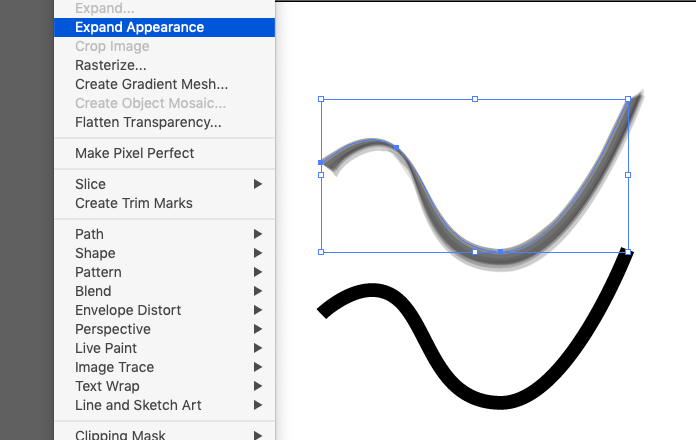
- Чтобы перевести в формы графику, созданную с помощью эффектов или шаблонных кистей
Object ➜ Expand Appearance
�� Упростить контур
Object ➜ Path ➜ Simplify
Примерные настройки:
Curve Precision = 90%
Angle Threshold = 0Как в Illustrator из составного контура сделать просто контур, чтобы регулировать толщину иконки?
Вот скачиваешь иконку — она в виде составного контура с заливкой. Но если мне нужна такая иконка с с линиями определенной толщины, то приходится колдовать через ж***: добавлять контур какой-либо ширины на глаз контур, потом разбирать оформление, объединять все получившиеся контуры в один. Должен же быть какой-то адекватный способ? 🙂
- Вопрос задан более трёх лет назад
- 4001 просмотр
9 комментариев
Оценить 9 комментариев

Так, а в чем проблема отменить составной контур?

Pavel Designer @pozZzitiv Куратор тега Adobe Illustrator
goandkill: наверное, в том, что эта процедура не сделает иконку линией с обводкой)Pavel Designer: убрать заливку?
Pavel Designer @pozZzitiv Куратор тега Adobe Illustrator
goandkill: так в том-то и дело, что нужен другой результат) Иконка нарисована линией с определённой толщиной обводки, потом сделали outline stroke и обводка стала объектом с заливкой. А автору впороса нужно проделать все наоборот и получить линии с обводкой, чтобы самостоятельно менять её толщину в дальнейшем.
Pavel Designer: ааа, волшебная кнопка. ясно понятно))

Нерон Лордов @Nekto_Habr
goandkill: а вот кстати вроде бы как несложная задача для скрипта. Если заранее известно, что иконка — это лишь expanded stroke, то восстановить исходный контур дело техники. Сам очень хотел бы такой тул.
Nekto_Habr: Ну можно экшен наверное записать. Я их не использовал никогда, но думаю, что можно
Тостерянка @harmfulmuse Автор вопроса
Nekto_Habr: goandkill: напишите — скиньте в общий доступ ))Нерон Лордов @Nekto_Habr
goandkill: тоже никогда не пользовался, всегда самые разные задачи приходится фигачить)
Решения вопроса 1
Pavel Designer @pozZzitiv Куратор тега Adobe Illustrator
Дизайнер и перфекционистЭтот способ вы уже описали, волшебной кнопки, которая сделала бы все за вас, не существует. Берете pen tool (и другие инструменты) и повторяете иконку, потом сможете менять толщину обводки без каких-либо ограничений.
PS Именно поэтому, когда у меня заказывают иконки я не качаю их из интернета как некоторые, а рисую с нуля своими руками — быстро, просто и можно менять что угодно по необходимости.
PPS Для лучшего понимания сути хорошо бы прикладывать скриншоты/файлы.
Adobe Illustrator
Искажать линейную градиентную заливку. Искажает линейную градиентную заливку вместе с фигурой объекта.
Искажать узорную заливку. Искажает заливку узором вместе с фигурой объекта.
Примечание. Если установлен флажок искажения, при разборе оболочки соответствующие свойства
раскрываются отдельно.
Комбинирование объектов
Методы комбинирования объектов
В программе Illustrator можно комбинировать векторные объекты, создавая фигуры разными способами.
Получившиеся контуры или фигуры различаются в зависимости от способа комбинирования контуров.
Эффекты обработки контуров
Эффекты обработки контуров позволяют комбинировать разные объекты с помощью одной из десяти моделейвзаимодействия. В отличие от составных фигур, редактировать взаимодействие объектов при использовании
эффекта обработки контуров нельзя.
Составные фигурыСоставные фигуры позволяют комбинировать объекты и указывать, как каждый из них должен взаимодействовать
с другими объектами. Составные фигуры являются более гибким средством, чем составные контуры, поскольку
обеспечивают четыре способа взаимодействия: сложение, вычитание, пересечение и исключение. Кроме того,
нижние объекты не изменяются, что позволяет выбирать каждый объект в составной фигуре для редактирования
или изменения его режима взаимодействия.
Составные контуры
Составные контуры позволяют использовать объекты для создания отверстий в других объектах. Например,можно создать кольцо из двух вложенных кругов. После создания составного контура контуры ведут себя как