Как перевернуть экран на ноутбуке или стационарном компьютере? – 3 метода
Случается, что экран на ноутбуке перевернулся на 180 градусов или 90. Если бы это только смотрелось странно – вопрос мог бы и подождать, но это и мешает с комфортом пользоваться лэптопом. Такое могло случиться из-за ошибки в системе, например, “вылетевшего” драйвера, случайного нажатия комбинации расположенных на клавиатуре кнопок.
В этой статье мы описали 3 быстрых способа, чтобы помочь вам возвратить экран лэптопа или ПК в классическое, удобное положение.
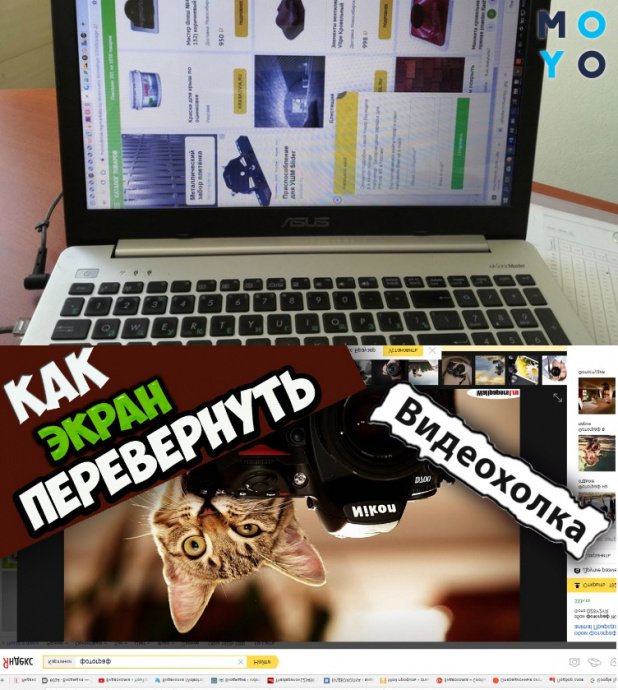
Как перевернуть экран на ноутбуке, ПК в Windows 7,8,10
Проблема развернутого экрана на стационарных компах и ноутах устраняется достаточно просто, независимо от версии Виндовс, установленной на девайсе. Решить задачу можно разными методами. Все они легкие и выполняются быстро. Так, юзер может перевернуть экран при помощи базовых возможностей Windows (например, Windows 10 Home 32-bit/64-bit Ukrainian USB), используя комбинации клавиш, изменив настройки видеоустройства, а также обновив версию драйвера.
Среди приведенных в пошаговых инструкциях примеров, описывающих причины возникновения неисправности, и способ ее устранения, найдется тот, который сработает.
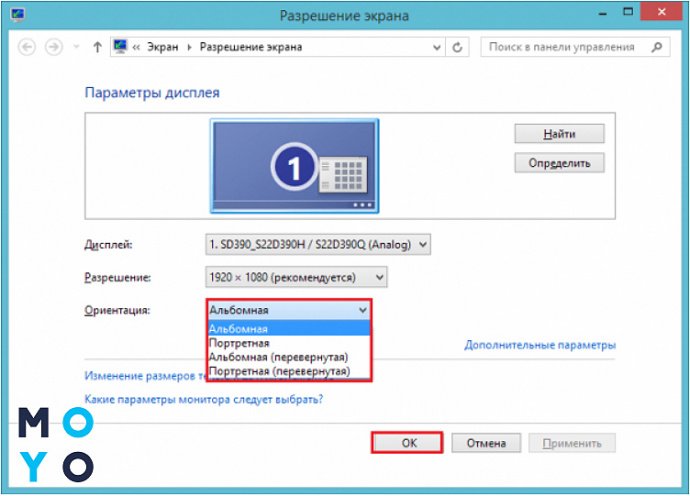
Как перевернуть экран через стандартные возможности Windows
Для устранения проблемы подобного рода не нужно устанавливать дополнительный софт или иметь “хакерский” опыт. Достаточно воспользоваться классическими инструментами, вшитыми в систему.
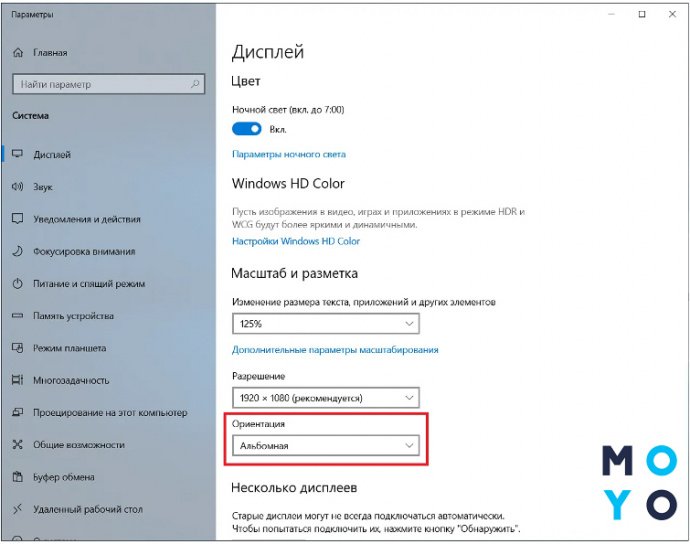
Один из самых простых и быстрых способов добраться до нужных настроек – это найти на панели задач “пусковую” кнопку, выполненную в виде значка Windows, и кликнуть по ней кнопкой мыши, которая находится слева. После этого пользователю необходимо отыскать настройки, касающиеся экрана через поисковое поле.
Примечание: после того, как введете запрос – не забудьте его подтвердить.
Когда список покажется пользователю понадобится отыскать графу экранной ориентации и переключить отображающий режим в горизонтальный. Затем от пользователя требуется подтверждение тех изменений, которые он внес, чтобы они сработали. Монитор выведет картинку привычным образом.
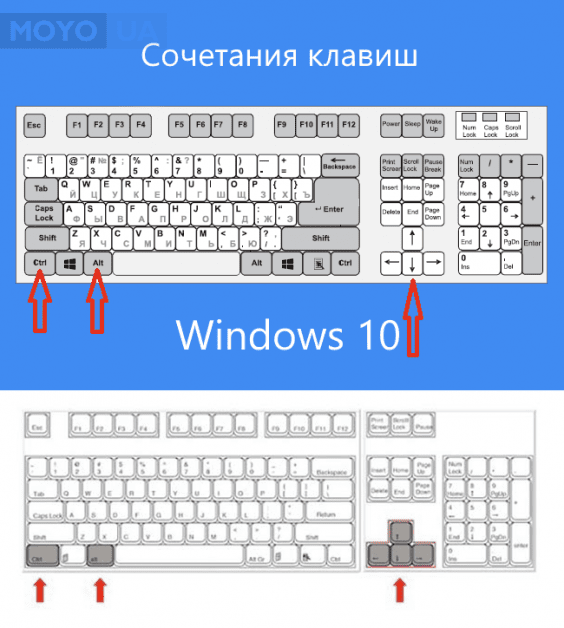
Как перевернуть экран на компьютере с помощью комбинаций клавиш
Клавиши, называющиеся “горячими”, комбинирование которых используется для того, чтобы экран, перевернувшись, вернулся в приемлемый формат – это еще один метод, который поможет справиться с возникшей задачей. Такое действие практически универсальное: оно применяется для операционок Windows от 7 до 10 версии.
4 сочетания, которые начинаются с Ctrl+Alt:
- Клавишная комбинация, указанная выше, комбинированная с нажатием нижней стрелочки приведет к отображению наоборот: вверх ногами.
- Совокупность с “правой” стрелкой переворачивает изображение на экране девайса в соответствующий бок.
- Нажатие на “←” используется для разворота в соответствующую сторону.
- А выбрав “↑” юзер вернется к классическому варианту отображения.
Полезно: если пользователю не требуется подобная функция, и он хочет избежать возникновения такой проблемы в будущем, то есть возможность “удалить” горячие кнопки на клавиатуре ноута или компьютера: необходимы базовые настройки системы. Чтобы это сделать необходимо вызвать меню контекста, клацнув на рабочем столе манипуляторной правой кнопкой. В окне, которое откроется, в графических параметрах следует найти раздел, который относится к этим кнопкам, и выключить их.
Поворот изображения экрана через видеоадаптеры NVIDIA и AMD Radeon
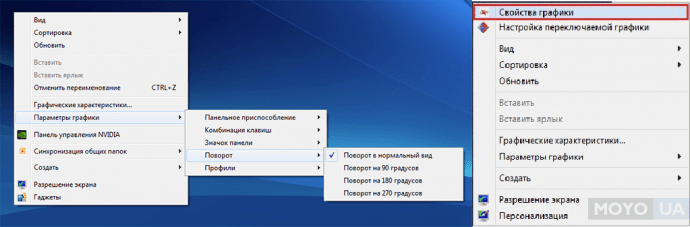
Справиться с проблемой можно и воспользовавшись меню для настроек установленных в ПК или лэптопе видеоадаптеров (к примеру, GIGABYTE GeForce GTX 1050 Ti 4GB DDR5 OC). Значок, кликнув на который, пользователь получает доступ к регулировке параметров установленной видеокарты, как правило, отображается в трее (на панели задач).
Щелчок на расположенную слева кнопку мыши выдает меню, в котором юзеру необходимо нажать на пункт, который называется ”графические характеристики” найти там основной режим, а потом перейти в основные настройки. В поле под названием “поворот” пользователю необходимо отыскать нужный вариант, после чего дважды нажать на клавишу “ок” для подтверждения выбора.
Интересно: существует и альтернативный, более быстрый, способ решения этой задачи. Он может пригодиться в случае, если приведенный выше пример не исправил ситуацию по каким-то причинам. После клика на значок видеоустройства наведите курсор на пункт, отображающий графические параметры. Остальные шаги повторяются так же, как и в вышеописанном методе.
В случае использования видеоадаптера AMD Radeon (например, GIGABYTE Radeon RX 550 2GB DDR5) пользователь может столкнуться с незначительными отличиями обозначений функций. В открытой панели настроек графики настройка, касающаяся экранных параметров, находится в пункте под названием “Менеджер дисплеев”, а в классический вид экран приводится выбором опции “Стандартная альбомная” с нулевым значением.
Причиной возникновения подобной проблемы, как при использовании тратящих оперативку видеокарт, так и обладающих отдельной памятью графических процессоров, может стать допущенная пользователем ошибка в процессе установки драйверов. Например, при поиске драйверов в сети юзер мог попросту скачать драйвера “бета”, тестирование которых было до конца не завершено. Чтобы избежать этого, необходимо скачивать их с сайта производителя.
Важно: названия параметров и вкладок могут иметь некоторые отличия в зависимости от установленной версии драйвера независимо от марки производителя устройства.
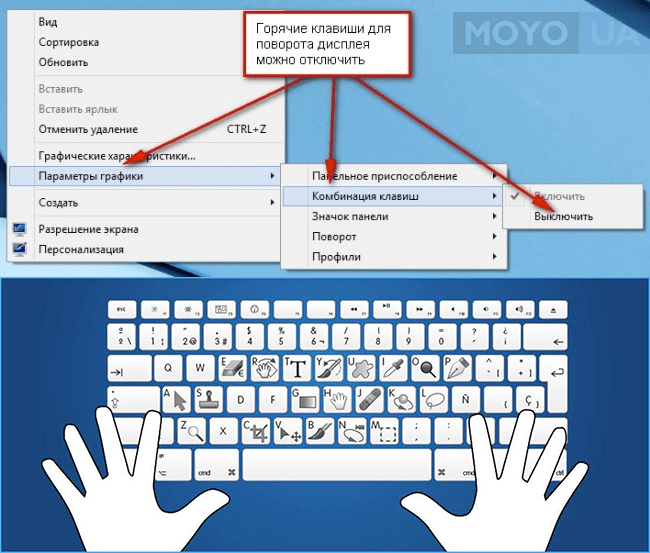
Все описанные в этой статье способы – действенны и выполняются быстро. К тому же они подходят для любой версии операционки, созданной Майкрософт, начиная с седьмой и заканчивая десятой. Владелец может использовать тот вариант, который максимально комфортен для того, чтобы отобразить экран ПК стационарного типа или лэптопа горизонтально. Чтобы избежать дальнейших проблем, понадобится всего-то отключить опцию, предполагающую использование клавиатурных кнопок, называющихся “горячими”.
Смотрите коротенькое видео, чтобы узнать, как исправить проблему “перекрутившегося” дисплея на десятой Виндовс.
Как выровнять экран на ноутбуке леново
В Windows XP та же опция доступна в окошке свойств рабочего стола (делаем щелчок по пустому месту на экране и выбираем пункт меню «Свойства»).
Далее переходим на страницу «Параметры» и щелкаем по кнопке «Дополнительно».
Следующий способ сдвинуть экран на ПК или ноутбуке влево или в любом другом направлении заключается в использовании возможностей не самой ОС Windows, а опций видеокарты.
Инсталлируя драйвер к современному видеоадаптеру, мы обычно устанавливаем и некоторое другое программное обеспечение наподобие панели управления видеокартой.
Покопайтесь в ее опциях – и вы обязательно найдете там нечто для регулирования ориентации. А еще лучше просто прочтите документацию к такой программе.
Как расширить экран на весь монитор

Иногда, включив бу компьютер или бу ноутбук с ОС Windows, вы можете обнаружить, что изображение рабочего стола на экране сузилось, или сильно уменьшилось, и окружено черной рамкой. Почему может возникнуть такой сбой, и как расширить экран на весь бу монитор — вы узнаете из этой статьи.
Почему сузился экран — основные причины
- Неверно выставлено разрешение экрана.
- Отсутствуют драйвера видеокарты.
- Пользователь подключил к ПК дополнительный экран.
- Сбились настройки самого монитора.
Как настроить экран, если сбились настройки разрешения
С подобной проблемой пользователи сталкиваются чаще всего после установки (переустановки) операционной системы. Еще одна причина возникновения такой ситуации — изменение пользователем настроек разрешения для определенной видеоигры или программы. Как исправить:
- при помощи правой кнопки мыши, зайдите в настройки рабочего стола;
- найдите “Параметры экрана”, перейдите в меню настроек;
- в строке “Разрешение” подберите значение, при котором изображение рабочего стола заполнит весь экран, без черных рамок и полос. Обычно, оптимальный результат получается при параметрах, отмеченных словом “Рекомендуется”.
Как расширить экран на весь монитор, если пропали драйвера видеокарты
Такая проблема может возникнуть, если вы недавно установили или переустановили ОС Windows 10, либо заменили видеоадаптер. Как правило, в процессе переустановки ОС или замене видеокарты, на ПК автоматически устанавливаются временные драйвера. Если сразу не загрузить специализированные, со временем вы столкнетесь с проблемой сужающегося экрана.
Чтобы убедиться, что причина некорректного отображения изображения — в отсутствии драйверов, зайдите в меню настройки экрана. Вы заметите, что в пункте “Разрешение” пропал выпадающий перечень параметров разрешений (или он сократиться до двух вариантов). Затем зайдите в “Диспетчер устройств”. Здесь в пункте “Видеоадаптеры” будет написано “Стандартный VGA графический адаптер”, а в пункте “Другие устройства” — “Неизвестное устройство”. Как исправить: Загрузите нужные драйвера с диска, что идет в комплектации к видеокарте (или ОС), или загрузите их с сайта производителя (разработчика). Установка драйверов происходит автоматически. После установки, перезагрузите ПК.
Как расширить экран при подключении к ПК дополнительного монитора
Если у вас подключен второй экран, при этом на основном — некорректное отображение рабочего стола, скорее всего, причина проблемы — в подключенном дисплее. Как проверить: Отключите второй экран. Если на основном изображение пришло в норму, значит ваша гипотеза верна.
- зайдите в меню настроек дисплея;
- найдите пункт “Разрешение экрана;
- выберите основной монитор в строке “Экран”;
- установите рекомендуемые параметры в строке “Разрешение”.
Как расширить экран через настройку монитора
Если вы проверили все перечисленные выше причины, и ни одна из них не подходит к вашей ситуации, проблему поможет решить автонастройка монитора. Обратите внимание на ряд кнопок, расположенных на передней или боковой части монитора. Среди прочих, вы заметите кнопку “Auto”. Чтобы запустить процесс автонастройки, достаточно просто на нее нажать.
Обзор ноутбука Lenovo ThinkPad X1 Fold (20RL-000FRT): первый лэптоп-трансформер с гибким экраном
У ThinkPad X1 Fold гибкий OLED-экран, который можно сложить посередине и превратить большой планшет в компактный ноутбук. А в походном режиме он занимает не больше места, чем средняя бумажная книга. Звучит как идеальный рецепт устройства «два в одном», но в действительности все далеко не так просто
⇣ Содержание
- Страница 1 — Технические характеристики, цены. Внешний вид и эргономика
- Страница 2 — Методика тестирования. Качество экрана. Тактовые частоты, энергопотребление, температура, уровень шума. Синтетические тесты производительности
- § Методика тестирования
- § Участники тестирования
- § Качество экрана
- § Тактовые частоты, температура и уровень шума
- § Синтетические тесты производительности
⇡#Методика тестирования
Синтетические тесты Приложение Настройки 3DMark Time Spy — Geekbench 4 — CINEBENCH R20 — GFXBench 5 (Aztec Ruins — Normal Tier, High Tier) Windows: Vulkan, macOS: Metal fio 3.16 Последовательное чтение/запись, произвольное чтение/запись (небуферизированный ввод-вывод) Рабочие приложения Приложение Бенчмарк Настройки API Графика Intel Графика AMD Графика NVIDIA Adobe Photoshop CC 2019 PugetBench for Photoshop CC 0.8 (структура теста по ссылке) Basic Benchmark OpenGL + OpenCL + Metal (macOS) OpenGL + OpenCL + Metal (macOS) OpenGL + OpenCL Adobe Photoshop Lightroom Classic CC 2020 PugetBench for Lightroom Classic 0.8 (структура теста по ссылке) — DirectX 12 (Windows) DirectX 12 (Windows) DirectX 12 Blender 2.81a Демо Class Room с сайта Blender Foundation Рендерер Cycles. Feature Set: Supported. Размер тайла: 32 × 32 (CPU) или 256 × 256 (GPU) Н/Д (рендеринг на CPU) OpenCL CUDA/OptX Тестирование дисплея выполняется при помощи колориметра Datacolor Spyder4 Elite в приложениях ArgyllCMS и DisplayCAL 3.
Время автономной работы ноутбука измеряется при яркости дисплея 200 кд/м 2 в следующих сценариях использования:
- веб-серфинг: поочередное открытие и закрытие вкладок сайтов 3DNews.ru, Computeruniverse.ru и Unsplash.com с интервалом 25 с в браузере Google Chrome (кеш и cookies отключены);
- непрерывное воспроизведение 4К-видео в формате HEVC (H.265).
⇡#Участники тестирования
В тестировании приняли участие следующие устройства:
Экран CPU Оперативная память GPU SSD HDD Аккумулятор Lenovo ThinkPad X1 Fold (20RL-000FRT) 13,3», 2048 × 1536, IPS Intel Core i5-L16G7 1+4 ядра/потока, 1,4–3,0 ГГц LPDDR4X SDRAM, 4266 МТ/с, 8 Гбайт Intel UHD Graphics G7 Системная RAM Toshiba BG4 (PCIe 3.0 x2) 256 Гбайт Нет 50 Вт⋅ч Acer Swift 3 (SF314-57-735H) 14», 1920 × 1080, IPS Intel Core i7-1065G7 4/8 ядра/потоков, 1,3–3,9 ГГц LPDDR4 SDRAM, 2666 МТ/с, 16 Гбайт Intel Iris Plus Graphics G7 Системная RAM Intel SSD 660p (PCIe 3.0 x4) 1024 Гбайт Нет 48,9 Вт⋅ч Apple MacBook Air , Early 2020 (A2179) 13,3», 2560 × 1600, IPS Intel Core i5-1030NG7 4/8 ядра/потоков, 1,1–3,5 ГГц LPDDR4X SDRAM, 3733 МТ/с, 8 Гбайт Intel Iris Plus Graphics G7 1,5 Гбайт из системной RAM Apple AP0512N (PCIe 3.0 x4) 512 Гбайт Нет 49,9 Вт⋅ч ASUS ExpertBook B9 (B9450FA) 14», 1920 × 1080, IPS Intel Core i7-10510U 4/8 ядра/потоков, 1,8–4,9 ГГц LPDDR3 SDRAM, 2133 МТ/с, 16 Гбайт Intel UHD Graphics 620 ~1 Гбайт из системной RAM 2 × Samsung PM981 (PCIe 3.0 x4) 1024 Гбайт Нет 66 Вт⋅ч Dell XPS 13 9300 13,4″, 3840 × 2400, IPS Intel Core i7-1065G7 4/8 ядра/потоков, 1,3–3,9 ГГц LPDDR4X SDRAM, 3733 МТ/с, 16 Гбайт Intel Iris Plus Graphics G7 Системная RAM KIOXIA XG6 (PCIe 3.0 x4) 512 Гбайт Нет 52 Вт⋅ч HUAWEI MateBook 13 AMD (HN-W19R) 13″, 2160 × 1440, IPS AMD Ryzen 5 3500U 4/8 ядра/потоков, 2,1–3,7 ГГц DDR4 SDRAM, 3733 МТ/с, 16 Гбайт AMD Radeon Vega 8 1 Гбайт из системной RAM WD PC SN730 (PCIe 3.0 x4) 512 Гбайт Нет 41,8 Вт⋅ч ⇡#Качество экрана
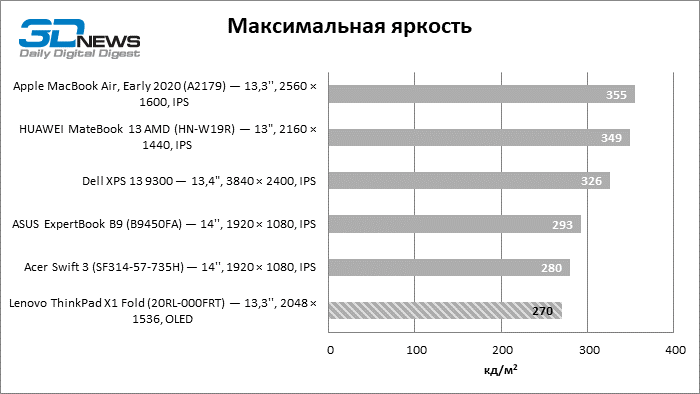
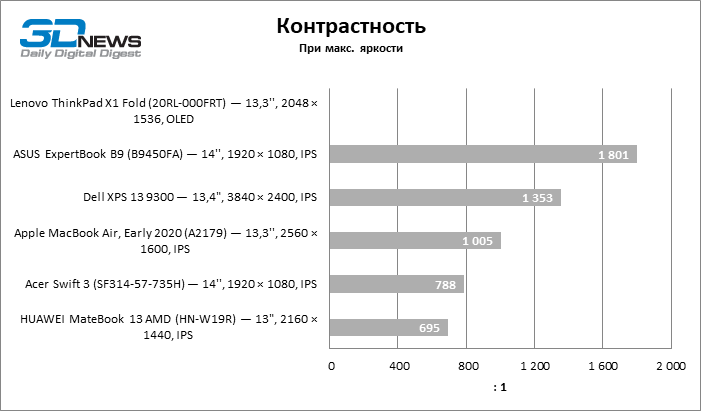
Экран Lenovo ThinkPad X1 Fold — матрица органических светодиодов, и, как следствие, он обладает практически бесконечной контрастностью. Но по яркости новинка уступает ряду других компактных машин, да и по абсолютным показателям этот экран довольно тусклый.
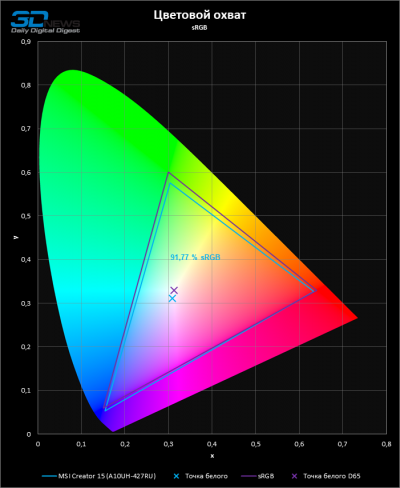
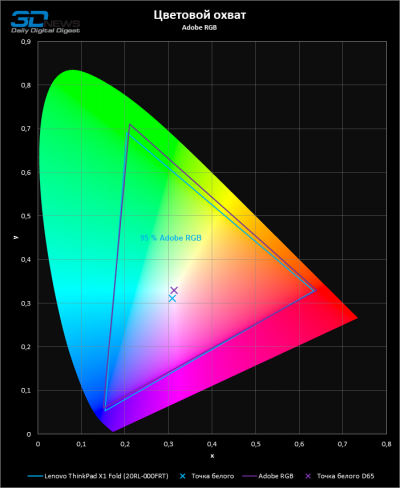
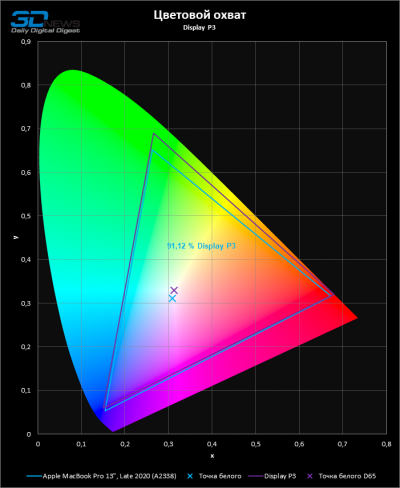
Зато у этой панели очень широкий цветовой охват, что, разумеется, вызывает перенасыщение оттенков в приложениях без собственной системы цветокоррекции. Чтобы выровнять насыщенность при воспроизведении контента sRGB, но сохранить возможность работы в альтернативных цветовых пространствах, фирменное ПО лэптопа содержит несколько режимов цветокоррекции, которые в теории соответствуют стандартам sRGB, Adobe RGB и Display P3. Но, увы, ни одна из настроек не в состоянии подогнать координаты базовых цветов к целевым значениям — в силу ограничений самой матрицы либо неадекватной профилировки. Лучшие результаты предложил режим Adobe RGB, в котором экран достиг 95-процентного покрытия. В режиме Display P3 панель воспроизводит 91 % цветового диапазона (это именно тот случай, когда сами светодиоды не обладают достаточной насыщенностью в зоне зеленых оттенков). И наконец, в режиме sRGB охват составляет всего лишь 92 %, что нельзя объяснить ничем, кроме плохой CMS в ПО Lenovo.
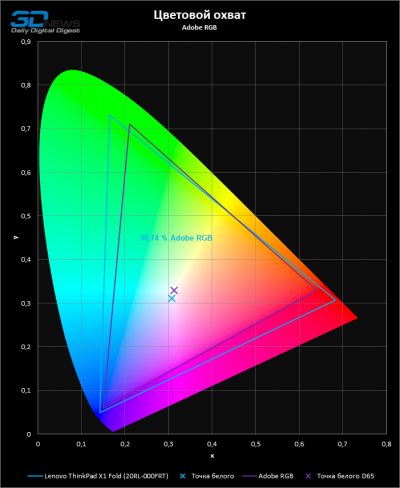
Нативный цветовой охват
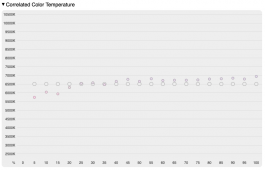
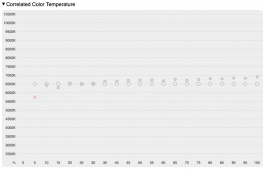
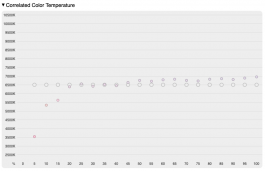
Напротив, цветовая температура в любом из заданных режимов цветокоррекции довольно точно соответствует эталонному значению 6500 К на протяжении большей части шкалы серого.
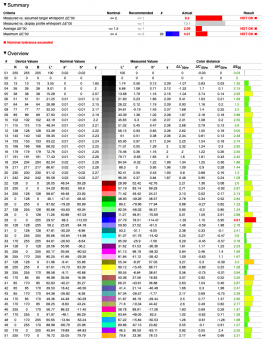
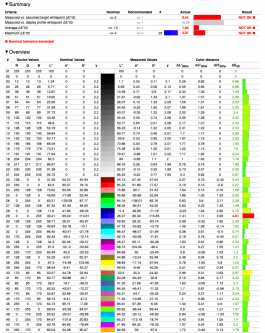
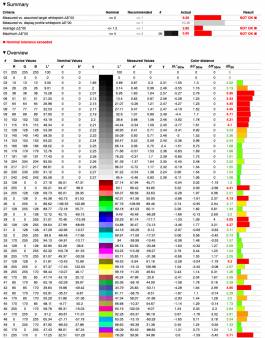
А вот кривые гамма-коррекции совершенно не похожи на эталонные функции, заложенные в стандартах Adobe RGB (степенная функция 2,2), sRGB (то же самое, но с линейным участком в начале) и Display P3 (аналогично sRGB).
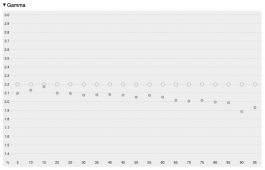
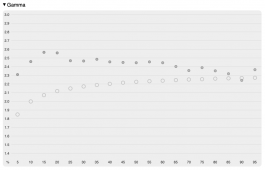
Все три режима характеризуются заметным расхождением базовых цветов в темных участках изображения, сдвигающим последние в сторону красной вершины цветового треугольника.
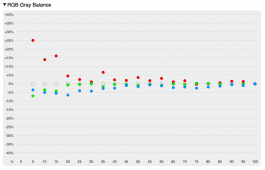
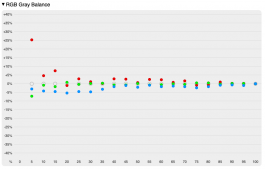
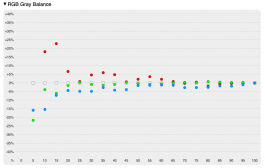
Вследствие всех перечисленных недостатков экран лэптопа заслужил посредственные оценки точности цветопередачи. Лучшие результаты наблюдаются в режиме Adobe RGB со средним значением Delta E 1,84. В режиме sRGB оно составляет 2,09, а в режиме Display P3 — 2,86 (хотя последнее вполне простительно, если учесть, что по цветовому охвату экран недотягивает до этого стандарта). Впрочем, для потребительского устройства, которое не рассчитано на задачи профессиональной визуализации, такие величины ошибок цветопередачи можно считать приемлемыми. Наши главные претензии к экрану ThinkPad X1 Fold все-таки связаны с посредственным запасом яркости и хаотичными кривыми гамма-коррекции.
⇡#Тактовые частоты, температура и уровень шума
Экономичная система-на-чипе Intel Core i5-L16G7 рассчитана на эксплуатацию в термопакете 7 Вт. Примерно такие условия ей обеспечивает ThinkPad X1 Fold. Кратковременно мощность кристалла достигает 8 Вт, а при одновременной нагрузке на ядра x86 и интегрированную графику среднее энергопотребление падает до 5 Вт, но в большинстве рабочих сценариев стабилизируется на уровне 6 Вт.
В спецификациях чипа фигурируют высокие тактовые частоты вплоть до 3 ГГц, однако на практике они достижимы лишь в условиях кратковременных скачков мощности, в то время как полная загрузка ядер x86 приводит к падению устойчивых тактовых частот до уровня 1,6–1,8 ГГц (высокопроизводительное ядро Sunny Cove работает на большей частоте, чем слабые ядра Tremont). Даже при длительной однопоточной нагрузке мы наблюдали среднюю тактовую частоту около 1,95 ГГц на ядре Tremont и 2,3 ГГц на Sunny Cove.
Как ни странно, даже интеловская утилита Intel Power Gadget не позволяет наблюдать за тактовыми частотами интегрированной графики Core i5-L16G7. Известно лишь, что по спецификациям они не превышают 500 МГц. Однако заметно, что, хотя этот GPU выполняет в системе лишь самые базовые функции (такие как рендеринг UI) и точно не предназначен ни для рабочих приложений, ни для игр, он может оттянуть на себя крупную часть резерва мощности SoC. В то время, когда ядра x86 полностью загружены вместе со встроенным видеоадаптером, их тактовые частоты снижаются до скромных 580–755 МГц.
Тактовые частоты под нагрузкой Cinebench R20 (макс. № потоков) LuxMark 3.1 Cinebench R20 (макс. № потоков) + LuxMark 3.1 Тактовая частота CPU, МГц Тактовая частота GPU, МГц Тактовая частота CPU, МГц Тактовая частота GPU, МГц Средн. Макс. Средн. Макс. Средн. Макс. Средн. Макс. Lenovo ThinkPad X1 Fold (20RL-000FRT) — Intel Core i5-L16G7 / Intel UHD Graphics G7 1579 (Tremont)/1796 (Sunny Cove) 1737 (Tremont)/1839 (Sunny Cove) Н/Д Н/Д 755 (Tremont)/580 (Sunny Cove) 779 (Tremont)/699 (Sunny Cove) Н/Д Н/Д Мощность CPU и GPU Cinebench R20 (макс. № потоков) LuxMark 3.1 Cinebench R20 (макс. № потоков) + LuxMark 3.1 Потребляемая мощность CPU, Вт Потребляемая мощность GPU (SoC в целом, если интегрированный), Вт Потребляемая мощность CPU, Вт Потребляемая мощность GPU (если дискретный), Вт Средн. Макс. Средн. Макс. Средн. Макс. Средн. Макс. Lenovo ThinkPad X1 Fold (20RL-000FRT) — Intel Core i5-L16G7 / Intel UHD Graphics G7 6 6 6 8 5 6 Н/Д Н/Д Прим. Измерение выполняется после прогрева устройства и стабилизации всех параметров.
Несмотря на малую потребляемую мощность, кристалл Core i5-L16G7 внутри ThinkPad X1 Fold изрядно нагревается: под нагрузкой температура подступает к заданному Intel пределу 100 °С и даже тогда, когда компьютер бездействует, не падает ниже 87 °С.
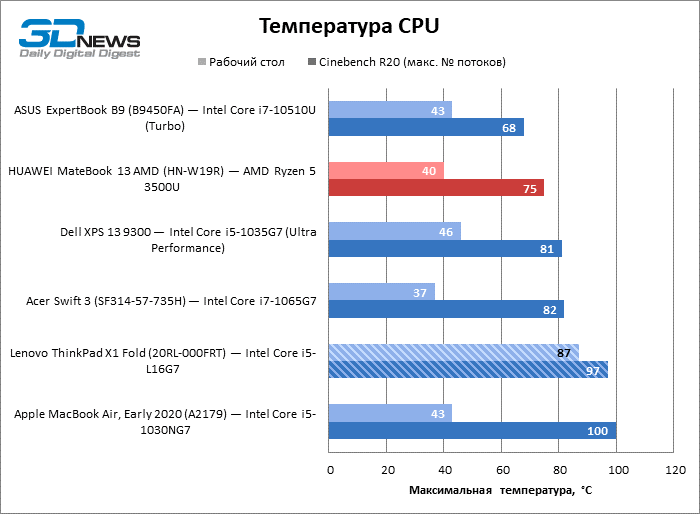
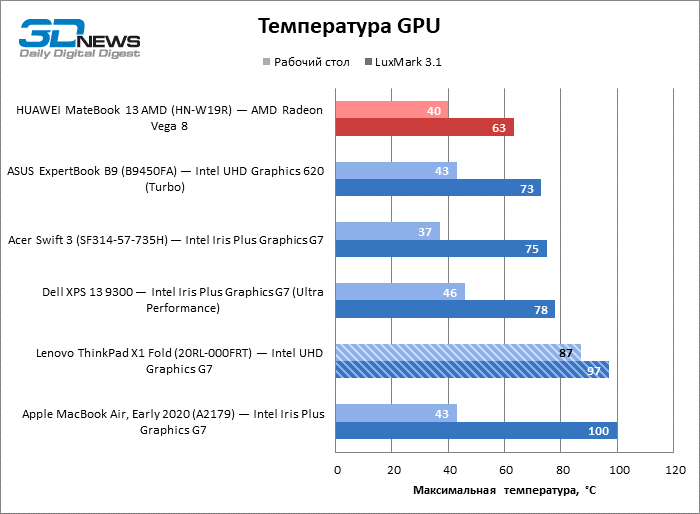
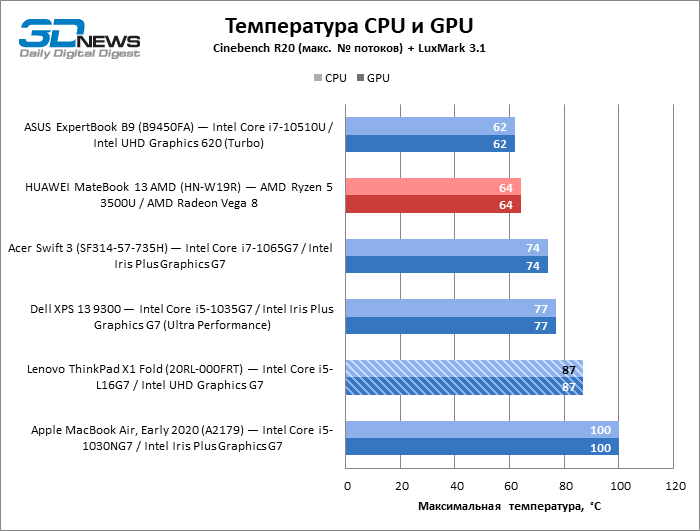
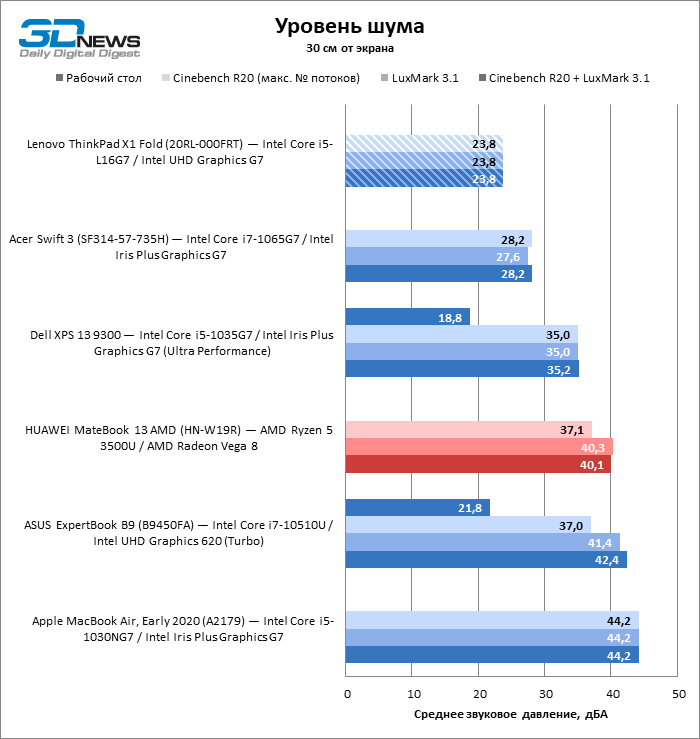
При этом трансформер Lenovo не обошелся без активной системы охлаждения — это чрезвычайно тихое, но все-таки не полностью бесшумное устройство.
⇡#Синтетические тесты производительности
Беглого взгляда на диаграммы с результатами бенчмарков достаточно, чтобы составить впечатление о производительности ультраэкономичной SoC Core i5-L16G7. Даже самые компактные и легкие ноутбуки на основе обычных четырехъядерных CPU в разы превосходят ThinkPad X1 Fold по быстродействию.
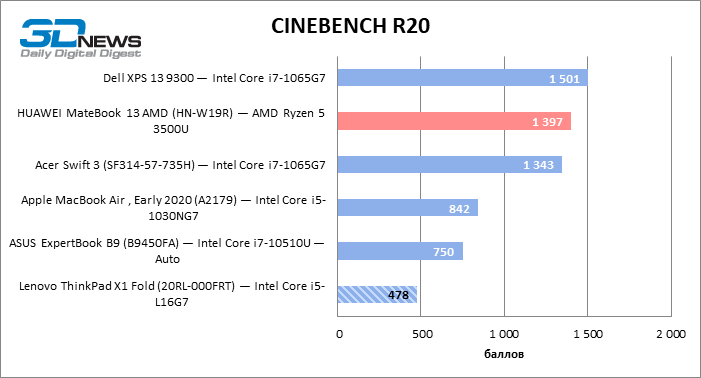
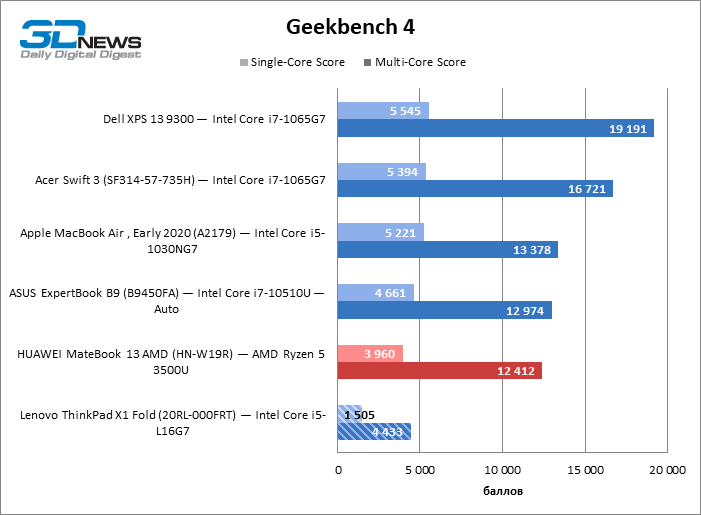
Единственная область сравнения, в которой Core i5-L16G7 достиг неплохих результатов, — это производительность интегрированной графики: здесь ThinkPad X1 Fold порой опережает более мощные интеловские чипы серии Comet Lake и Ice Lake.