Не удается проверить приложение на iOS. Как исправить ошибку
Подавляющее большинство владельцев Apple iPhone устанавливает игры и приложения через официальный магазин App Store. Однако в нем представлен далеко не весь софт, который может понадобиться пользователю. Недавно мы рассказывали о том, как скачивать удаленные программы из App Store в обход санкций, и к этому способу наверняка уже обратились многие из вас. Вот только при попытке установки или запуска софта из сторонних источников iPhone часто пишет, что не удается проверить приложение. Разберемся, как решить эту проблему.
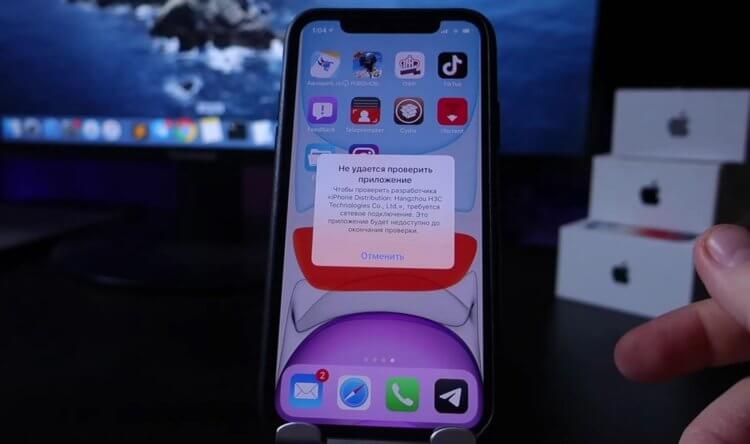
Что там им проверить не удается, интересно?
Почему iPhone пишет, что не удается проверить приложение
Если вашему смартфону не удается проверить приложение из Скарлет или другого стороннего источника для загрузки программ, сначала вы должны уяснить, что iOS — закрытая система, буквально во всем ограничивающая пользователя. Разработчики Apple делают все возможное, чтобы владелец iPhone загружал софт только при помощи официальных ресурсов, а потому они блокируют любые попытки обойти запрет.
Да, вы можете подписать сертификат iOS, подтвердив тем самым надежность источника, но со временем ребята из Калифорнии все равно заподозрят что-то неладное. Они не заблокируют устройство, зато ограничат работу Scarlet или E-Sign, из-за чего вам не удастся проверить приложение на iPhone. Наша задача — пустить пыль в глаза, сбив разработчиков iOS с толку.
Что делать, если не удается проверить приложение
Данные о том, что вы решили смухлевать и установить приложение в обход App Store, компания Apple получает через браузер Safari. Конечно, я не собираюсь предлагать вам избавиться от него, ведь намного легче просто замести следы.
⚡ Подпишись на AppleInsider в Дзене, чтобы получать новости из мира Андроид первым
Очистить данные Safari
Если не удается проверить приложение из Scarlet или другого стороннего источника для загрузки софта, нужно очистить данные Safari. Это очень легко сделать через настройки iPhone, которые необходимо посетить, а затем сделать несколько простых шагов:
- Выберите Safari.
- Нажмите кнопку «Очистить историю и данные».
- Подтвердите удаление.
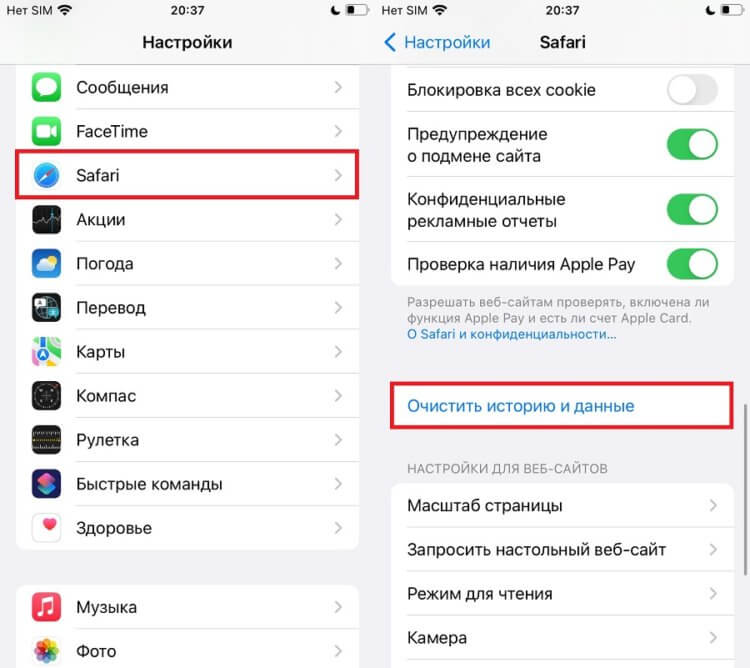
Не забудьте, что после этого надо будет заново проходить авторизацию на всех сайтах в Safari
Казалось бы, вот теперь-то все должно заработать. Однако с высокой долей вероятности при попытке открыть программу, установленную не через App Store, вы вновь увидите информацию о том, что это приложение будет недоступно до окончания проверки. Поэтому не торопитесь перезапускать софт, а воспользуйтесь еще одним советом.
❗ Поделись своим мнением или задай вопрос в нашем телеграм-чате
Отключить интернет на iPhone
Чтобы Apple вновь не заблокировала приложение при попытке его повторного запуска, необходимо выключить интернет на iPhone. Так разработчики не успеют получить информацию о непроверенном софте, и вы обойдете ограничения. Действовать нужно следующим образом:
- После очистки Safari не закрывайте настройки и сразу активируйте авиарежим. Также необходимо выключить Wi-Fi.
- Вернитесь на главный экран и откройте программу, с запуском которой возникли проблемы.
- Снова откройте настройки.
- Отключите авиарежим и при необходимости активируйте Wi-Fi.
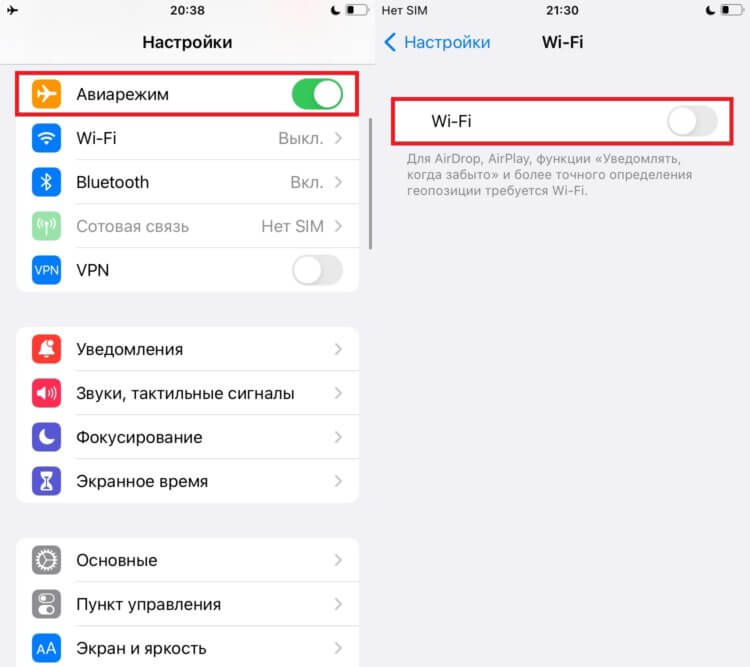
Только так вы можете сбить купертиновцев с толку
Если после отключения интернета все равно не удается проверить целостность приложения, обратитесь к помощи еще одного способа решения проблемы, который предназначен для исправления немного иной, но довольно похожей ошибки.
�� Загляни в телеграм-канал Сундук Али-Бабы, где мы собрали лучшие товары с АлиЭкспресс
Ненадежный корпоративный разработчик — как убрать
При запуске приложения, установленного не через App Store, вы можете увидеть сообщение о ненадежности корпоративного разработчика. В данном случае iOS подразумевает сервис, с помощью которого скачивалась программа. Чтобы решить проблему, нужно подписать новый сертификат Скарлет или другого источника:
- Откройте настройки смартфона.
- Перейдите в раздел «Основные», а затем — «VPN и управление устройствами».
- Выберите нужного разработчика.
- Нажмите кнопку «Доверять».
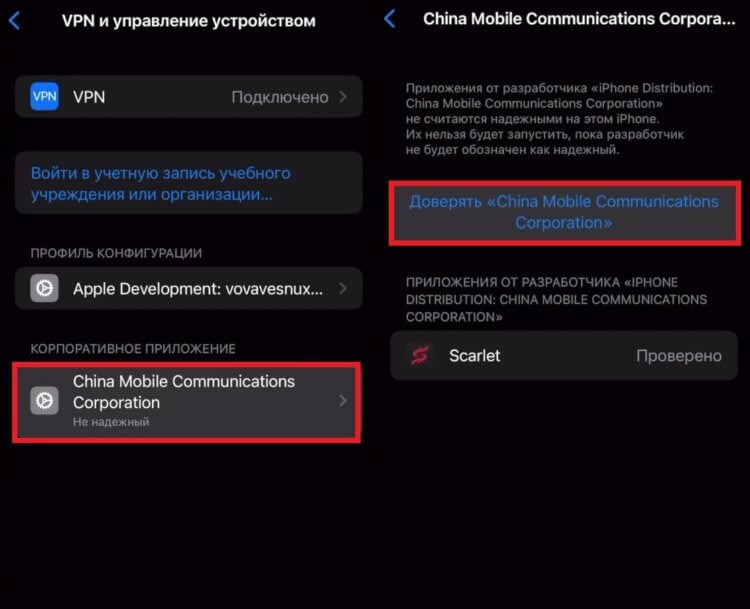
Запомните алгоритм, потому что в будущем вы будете делать это не один раз
Подобное придется делать раз в 7 дней, поскольку каждую неделю Apple запрашивает новые сертификаты, в то время как старые прекращают свое действие. Конечно, это неудобно. Но что поделаешь, если хочется скачивать приложения не из App Store… Не на Android же переходить, правда?
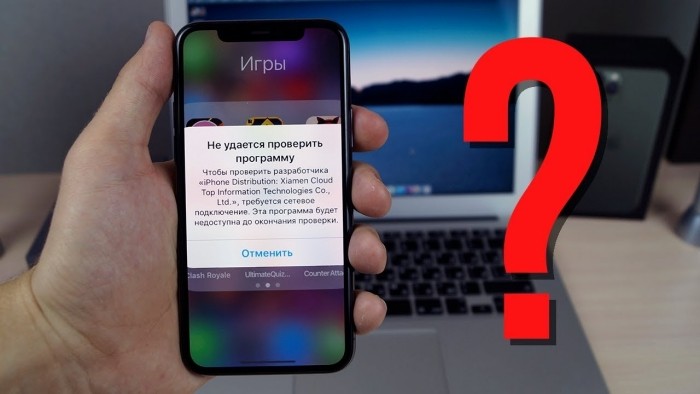
Что делать с сообщением – Чтобы проверить разработчика Iphone Distribution требуется сетевое подключение

Ни для кого не секрет, что компания Apple следует жесткой политике в отношении инсталляции и загрузки программ сторонних разработчиков, которые не находятся в App Store. Потому постоянно возникает ошибка, при которой, чтобы проверить разработчика Iphone Distribution, пользователю требуется сетевое подключение. Чтобы справиться с проблемой, рекомендуется установить причины сбоя.
Описание ошибки и причины
- Устаревший сертификат от создателя софта. Если разработчик не проводит регулярных обновлений сетевого сертификата, пользователи сталкиваются с ошибкой проверки ресурса.
- Блокировка сертификата создателя непосредственно компанией Apple.
- Блокировка пользователя по Apple ID. Иногда компания Apple полностью блокирует пользователей, которые применяют недействительные сертификаты.
- Недоступность серверов разработчика для оценки валидности ресурса.
- Применение пользователем VPN или прокси.
- Неправильная установка даты и времени на девайсе. Такая ситуация чаще всего возникает, если пользователь выполняет настройку ручным способом.
- Проблемы с качеством сетевого подключения. Неполадки с интернетом тоже могут приводить к ошибке.

Рекомендуемое решение – функция корпоративных приложений
При первом запуске корпоративного программного обеспечения, которое ставится вручную, приходит сообщение о том, что разработчик этого софта не является доверенным на этом девайсе. Этим уведомлением многие пренебрегают. Однако в такой ситуации не получится запустить софт.
После закрытия уведомления можно поставить доверие к создателю программы. При этом требуется выполнить следующее:
- Выбрать «Настройки».
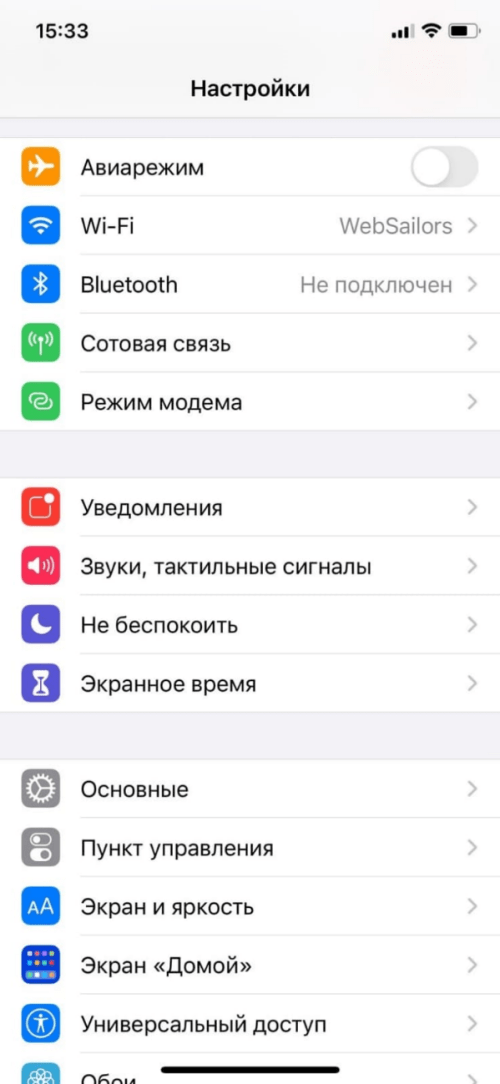
- Перейти во вкладку «Основные».
- Кликнуть на «Профили». Также этот пункт может называться «Профили и управление устройством».
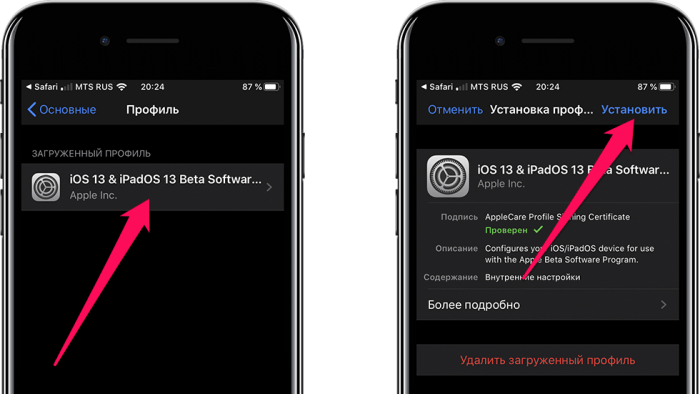
- Под пунктом «Корпоративная программа» появится профиль для разработчика. На него требуется кликнуть. Это даст возможность установить доверие для создателя софта.
- После этого появится запрос на подтверждение выбора. После того как аккаунт станет доверенным, можно ручным способом устанавливать другое программное обеспечение этого разработчика и тут же открывать его. Создатель софта будет оставаться доверенным, пока пользователь не использует кнопку «Удалить программу».

Чтобы проверить сертификат при установке доверия, требуется иметь подключение к интернету. Если для защиты сети используется брандмауэр, важно удостовериться в том, что его настройки разрешают соединяться с сайтом https://ppq.apple.com. Если во время установки доверия девайс не имеет подключения к сети, на мониторе появится уведомление «Не проверен». Для использования софта требуется подключиться к интернету. После чего нужно кликнуть на пункт «Проверить программу».
После проверки софта в первый раз девайсу требуется время от времени перепроверять сертификат. Это даст возможность поддерживать доверие. Если выполнить перепроверку не получается, может появиться сообщение, что проверка скоро закончится. Чтобы поддерживать доверие, рекомендуется подключить девайс к сети и кликнуть на пункт «Проверить программу». Также стоит запустить сам софт.
Компания Apple не отвечает за выбор, работу и применение сайтов или программного обеспечения сторонних производителей. Также корпорация не несет ответственность за корректность информации, которая размещается на сайтах сторонних производителей. Важно учитывать, что применение любой информации или размещенных в интернете продуктов сопровождается риском. За дополнительными сведениями требуется обращаться к поставщику.
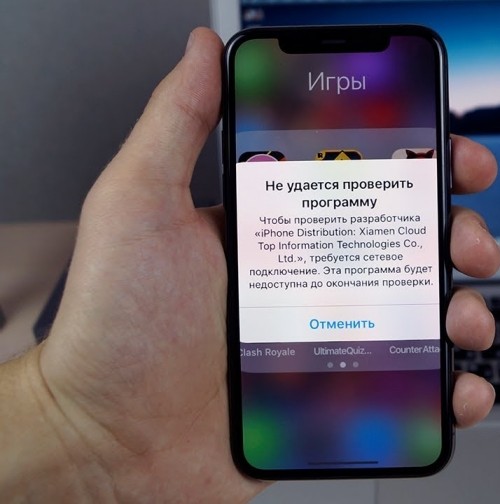
Стоит учитывать, что компания Apple ведет жесткую политику касательно инсталляции и использования программного обеспечения сторонних разработчиков, которого нет в App Store.
Потому пользователи нередко сталкиваются с различными проблемами. В этом случае появляется сообщение о невозможности проверки программы.
Альтернативные решения
Причиной появления ошибки, которая связана с iPhone Distribution, часто становится применение пользователем VPN или Proxy. Их стоит на время отключить и попытаться загрузить проблемный ресурс.
Чтобы справиться с ошибкой, можно провести очистку данных браузера Safari. Для этого рекомендуется выполнить следующие действия:
- Зайти в «Настройки» смартфона.

- Перейти в список разделов, найти там Safari и кликнуть на него.
- В списке доступных функций найти опцию «Очистить историю и данные» и нажать на нее.

- После того как откроется меню, подтвердить свое действие. Для этого требуется опять кликнуть на пункт «Очистить историю и данные».
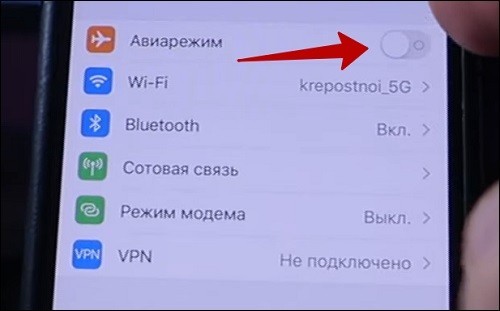
- Вернуться на главную страницу и включить опцию «Авиарежим».
- Вернуться на рабочий стол смартфона и запустить проблемное приложение. Софт должен загрузиться без проблем.
- Вернуться к настройкам и выключить «Авиарежим».

- Использовать ПО, как обычно.
Еще одним способом устранения проблемы считается проверка даты и времени смартфона. Если они настроены на ручной режим, есть риск некорректного отображения. Это часто приводит к ошибкам.
Чтобы подключить автоматический режим настройки даты и времени, рекомендуется совершить следующие действия:
- Зайти в «Настройки».
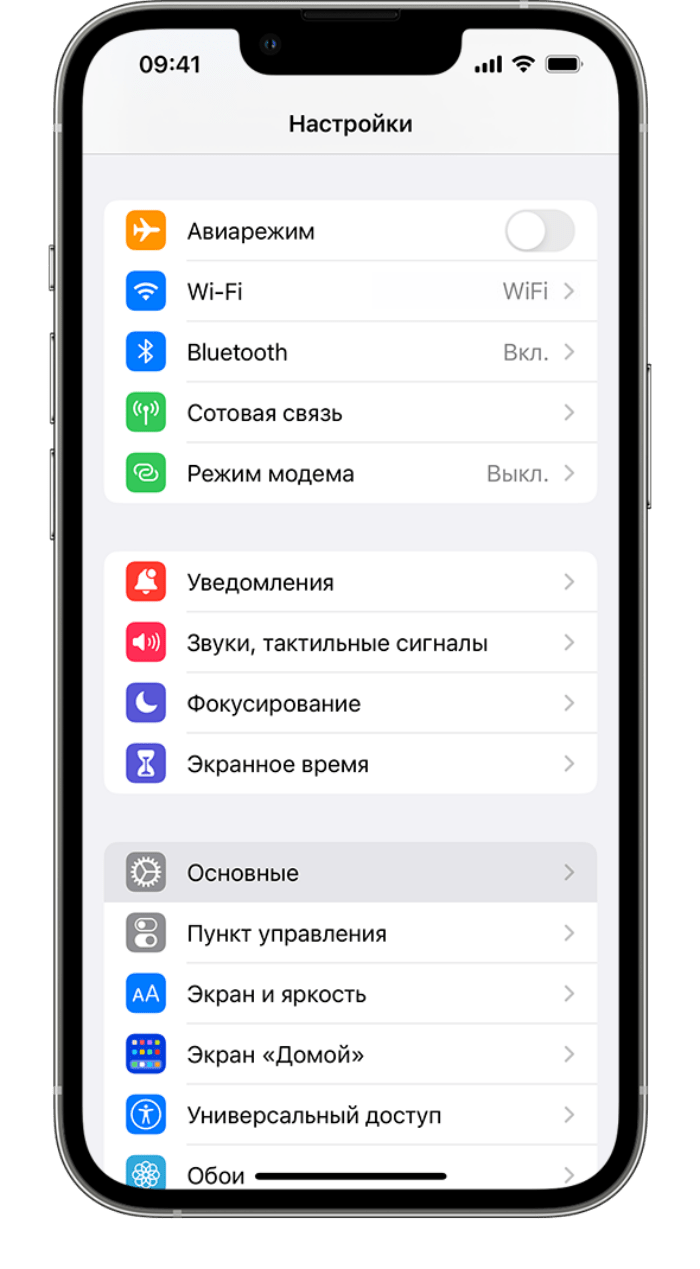
- Выбрать пункт «Основные».
- Кликнуть на опцию «Дата и время».

- Установить ползунок в положение «Автоматически».
Самым эффективным и при этом наиболее радикальным решением проблем станет сброс айфона до заводских настроек. Важно учитывать, что эта процедура приведет к удалению всей информации на смартфоне.
Чтобы получить нужный результат, требуется выполнить следующие действия:
- Выбрать «Настройки».
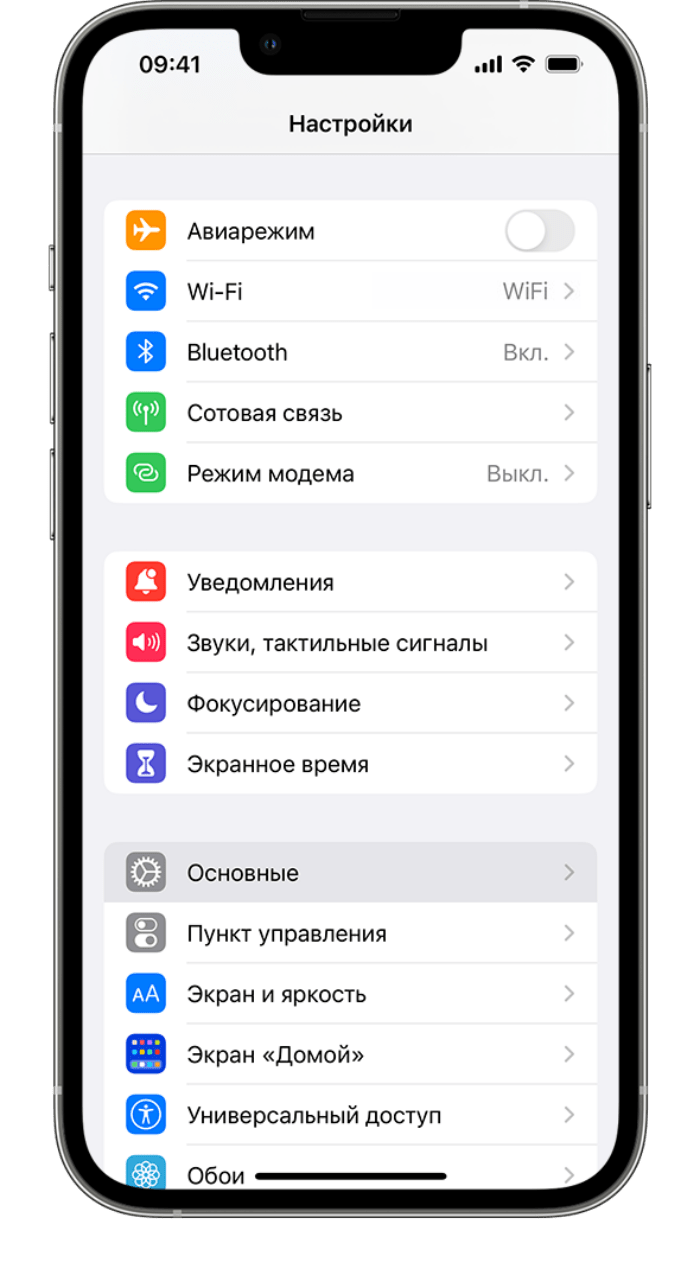
- Установить «Основные».
- Нажать на «Сброс».

- Выбрать пункт «Стереть контент и настройки».
- Дождаться окончания процесса.
Обновление ОС
Иногда устранить ошибку проверки подключения помогает установка обновления iOS 16.2. При этом важно убедиться, что на устройстве стоят самые последние обновления для ОС. Если такой софт отсутствует, его нужно установить.
Чтобы обновить операционную систему айфона, рекомендуется сделать следующее:
- Перейти в меню «Настройки».
- Нажать на строку «Доступно обновление ПО».
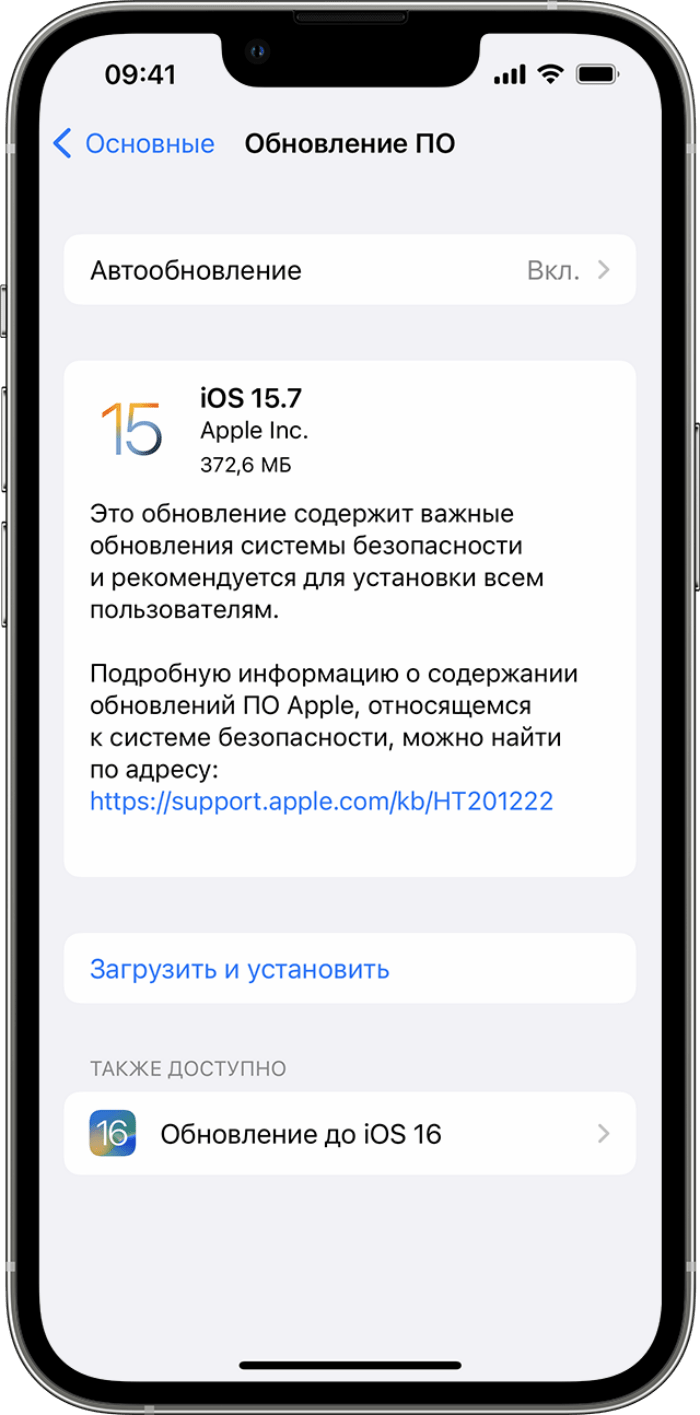
Также можно пойти другим путем. Для этого стоит выполнить такие действия:
- Зайти в «Настройки».

- Выбрать пункт «Основные».
- Перейти в меню «Обновления ПО».
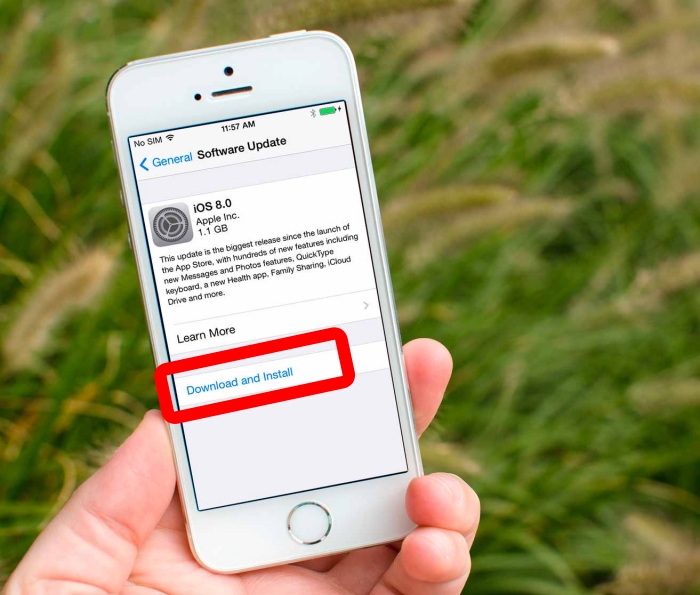
- Нажать на строку «Загрузить и установить».
Повторная установка
Иногда действенным вариантом решения проблемы является полная переустановка проблемного софта. Для этого рекомендуется сделать следующее:
- Удалить софт стандартным способом.
- Выполнить перезагрузку телефона.

- Установить нужную программу заново. При этом важно пользоваться источником, который заслуживает доверия.
Проверка подключения к интернету
При появлении проблем важно убедиться, что интернет на устройстве функционирует нормально. Если требуется, стоит выполнить перезагрузку своего роутера. Также рекомендуется перезагрузить девайс для устранения возможных последствий случайного сбоя.
Иногда обладатели айфонов сталкиваются с различными проблемами с сетевым подключением. Чтобы устранить неполадки, рекомендуется обновить операционную систему или повторно установить софт.
Чтобы проверить разработчика iPhone Distribution требуется сетевое подключение — что делать?
При запуске какого-либо приложения, установленного на вашем «iPhone», вы можете столкнуться с ошибкой «Не удаётся проверить приложение». В тексте ошибки будет содержаться информация, что для проверки разработчика «iPhone Distribution» требуется сетевое подключение. Что это за ошибка и что делать для её решения – расскажем в нашем материале.
Причины ошибки проверки приложения
Когда вы собираетесь загрузить какое-либо приложение на вашем Айфоне, вы обычно загружаете его из официального магазина приложений «AppStore». Это связано с тем, что компания «Apple» обеспечивает безопасность приложения и защиту конфиденциальности ваших данных.
В случае, если вы установили приложение из стороннего источника (например, через инструмент «Cydia»), вам будет предложено периодически выполнять проверку такого стороннего приложения на соответствие требованиям Apple. В случае неудачи такой проверки вы получите сообщение «Не удаётся проверить приложение». После этого система заблокирует запуск данного приложения до тех пор, пока оно не будет проверено и подтверждён его безопасный статус.
Причинами сбоя проверки могут выступать:
- Устаревший сертификат от разработчика приложения . В случае, если разработчик приложения регулярно не обновляет сетевой сертификат приложения, пользователь может столкнуться с ошибкой проверки приложения;
- Блокировка сертификата разработчика самой компанией «Apple» (по различным причинам);
- Блокировка пользователя по «Apple ID» самой компанией «Apple» . В некоторых случаях компания «Apple» и вовсе блокирует пользователя, который использует недействительный сертификат;
- Недоступность серверов разработчика для проверки валидности приложения ;
- Использование пользователем инструментов VPN или прокси ;
- Некорректные дата и время на устройстве . Особенно в случае, если таковые устанавливались пользователем вручную;
- Проблемы с качеством сетевого подключения . Проблемы с доступом к сети Интернет также могут вызывать рассматриваемую нами дисфункцию.
Давайте рассмотрим, что делать для решения проблемы с проверкой разработчика iPhone Distribution и запроса сетевого подключения.
Проверьте Интернет соединение
Первым делом убедитесь, что сеть Интернет на вашем iOS-устройстве работает нормально. При необходимости перезагрузите ваш роутер.
Также рекомендуем перезагрузить ваше устройство с целью устранения возможных последствий случайного сбоя в работе вашего телефона (планшета).
Отключите VPN и прокси
Причинами ошибки, связанной с iPhone Distribution, может стать использование пользователем различных VPN или Proxy-инструментов. Рекомендуем временно отключить их, а затем запустить проблемное приложение.
Очистите данные браузера Safari
Хорошие результаты в борьбе с ошибкой «Не удаётся проверить приложение» даёт очистка данных браузера «Safari». Выполните следующее:
- Перейдите в «Настройки» вашего телефона;
- Пролистайте перечень разделов настроек вниз, найдите там «Safari» и тапните на него;
- В перечне доступных опций отыщите опцию «Очистить историю и данные» и нажмите на неё;
Установите актуальные обновления для вашей iOS
Некоторым пользователям справиться с ошибкой проверки подключения помогла установка свежего обновления iOS 16.2. Убедитесь, что на вашем гаджете установлены самые свежие обновления для операционной системы, и при отсутствии установите их.
Для обновления операционной системы вашего Айфона перейдите на «Настройки» и тапните там на пункт «Доступно обновление ПО». Или пройдите по пути «Настройки» — «Основные» — «Обновления ПО», и там нажмите на «Загрузить и установить».
Установите актуальные обновления для вашей iOS
Переустановите проблемное приложение
В некоторых случаях эффективным решением проблемы, связанной с необходимостью сетевого подключения iPhone Distribution, станет полная переустановка проблемного приложения. Удалите его стандартным образом, перезагрузите ваш телефон, а затем установите нужное приложение заново из заслуживающего доверия источника.
Проверьте дату и время вашего телефона
В случае, если дата и время вашего телефона настроены на ручной режим, они могут отображаться некорректно, что может вызывать рассматриваемую в статье ошибку.
Для включения автоматического режима настройки даты и времени перейдите в «Настройки» — «Основные» — «Дата и время» и активируйте там ползунок опции «Автоматически».
Сбросьте телефон до заводских настроек
И наконец эффективным, но радикальным, решением проблемы, связанной с необходимостью сетевого подключения iPhone Distribution, станет сброс вашего Айфона до заводских настроек. Учтите, что такой сброс удалит все ваши данные на телефоне.
Для сброса выберите «Настройки», далее «Основные», там нажмите на «Сброс», и на «Стереть контент и настройки». Дождитесь завершения процесса.
Что делать с сообщением – Чтобы проверить разработчика Iphone Distribution требуется сетевое подключение
Когда пользователи запускают какие-то приложения, которые установлены на айфоне, они сталкиваются с некоторыми неполадками. В отдельных случаях для того, чтобы проверить разработчика Iphone Distribution, требуется доступ к сетевому подключению. Появление проблемы связано с влиянием самых разных факторов. Это означает, что в зависимости от причины ситуация имеет разные решения. Для этого можно обновить ОС или выполнить инсталляцию заново.
Описание ошибки и причины
Если планируется загрузить какое-то программное обеспечение на айфон, рекомендуется использовать официальный магазин App Store. Это связано с тем, что Apple обеспечивает безопасность софта. К тому же она гарантирует, что не произойдет утечки данных.

При инсталляции приложения из стороннего источника – к примеру, через инструмент Cydia – пользователю будет предложено время от времени проверять такой ресурс. При этом важно смотреть, соответствует ли он требованиям корпорации Apple. Если результат будет отрицательным, высветится сообщение о том, что не удается выполнить проверку приложения. Затем ресурс заблокируется, пока процесс не завершится успешно и не подтвердится безопасный статус.
К основным факторам, которые приводят к сбою при проверке, стоит отнести следующее:
- Старый сертификат от разработчика ресурса. Если создатель софта систематически не обновляет сетевой сертификат приложения, человек может столкнуться с ошибками при проверке софта.
- Прекращение действия сертификата разработчика корпорацией Apple. Это может быть связано с разными причинами.
- Бан пользователя по Apple ID. Эту процедуру проводит Apple. В отдельных случаях корпорация и вовсе осуществляет блокировку пользователя, который пользуется утратившим силу сертификатом.
- Отсутствие доступа к серверам разработчика. Это не дает возможности проверить проверку валидности софта.
- Использование пользователем инструментов прокси или ВПН.
- Некорректная установка даты на устройстве. Это особенно актуально при инсталляции программного обеспечения пользователем вручную.
- Некачественное подключение к сети. Сложности с доступом к интернету тоже могут вызвать рассматриваемую проблему.

Чтобы справиться с проблемами при проверке, допустимо прибегнуть к разным вариантам их устранения.
Лучшее решение – функция корпоративных приложений
Корпоративный софт тоже можно ставить с безопасного сайта компании. При инсталляции приложений своей организации требуется использовать только App Store. Этот вариант считается оптимальным. Он дает возможность защитить свои девайсы – iPhone и iPad.
При загрузке корпоративного софта, которое устанавливается вручную, появляется уведомление о том, что его создатель не является доверенным на этом устройстве. Эту информацию можно проигнорировать, но в такой ситуации пользователь не сумеет запустить программу.
Когда сообщение будет закрыто, можно подтвердить доверие к разработчику ПО. При этом стоит совершить следующее:
- Перейти в «Настройки».

- В открывшемся меню кликнуть на строку «Основные».
- Кликнуть на «Профили». Также эта строка может иметь и другое название. Иногда применяется заголовок «Профили и управление устройством».

- Под меню «Корпоративная программа» высветится аккаунт создателя. Тут можно подтвердить доверие к нему.
После выполнения перечисленных действий аккаунт приобретет статус доверенного. Это даст возможность проводить инсталляцию других программ разработчика вручную. После завершения процесса установки удастся тут же открыть их. Создатель софта будет сохранять статус доверенного. Это будет продолжаться, пока пользователь не нажмет кнопку «Удалить программу». Это поможет убрать весь софт разработчика.
Для проверки сертификата разработчика при установке доверия появляется потребность в доступе к интернету. Если присутствует защита в виде брандмауэра, важно удостовериться, что настройки допускают соединение с порталом https://ppq.apple.com.
Если на этапе подтверждения доверия к софту девайс не имеет выхода в интернет, появится сообщение «Не проверен». Для использования софта следует обеспечить подключение к сети и нажать на «Проверить программу».

После изначальной проверки программного обеспечения девайсу требуется периодически перепроверять сертификат. Это необходимо для поддержания доверия. Если перепроверить софт не получится, появится информация о завершении проверки в ближайшее время. Для поддержки доверия стоит подключить устройство к интернету и кликнуть на строку «Проверить программу» или загрузить софт.
Apple не несет ответственности за выбор, работоспособность и использование сайтов или продуктов других разработчиков. Фирма также не отвечает за точность или достоверность информации, которая присутствует на порталах других создателей ПО. Стоит помнить, что использование любых данных или продуктов, расположенных в интернете, всегда рискованно. Чтобы получить дополнительную информацию, требуется обращаться к поставщику.
Другие решения
Всем известно, что корпорация Apple проводит строку политику в вопросах инсталляции и загрузки ПО сторонних разработчиков, которое отсутствует в App Store. Потому люди часто видят ошибку, которая говорит о том, что не удается проверить программу на устройствах Apple. Причем это касается самых разных девайсов компании – и iPhone, и iPad. Для установки софта требуется разобраться в причинах ошибки и придерживаться инструкции по ее устранению.

Обновляем ОС
Отдельным пользователям убрать ошибку помогает инсталляция свежего обновления операционной системы. При этом рекомендуется установить версию 16.2. Важно удостовериться, что на гаджете стоят самые свежие апдейты для ОС. Если их нет, требуется выполнить инсталляцию.
Для обновления ОС айфона стоит сделать следующее:
- Зайти в меню «Настройки».
- Кликнуть на пункт «Доступно обновление ПО».

Также допустимо сделать следующее:
- Зайти в раздел «Настройки».

- Выбрать пункт «Основные».
- Нажать на «Обновления ПО».

- Выбрать раздел «Загрузить и установить».
Выполняем повторную установку
В отдельных случаях эффективным устранением проблемы будет повторная инсталляция проблемного программного обеспечения. Для этого стоит сделать следующее:
- Удалить софт. Это стоит сделать обычным способом.
- Перезагрузить смартфон.

- Провести инсталляцию нужного софта заново. Это рекомендуется делать из источника, который вызывает доверие.
Проверяем подключение к интернету
Для начала требуется убедиться, что устройство с операционной системой iOS имеет нормальное подключение к интернету. При необходимости требуется перезагрузить роутер. Также допустимо выполнить перезапуск самого девайса для устранения вероятных последствий случайного сбоя в работе смартфона или планшета.
Иногда владельцы айфонов видят ошибку, при которой для проверки разработчика требуется подключение к сети. Чтобы устранить проблему, можно прибегнуть к разным путям решения проблемы. Для этого стоит установить обновление операционной системы, проверить подключение к интернету или переустановить программное обеспечение.