Трассировка графического объекта
Чтобы создать новый рисунок на основе существующего графического объекта, можно выполнить его трассировку. Например, можно создать рисунок на основе карандашного эскиза, нарисованного на бумаге, или растрового изображения, сохраненного в другом графическом редакторе, путем переноса в Illustrator этого изображения с его последующей трассировкой.
Простейший способ трассировки графического объекта – открыть или поместить файл в Illustrator и выполнить автоматическую трассировку с помощью команды «Быстрая трассировка». Можно управлять уровнем детализации и заливкой трассировки. Когда будет получен удовлетворительный результат, можно преобразовать трассировку в векторные контуры или в объект с быстрой заливкой.

До и после трассировки растрового изображения с помощью команды «Быстрая трассировка»
Видеоролик с инструкциями по использованию быстрой трассировки см. по адресу www.adobe.com/go/vid0043_ru.
Автоматическая трассировка графического объекта
- Откройте или поместите файл, который будет использоваться в качестве исходного изображения для трассировки.
- Когда будет выбрано исходное изображение, выполните одно из следующих действий:
- Для трассировки изображения с применением стиля трассировки нажмите кнопку «Стили и параметры трассировки» на панели «Управление» и выберите стиль.
- Для трассировки изображения с использованием параметров по умолчанию нажмите кнопку «Быстрая трассировка» на панели «Управление» или выберите команду «Объект» > «Быстрая трассировка» > «Создать».
- Чтобы задать параметры трассировки перед ее выполнением, нажмите кнопку «Стили и параметры трассировки» на панели «Управление» и выберите «Параметры трассировки». Также можно выбрать команду «Объект» > «Быстрая трассировка» > «Параметры трассировки». Задайте параметры трассировки и нажмите кнопку «Трассировка».
- (Необязательно) Скорректируйте результаты трассировки.
- (Необязательно) Преобразуйте трассировку в контуры или в объект с быстрой заливкой.
Трассировка вручную с помощью шаблонных слоев
Шаблонные слои – это заблокированные, непечатаемые слои, которые используются для трассировки изображений вручную. Шаблонные слои затенены на 50%, чтобы было хорошо видно все контуры, которые рисуются перед слоем. Шаблонные слои можно создавать при размещении изображения или на основе существующих слоев.
- Выполните одно из следующих действий:
- Для помещения изображения в качестве шаблонного слоя для трассировки выберите «Файл» > «Поместить», выберите файл формата EPS, PDF или растровое изображение для трассировки, выберите параметр «Шаблон» и нажмите кнопку «Поместить». Под текущим слоем в палитре появится новый шаблонный слой.
- Для трассировки существующего изображения убедитесь, что оно находится в собственном слое, дважды щелкните этот слой в палитре «Слои», выберите параметр «Шаблон» и нажмите кнопку «OK». Альтернативный способ: можно выбрать слой и команду «Шаблон» в меню палитры.
Значок глаза  изменится на значок шаблона
  , а слой будет заблокирован.
Параметры трассировки
Задает стиль трассировки. Режим Задает цветовой режим для результирующего изображения. Изогелия Задает значение для формирования черно-белого изображения из исходного изображения при трассировке. Все пикселы светлее порогового значения преобразуются в белые, а все пикселы темнее этого значения – в черные (этот параметр доступен, только если параметр «Цветовой режим» имеет значение «Черно-белое»). Палитра Задает палитру для формирования изображения в цвете или в градациях серого из исходного изображения при трассировке (этот параметр доступен, только если параметр «Цветовой режим» имеет значение «Цветное» или «В градациях серого»).Чтобы приложение Illustrator самостоятельно определило цвета для трассировки, выберите значение «Авто». Чтобы использовать при трассировке заказную палитру, выберите имя библиотеки цветов (чтобы библиотека цветов была доступна в меню «Палитра», она должна быть открыта). Макс. количество цветов Задает максимальное количество цветов, которое будет использоваться в результирующем изображении (цветном или в градациях серого) (этот параметр доступен, только если параметр «Цветовой режим» имеет значение «Цветное или «В градациях серого», а для палитры указано значение «Авто»). Добавлять цвета в палитру Создает новый образец в палитре «Образцы» для каждого цвета в результирующем изображении. Размытие Размытие исходного изображения перед формированием результирующего изображения. Выберите этот параметр, чтобы уменьшить количество мелких артефактов и сгладить зубчатые края в результирующем изображении. Ресамплинг Ресамплинг исходного изображения в заданное разрешение перед формированием результирующего изображения. Этот параметр позволяет ускорить процесс трассировки для больших изображений, но может давать менее качественные результаты.
Примечание. Разрешение при ресамплинге не сохраняется при создании стиля.
Сплошные области Создает области с заливкой в результирующем изображении. Штрихи Создает контуры с обводкой в результирующем изображении. Макс. толщина линии Задает максимальную ширину деталей исходного изображения, которые могут быть преобразованы в обводку. Детали с шириной больше максимальной преобразуются в результате трассировки в контуры. Мин. длина обводки Задает минимальную длину деталей исходного изображения, которые могут быть преобразованы в обводку. Детали меньшего размера не попадают в результирующее изображение. Подгонка контура Управляет точностью трассировки исходного растрового изображения. Меньшее значение позволяет создавать более точный контур, большее – приблизительный контур. Мин. площадь Задает наименьшую деталь исходного изображения, учитываемую при трассировке. Например, при значении 4 детали размером менее 2 пикселов в ширину и 2 в высоту не попадут в результирующее изображение. Угол Задает величину изгиба в исходном изображении, которая будет рассматриваться как угловая опорная точка в результирующем изображении. Растровых Задает способ отображения растровых компонентов объекта трассировки. Этот параметр просмотра не сохраняется как часть стиля трассировки. Векторных Задает способ отображения результирующего изображения. Этот параметр просмотра не сохраняется как часть стиля трассировки.

Для просмотра результирующего изображения с текущими настройками выберите в диалоговом окне «Параметры трассировки» параметр «Просмотр». Чтобы задать параметры трассировки по умолчанию, отмените выбор всех объектов, прежде чем открывать диалоговое окно «Параметры трассировки». Когда все параметры будут заданы, щелкните «По умолчанию».
Видеоролик с инструкциями по использованию быстрой трассировки см. по адресу www.adobe.com/go/vid0043_ru. Учебник по настройке параметров быстрой трассировки для получения наилучших результатов см. по адресу www.adobe.com/go/learn_ai_tutorials_livetrace_ru.
Изменение способа отображения объекта трассировки
Объект трассировки состоит из двух компонентов: исходного и результирующего изображений (результирующее изображение – векторное). По умолчанию отображается только результирующее изображение. Однако при необходимости можно изменить параметры отображения как исходного, так и результирующего изображения.
- Выделите объект трассировки.
По умолчанию все объекты трассировки в палитре «Слои» имеют имя «Трассировка». - Выполните любое из следующих действий:
- Чтобы изменить способ отображения результирующего изображения, нажмите кнопку «Просмотр векторного изображения»
 на панели «Управление» или выберите команду «Объект» > «Быстрая трассировка», а затем нужный режим: «Не показывать результат трассировки», «Показать результат трассировки», «Показать контуры» или «Показать контуры с трассировкой».
 - Чтобы изменить способ отображения исходного изображения, нажмите кнопку «Просмотр растрового изображения»
 на панели «Управление» или выберите команду «Объект» > «Быстрая трассировка», а затем нужный режим: «Не показывать изображения», «Показать исходное изображение», «Показать настроенное изображение» (при этом изображение выводится со всеми коррективами, внесенными при трассировке) или «Показать прозрачное изображение».
Примечание. Для просмотра исходного изображения необходимо сначала задать для параметра «Показать векторное изображение» значение «Не показывать результат трассировки» или «Показать контуры».
Расформирование объекта трассировки
Чтобы удалить результирующее изображение, но сохранить исходное, можно расформировать объект трассировки.
- Выделите объект трассировки.
- Выберите команду «Объект» > «Быстрая трассировка» > «Расформировать». [1]
Трассировка изображений в Adobe Illustrator
Преимуществом векторных иллюстраций является возможность их свободной трансформации векторное изображение можно вращать и масштабировать практически без потери его качества. Поэтому векторная графика незаменима в тех областях дизайна, где важно сохранить ясность и четкость контуров, например при создании графических заголовков, логотипов, рисунков, технических иллюстраций, схем, диаграмм и т.п.
Естественно, создавать векторные изображения желательно в специализированных векторных пакетах, таких как Adobe Illustrator. Однако в реальности это получается далеко не всегда. Так, изображение, например логотип, могло быть создано давно, а теперь сфера его применения расширяется оно будет использоваться на полноцветных буклетах, рекламных плакатах, Web-сайте компании, сувенирах и т.п. Это автоматически предполагает значительное масштабирование изображения, печать с использованием различных технологий, а также в цвете и в черно-белом варианте. Никакое, даже самое тщательное сканирование не сможет обеспечить подобных трансформаций растрового изображения в дальнейшем. Единственный путь получение идентичного векторного изображения, создавать которое с нуля не лучший и не самый быстрый вариант. Предпочтительнее прибегнуть к векторизации, или трассировке, она позволит сэкономить немало времени и получить на выходе идентичное векторное изображение.
Основная задача трассировки состоит в том, чтобы на базе отсканированного растрового изображения получить его векторный аналог. На практике это означает создание серии векторных контуров, в целом совпадающих по форме с реальными объектами исходного растрового изображения, с которыми в дальнейшем можно выполнять любые преобразования, допустимые для векторных контуров. Однако следует иметь в виду, что трассированные изображения внешне не являются полными копиями исходных растровых рисунков и представляют собой лишь их значительно упрощенный вариант, который можно рассматривать как исходный материал для последующей обработки. Попытка добиться большей схожести растрового изображения и рисунка, полученного в результате трассировки, далеко не лучшее решение, так как зачастую ведет к формированию огромного количества векторных контуров, с которыми затем слишком сложно, а то и невозможно работать. Оптимальным считается создание векторных контуров, совпадающих по числу с количеством реальных объектов растрового изображения и соответствующих им.
Требования к трассируемому изображению
Теоретически трассировать можно любое растровое изображение, а вот результат напрямую будет зависеть от его качества. Решающую роль при этом играют чистота и ясность изображения. Поэтому перед проведением векторизации в любом растровом пакете, например в программе Adobe Photoshop, потребуется провести операции по улучшению внешнего вида изображения: удалить такие дефекты, как пыль и царапины, избавиться от отслоения эмульсии, осветлить слишком темные фрагменты, повысить четкость, усилить резкость и контрастность и т.п.
Как правило, трассировку применяют только к изображениям со сплошной заливкой и предельно четкими контурами наличие градиентных или просто сложных заливок приводит к формированию очень большого числа векторных контуров. Причина этого заключается в том, что создаваемые контуры совпадают по форме с участками однородной заливки на изображении (рис. 1 и 2). Это чаще всего бессмысленно, так как основная цель проведения трассировки получение векторных контуров, соответствующих реальным объектам растрового изображения. Однако данный прием иногда может использоваться при имитации, например, плакатной живописи на основе обычной фотографии. В то же время не стоит забывать, что размер трассированных рисунков со столь большим количеством контуров может намного превосходить размер соответствующих им растровых изображений. Не менее важна на растровом изображении четкость контуров, без которой получить четкие векторные контуры весьма проблематично (рис. 3).

Рис. 1. Исходное растровое изображение
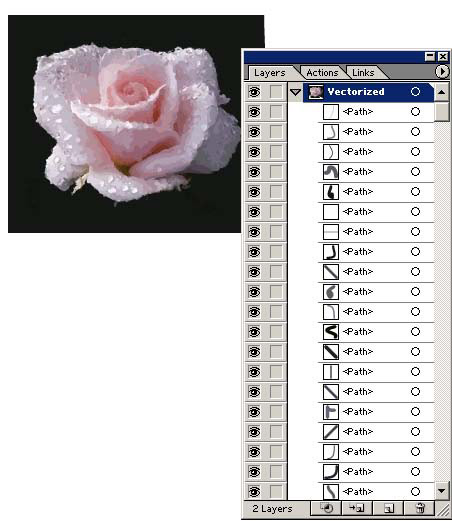
Рис. 2. Результат трассировки изображения со сложной заливкой (вид изображения и палитра Layers с огромным количеством контуров)
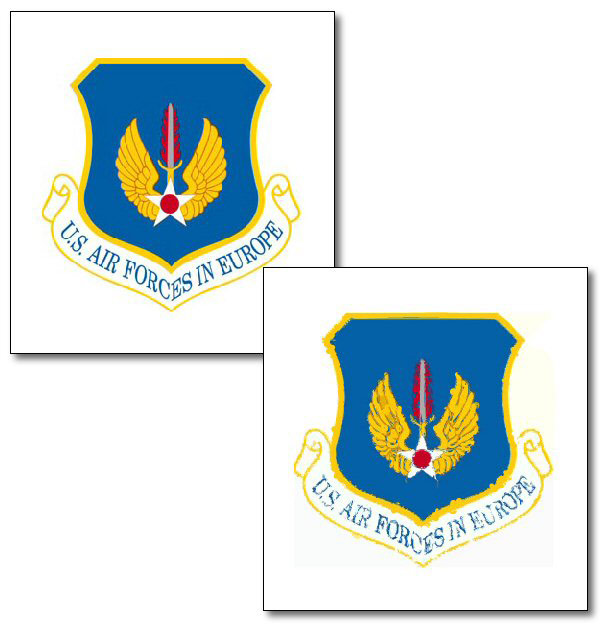
Рис. 3. Трассировка изображения с изначально нечеткими контурами (слева исходное растровое изображение, справа результат трассировки)
Поэтому перед трассировкой исходные изображения часто переводят в черно-белый формат или меняют у них заливки отдельных объектов на одноцветные это позволяет добиться формирования контуров, соответствующих реальным объектам. Дополнительно вручную корректируют границы контуров, избавляясь от шума, пыли и прочих дефектов.
Следует отметить, что наиболее удачной оказывается трассировка изображений, внешне напоминающих векторные, и хуже всего удается трассировка фотографий. Правда, последнее применяется нечасто только при создании стилизованных изображений. Особое внимание следует обратить на изображения, включающие текст, который лучше предварительно удалить в растровом пакете, а затем ввести вновь уже в векторном после трассировки, так как в большинстве случаев четких контуров шрифта добиться не удается. Исключение может составлять только очень крупный шрифт.
Способы трассировки
В программе Adobe Illustrator существуют три способа трассировки изображений:
- ручная трассировка представляет собой обводку очертаний фрагментов рисунка инструментами из групп Pen (Перо) и Pencil (Карандаш) и по сути ничем не отличается от обычного создания векторного контура;
- автоматическая трассировка, выполняемая средствами программы Adobe Illustrator, предназначена только для трассировки очень простых изображений и в подавляющем большинстве случаев данный вариант приходится совмещать с ручной трассировкой, чтобы добиться приемлемого качества создаваемых контуров;
- автоматическая трассировка, выполняемая специализированными программами. Таких программ сегодня на рынке предлагается совсем не много. Если говорить только об Adobe Illustrator, то можно выбирать между программой Adobe Streamline, специально предназначенной для данной цели, и независимым плагином Panopticum Vectorizer.
Выбор конкретного варианта трассировки зависит от сложности исходного изображения, требуемого качества, наличия соответствующих программ и многих других факторов.
В любом случае по окончании трассировки для сформированных векторных контуров подбираются заливки и границы, а слой с исходным растровым изображением удаляется.
Adobe Streamline 4.0
Разработчик: Adobe Systems, Inc.
Размер дистрибутива: 1,8 Мбайт (8,3)
Способ распространения: shareware (функционально-ограниченная демонстрационная версия доступна после регистрации по адресу: http://www.adobe.com/products/tryadobe/main.jsp#product=45 или по адресу: http://download.adobe.com/pub/adobe/streamline/win/4.x/sl4try.exe)
Работа под управлением: Windows 95/NT/2000/XP и от Mac OS 7.5 до Mac OS 9.2.2 и Mac OS X Classic
Программа Adobe Streamline реализована не в качестве плагина к Adobe Illustrator, а как отдельное приложение и предназначена для трассировки как черно-белых штриховых изображений, так и изображений в серой шкале и цветных изображений, в том числе и в пакетном режиме. Утилита поддерживает только графические форматы TIFF, PCX и PSD, что, конечно, не очень удобно, и позволяет сохранять результат трассировки в формате программы Adobe Illustrator.
Adobe Streamline поддерживает три метода трассировки:
- Outline (Контурный) предназначен для трассировки как цветных, так и черно-белых изображений с четко определенными объектами и формирует векторные контуры на основе цветовых областей;
- Centerline (Средняя линия) ориентирован на векторизацию изображений с одинаковой толщиной линий, как правило, для черно-белых штриховых документов и создает векторные контуры, взяв за точку отсчета центры линий;
- Line Recognition (Распознавание линий) используется для восстановления строго вертикальных и строго горизонтальных линий, которые при сканировании получили небольшое отклонение, и может оказаться полезным при трассировке схем, чертежей и т.п., состоящих из горизонтальных и вертикальных линий.
Возможно применение разных методов трассировки для различных областей изображения в этом случае предварительно при помощи стандартных инструментов выделения формируют выделенную область, а затем для нее проводят трассировку.
Помимо выбора метода трассировки результаты векторизации зависят еще от целого ряда параметров. В частности необходимо установить тип создаваемых контуров: Straight lines only (Только прямые линии), Curved lines only (Только кривые линии) или Curved & straight lines (Кривые и прямые линии), точность создания векторных контуров Tolerance (Допуск) и др. Кроме того, для цветных изображений и изображений в серой шкале дополнительно определяются нюансы постеризации, от которых зависит, будет ли трассированное изображение черно-белым, цветным с ограниченным или с неограниченным числом цветов.
Так же как и другие автотрассировщики, Adobe Streamline может создавать для полноцветных изображений очень большое число векторных контуров (рис. 4), что автоматически делает дальнейшую работу с ними просто невозможной. Поэтому перед трассировкой для всех объектов нужно установить одноцветные заливки.
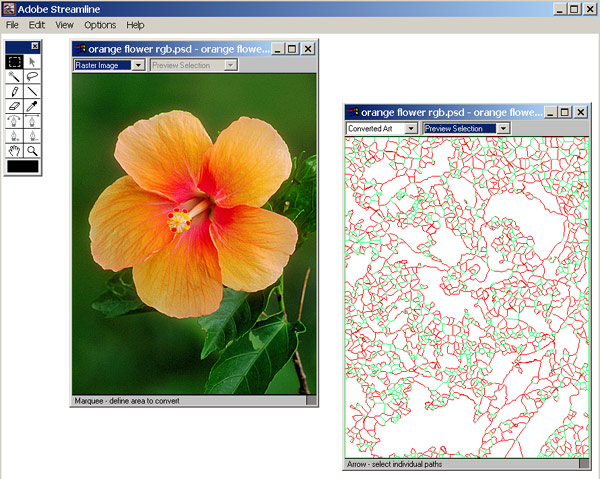
Рис. 4. Исходное изображение (слева) и серия векторных контуров, полученных в результате трассировки (справа)
При желании созданные векторные контуры можно редактировать прямо в Adobe Streamline: выделять; определять для выделенных контуров цвета границы и заливки (рис. 5); корректировать форму контуров, перемещая, добавляя или создавая опорные точки; преобразовывать закрытые контуры в правильные геометрические формы и пр., хотя гораздо удобнее подобными преобразованиями заняться в Adobe Illustrator.
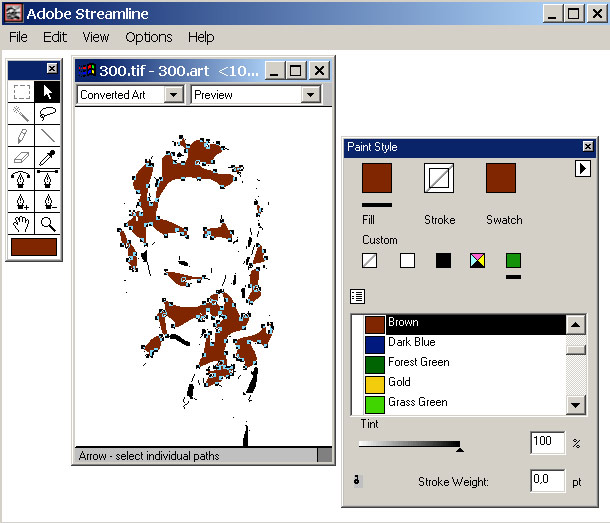
Рис. 5. Заливка трассированного изображения
Panopticum Vectorizer 1.2
Разработчик: Panopticum LLC
Размер дистрибутива: 637 Кбайт
Работа под управлением: Windows 2000/XP и Mac OS 8.0/OS X
Panopticum Vectorizer 1.2 представляет собой компактный конвертор растровой графики в векторную, реализованный в виде плагина и потому вызываемый прямо из программы Adobe Illustrator. Для работы он должен быть предварительно проинсталлирован в папку Plug-ins.
Теоретически программа может трассировать любые растровые изображения: черно-белые, в градациях серого цвета и цветные, вплоть до фотографий. Однако она не подходит для трассировки черно-белых изображений в однобитовом формате bitmap (например, рис. 6), результатом векторизации которых может быть либо совершенно неприемлемый результат, мало напоминающий исходное изображение (рис. 7), либо формирование большого числа линейных векторных контуров, что бессмысленно с точки зрения дальнейшей обработки (рис. 8). При трассировке таких изображений их необходимо предварительно преобразовать в обычный черно-белый формат, например, в пакете Adobe Photoshop.
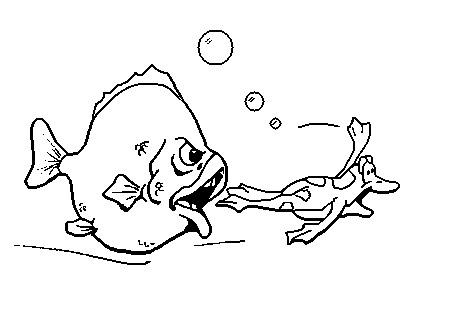
Рис. 6. Исходное изображение
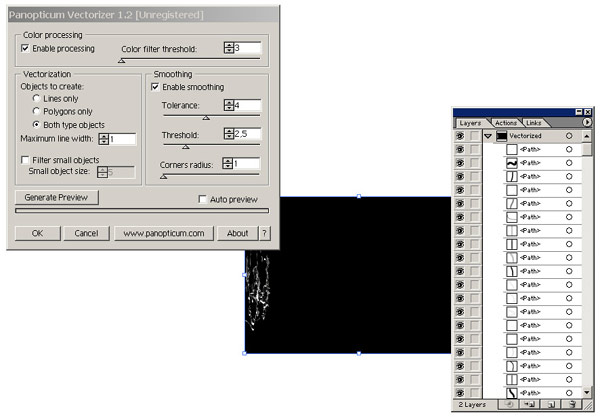
Рис. 7. Неудачная трассировка однобитового изображения
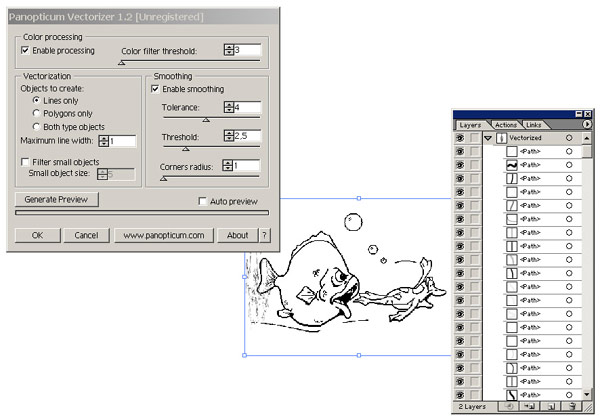
Рис. 8. Трассировка с формированием большого числа неудобных в дальнейшей работе контуров
Программа поддерживает режим предварительного просмотра, поэтому с результатами трассировки можно ознакомиться еще до завершения работы плагина, щелкнув на кнопке Generate Preview (Генерация предварительного просмотра). В режиме предварительного просмотра можно не только увидеть трассированное изображение, но и узнать число контуров в палитре Layers и оценить их.
Все векторные контуры создаются в специальном слое Vectorized, который удаляется, а затем создается вновь в случае следующей векторизации. Поэтому в нем не стоит создавать объекты и выполнять какие-либо преобразования, а нужные векторные контуры должны копироваться в новый слой.
Число создаваемых контуров напрямую зависит не только от качества исходного изображения, но и от опции Color Processing (Цветовая обработка). При ее отключении для каждого цвета создается свой векторный контур, и при работе с полноцветными изображениями, имеющими сложные, в частности градиентные, заливки число создаваемых контуров оказывается очень большим. При включении опции Color Processing количеством цветов, а значит и векторных контуров, можно управлять, изменяя значение параметра Color filter threshold (Порог цветовой фильтрации) чем оно больше, тем меньше цветов остается в векторизованном изображении (близкие цвета заменяются на некий средний цвет) и тем меньше контуров создается.
Panopticum Vectorizer поддерживает два режима трассировки: Lines only (Только линии) все контуры будут представлены в виде линейных объектов и Poligons only (Только многоугольники), который обеспечивает создание только многоугольных векторных объектов. Выбор варианта Both type objects (Оба типа объектов) приведет к наличию в трассированном изображении обоих типов контуров.
При включении флажка Enable Smoothing (Сглаживание включено) создаваемые векторные контуры будут сглаживаться. Особенности сглаживания задаются настройкой параметров: Tolerance (Терпимость) определяет степень отклонения границ векторных объектов от исходных растровых, Threshold (Порог) отвечает за то, сколько прямых при векторизации будут преобразованы в кривые, и Corners radius (Угловой радиус) определяет угловой радиус, который будет использоваться при замене острых углов растровых объектов на кривые.
Автотрассировка встроенными средствами Adobe Illustrator
Результат автотрассировки встроенными средствами программы зависит как от техники ее проведения, так и от настроек параметров векторизации. Параметры определяются в разделе Type & Aufo Tracing (Шрифт и автотрассировка) диалогового окна Preferences (Установки), которое вызывается командой Edit=>Preferences (Редактирование=>Установки) (рис. 9). Автотрассировки здесь касаются два параметра: Auto Trace Tolerance (Допуск автотрассировки) и Tracing Gap (Точность трассировки). В поле Auto Trace Tolerance выставляется значение в диапазоне от 0 до 10 пикселов чем значение больше, тем сильнее сглаживание в формируемом контуре (рис. 10 и 11). От значения в поле Tracing Gap (Точность трассировки), которое может изменяться в диапазоне от 0 до 2 пикселов, зависит точность трассировки. Чем значение меньше, тем в большей степени получаемый контур соответствует оригиналу (рис. 12).
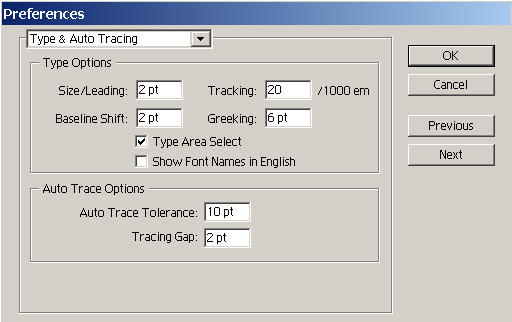
Рис. 9. Раздел Type & Auto Tracing диалогового окна Preferences
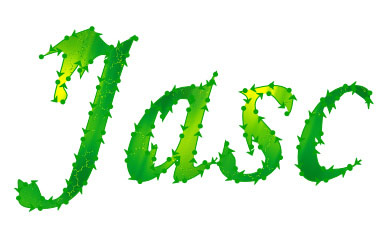
Рис. 10. Исходное изображение
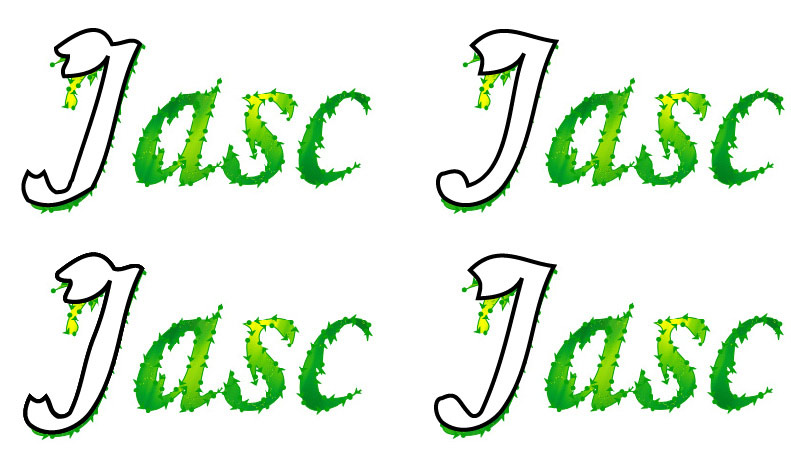
Рис. 11. Изменение результата автотрассировки в зависимости от значения параметра Auto Trace Tolerance (слева вверху оно равно 0,1, слева внизу 1, справа вверху 5, справа внизу 10) при Tracing Gap равном 0
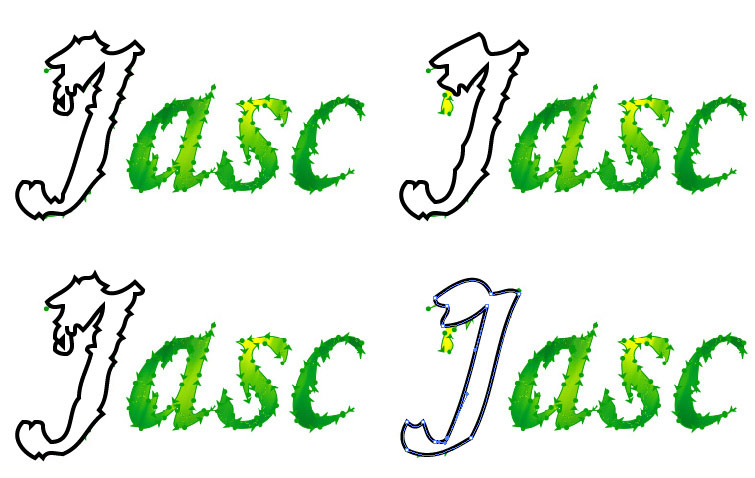
Рис. 12. Изменение результата автотрассировки в зависимости от значения параметра Tracing Gap (слева вверху оно равно 0, слева внизу 0,5, справа вверху 1, справа внизу 2) при Auto Trace Tolerance равном 0
Для автоматической трассировки в программе Adobe Illustrator предусмотрен специальный инструмент Auto Trace (Автотрассировка) (рис. 13), который автоматически превращает растровое изображение в векторный контур. Правда, данный инструмент подходит лишь для трассировки самых простых форм и результат его воздействия напрямую зависит от технологии работы с инструментом.
В плане технологии проведения автотрассировки следует отметить два момента: инструментом Auto Trace либо щелкают в пределах трассируемого растрового изображения таким способом можно получить контур вокруг всего рисунка, либо последовательно щелкают в нужных точках изображения при этом можно сформировать множество контуров. Есть и другой способ применения инструмента Auto Trace, используемый при трассировке части рисунка: инструмент следует протащить от начальной до конечной точки трассировки.
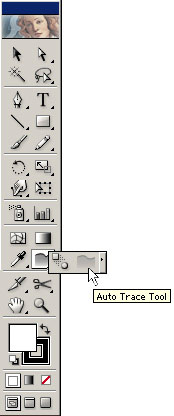
Рис. 13. Инструмент Auto Trace в палитре инструментов
Автотрассировка рисунка с градиентными заливками
Попробуем провести трассировку для изображения, представленного на рис. 14. Обратите внимание, что рисунок отличается крайне простыми контурами это позволит получить приемлемые результаты сразу после применения встроенной автотрассировки, что бывает достаточно редко.
Учитывая, что исходный рисунок содержит сложные градиентные заливки, сначала в программе Adobe Photoshop заменим градиентные заливки на однотонные, например как показано на рис. 15. При этом главной задачей будет не создать эффектные заливки, а добиться того, чтобы находящиеся рядом отдельные объекты изображения имели сильно отличающиеся друг от друга заливки при трассировке это позволит получить на их основе контуры, соответствующие объектам.

Рис. 14. Исходное растровое изображение

Рис. 15. Растровое изображение после смены заливок
Откройте модифицированное изображение в программе Adobe Illustrator и для удобства работы увеличьте его масштаб. Выберите инструмент Auto Trace и щелкните им в правом нижнем углу рисунка скорее всего, в результате будет создан единый контур для всего изображения и соответственно все внутренние детали рисунка будут утрачены (рис. 16). Обратите внимание, что по умолчанию создаваемый векторный контур автоматически заливается белым цветом и имеет черную границу.
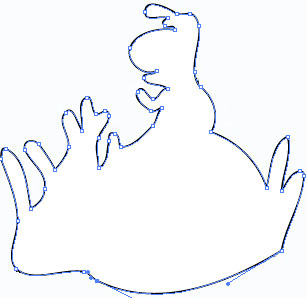
Рис. 16. Неудачный результат трассировки всего один-единственный контур
Попытаемся сохранить все внутренние фрагменты трассируемого изображения. Отмените выполненную перед этим заливку контура и инструментом Auto Trace начинайте последовательно проходить объект за объектом. Обратите внимание, что для каждого контура потребуются свои параметры трассировки тут без многочисленных экспериментов не обойтись. Например, для изображений камней больше подойдет такой вариант: Auto Trace Tolerance 3, Tracing Gap 2 (рис. 17), для травы: Auto Trace Tolerance 2, Tracing Gap 2 (рис. 18) и т.д. В итоге в палитре Layers появится много новых слоев, а изображение станет напоминать рис. 19.
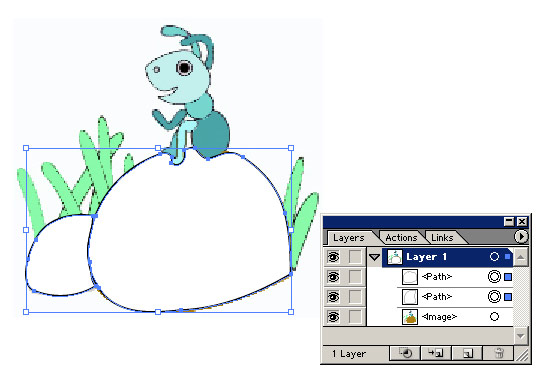
Рис. 17. Векторные контуры камней (изображение и палитра Layers)
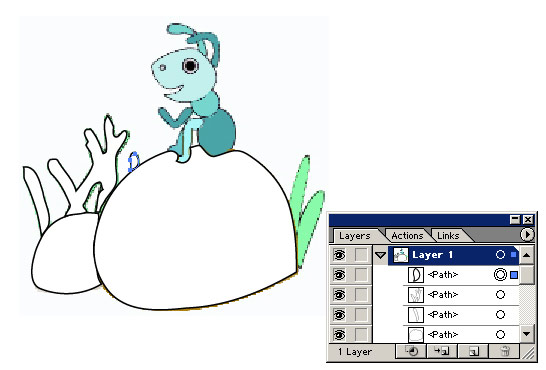
Рис. 18. Векторные контуры травы (изображение и палитра Layers)
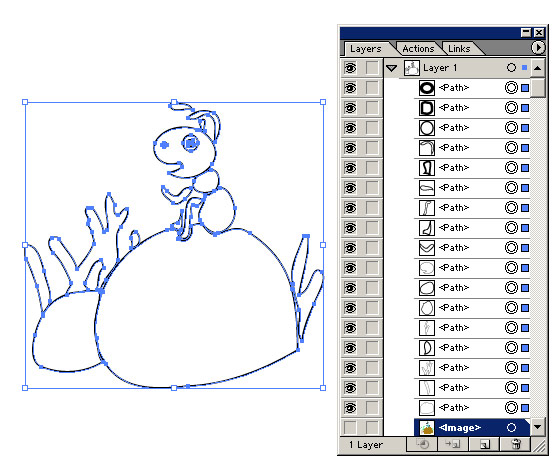
Рис. 19. Трассировка изображения с сохранением внутренних контуров (изображение и палитра Layers)
Невооруженным взглядом видно, что, несмотря на тщательный подбор настроек, не все контуры идеально отвечают поставленной задаче максимально совпадать с объектами исходного растрового изображения. Поэтому без небольшой их корректировки и перемещения не обойтись, чем мы и займемся параллельно с подбором вариантов заливки и границы для каждого из контуров. Обратите внимание, что перемещать полученные в ходе трассировки векторные контуры можно точно так же, предварительно выделив их инструментом Selection, а корректировать их размеры перетаскивая опорные точки инструментом Direct Selection. В конечном счете каждый контур изменит свои размеры, положение, границу и заливку, например, как показано на рис. 20, а итоговое векторное изображение станет напоминать рис. 21 его можно будет уже масштабировать без каких-либо искажений, равно как и преобразовывать любым иным образом.
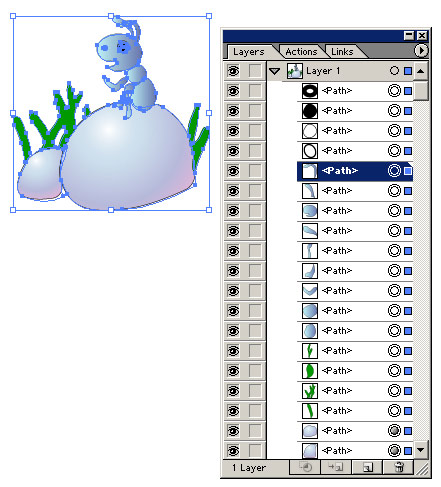
Рис. 20. Результат редактирования формы, подбора заливки и границы для всех векторных контуров, полученных в ходе трассировки (изображение и палитра Layers)

Рис. 21. Трассированное изображение
Автотрассировка рисунка со сложными контурами
Увы, одной встроенной автотрассировкой с незначительным последующим редактированием контуров редко удается обойтись. Обычно ситуация бывает намного сложнее. Попробуем провести автотрассировку встроенными средствами Adobe Illustrator для цветного изображения с однотонной заливкой и идеально четкими контурами (рис. 22) на первый взгляд, казалось бы, четкость контуров и однотонные заливки позволят быстро добиться нужного результата. Увы, в реальности все не так просто.
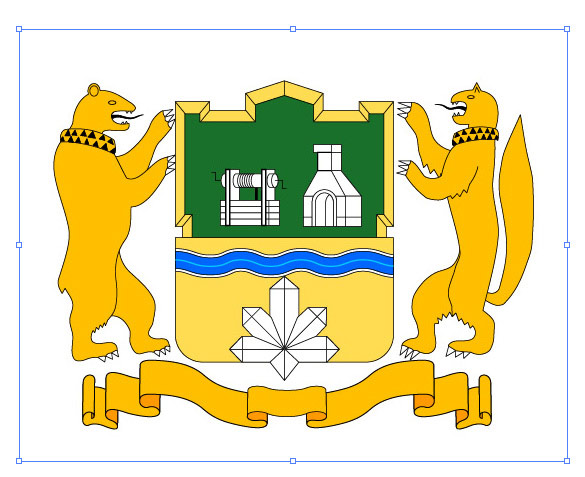
Рис. 22. Исходное растровое изображение
Откройте изображение, выберите инструмент Auto Trace и попытайтесь прощелкать все внутренние фрагменты расположенной внизу герба города стилизованной ленты, чтобы создать соответствующие им векторные контуры (рис. 23). А теперь попробуйте настроить заливки и границы для созданных контуров, например как показано на рис. 24. В целом очертания контура стилизованной ленты получились неплохо, но часть внутренних деталей изображения исчезла. Очевидно, что оставшиеся контуры придется полностью формировать вручную (но об этом чуть позже), да и часть уже полученных векторных контуров требует доработки. Попытка создать векторные контуры для других фрагментов приведет к получению изображения, включающего свыше 50 векторных контуров и похожего на рис. 25. Очевидно, что до конца еще далеко предстоит кропотливое редактирование уже созданных контуров и создание тех, которые не удалось получить путем автотрассировки. Хотя нельзя не признать, что часть контуров получилась неплохо, но основная работа с данным изображением еще предстоит. Стоит отметить, что результат был бы достигнут быстрее, если бы перед автотрассировкой, так же как и в предыдущем примере, были изменены цвета прилегающих объектов, что позволило бы автоматически получать соответствующие объектам контуры. К примеру, изменив предварительно цвет туловища, лап и головы левого медведя, которые должны быть представлены как отдельные контуры (рис. 26), можно будет получить все эти контуры сразу в ходе автотрассировки (рис. 27). Аналогичные операции должны быть проведены и в отношении всех остальных соприкасающихся объектов примерно как показано на рис. 28 обратите внимание, что сохранять откорректированное изображение нужно с максимальным качеством, например в формате tiff без сжатия. Тогда после проведения автотрассировки и дальнейшей весьма длительной и утомительной корректировки созданных контуров вручную есть шансы получить примерно такое же трассированное изображение, как представлено на рис. 29.
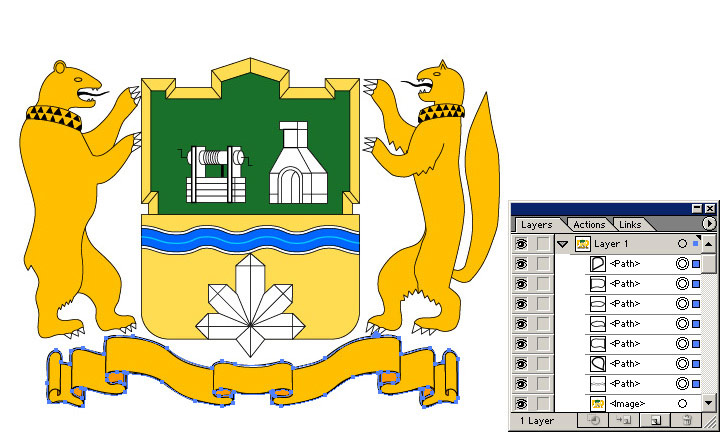
Рис. 23. Трассировка изображения с сохранением внутренних контуров (изображение и палитра Layers)

Рис. 24. Результат заливки всех векторных контуров рассматриваемого фрагмента (изображение и палитра Layers)
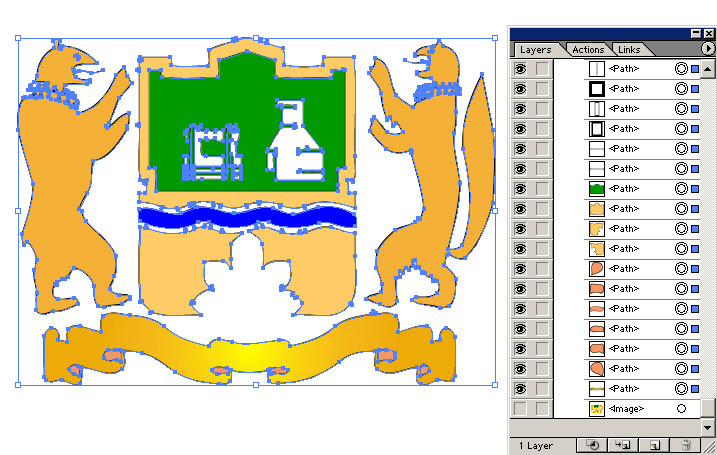
Рис. 25. Результат автотрассировки

Рис. 26. Подготовка изображения левого медведя к проведению автотрассировки
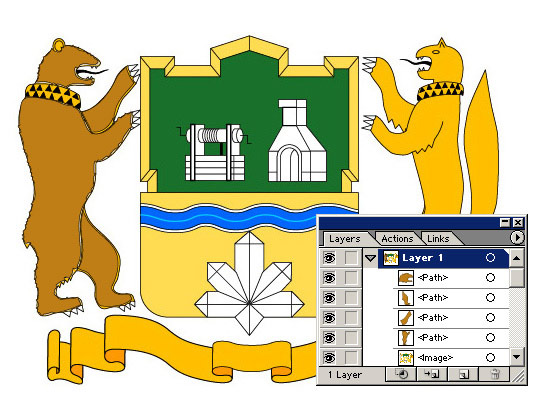
Рис. 27. Результат автотрассировки левого медведя четыре векторых контура вместо одного, полностью совпадающие с объектами исходного изображения

Рис. 28. Растровое изображение после смены заливок
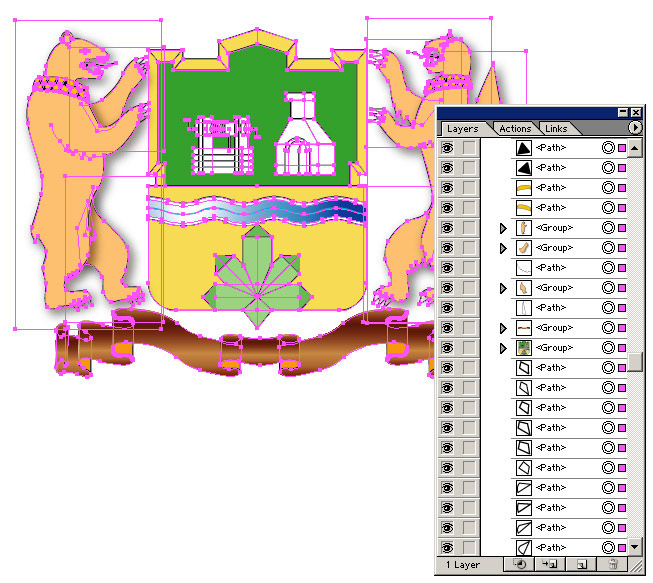
Рис. 29. Трассированное изображение
Ручная трассировка
Сущность ручной трассировки заключается в рисовании поверх точечного изображения векторных контуров любыми доступными средствами программы Adobe Illustrator с помощью инструментов из групп Pencil (Карандаш) и Pen (Перо), а иногда инструментами Brush, Spiral и Arc. Но в подавляющем большинстве случаев применяются инструменты из группы Pen (Перо): Add Anchor Point «перо+», Delete Anchor Point «перо-» и Convert Anchor Point угол. Первый отвечает за добавление новых опорных точек, второй за их удаление, а третий осуществляет преобразование опорных точек из одного типа в другой. Легкой и быстрой данную операцию, конечно же, не назовешь. Однако дизайнеры прибегают к ручной трассировке очень часто, мотивируя это тем, что при автоматической трассировке не получить минимально возможного числа векторных контуров, идеально совпадающих по форме с объектами, а значит, и минимального размера итогового изображения нужна большая предварительная работа по подготовке растрового изображения.
Будем считать, что имеется отсканированный рисунок для логотипа компании (рис. 30), причем достаточно низкого качества, что не очень принципиально в случае ручной трассировки, когда все контуры все равно придется создавать вручную. Поэтому откройте исходное изображение сразу в программе Adobe Illustrator, для удобства работы увеличьте масштаб изображения, выберите инструмент Add Anchor Point («перо+») и приступайте к формированию контура. Полученный в итоге набор векторных контуров представлен на рис. 31 обратите внимание, что инструмент Add Anchor Point удобен для формирования контура многоугольных областей, а контуры окружностей создаются обычным образом при помощи инструмента Ellipse. По окончании подберите заливки и границы для всех векторных контуров, дополните созданное векторное изображение логотипа названием компании и удалите слой с исходным растровым изображением. Возможно, окончательный результат будет напоминать рис. 32.

Рис. 30. Исходное растровое изображение
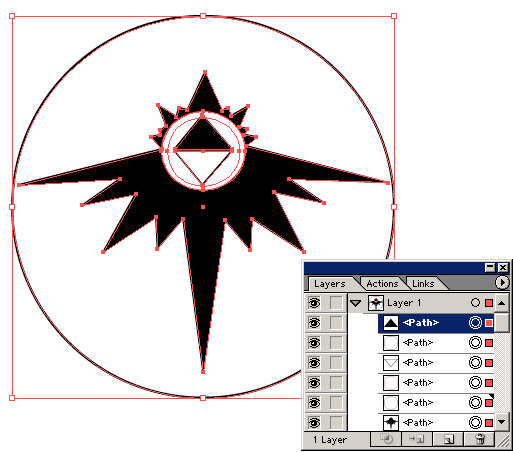
Рис. 31. Результат ручной трассировки (изображение и палитра Layers)
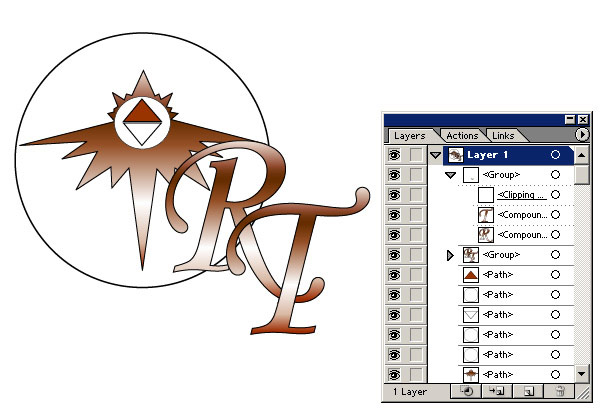
Рис. 32. Векторный логотип компании, созданный на основе растрового изображения (изображение и палитра Layers)
Не следует думать, что трассировка вручную всегда выполняется столь же просто и быстро, как в рассматриваемом примере, в реальности чаще всего приходится работать с куда более трудоемкими изображениями.
Автотрассировка, выполняемая специализированными программами
Автотрассировка при помощи программы Adobe Streamline
Как и любые другие варианты автотрассировки, трассировка в Adobe Streamline предполагает использование качественных и предварительно подготовленных к трассировке изображений.
Для примера рассмотрим вариант векторизации черно-белого штрихового изображения (рис. 33). Настроим метод и параметры создания векторных областей, открыв окно Conversion Setup (Параметры преобразования), вызываемое одноименной командой из меню Options (Параметры). Учитывая, что изображение штриховое и с криволинейными контурами, одновременно установим методы Outline (Контурный) и Centerline (Средняя линия). Чтобы максимально повысить точность трассировки, в полях Line Thinning (Толщина линии) и Tolerance (Допуск) укажем минимальные значения. Для определения характера контуров выберем вариант Curved & straight lines (Кривые и прямые линии) (рис. 34). Воспользуемся командой Options=>Color/B&W Setup (Параметры=>Цветное/Черно-белое) и установим вариант постеризации Black & White Only (Только черно-белое), а также отрегулируем значение параметра Threshold (Порог), чтобы добиться оптимального визуального соотношения черного и белого цветов (рис. 35). Для осуществления трассировки применим команду File=>Convert (Файл=>Конвертирование). Результат векторизации представлен на рис. 36.
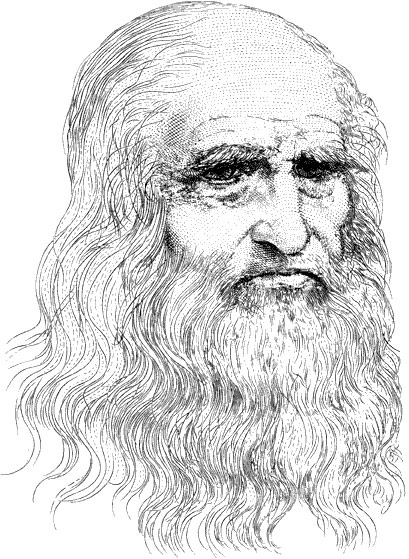
Рис. 33. Исходное растровое изображение
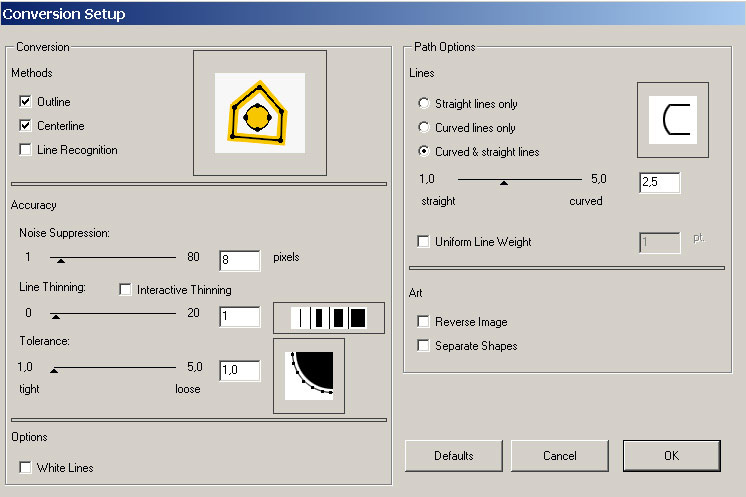
Рис. 34. Настройка параметров трассировки в окне Conversion Setup
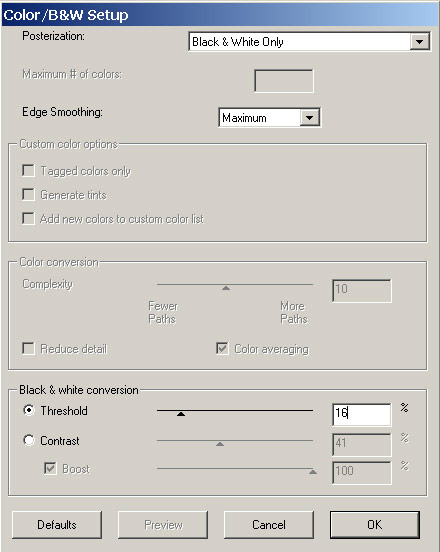
Рис. 35. Настройка параметров трассировки в окне Color/B&W Setup
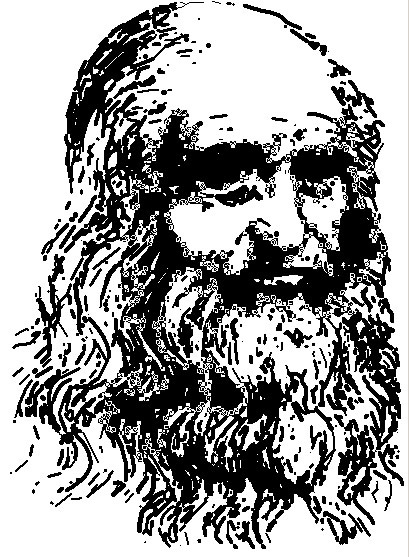
Рис. 36. Трассированное штриховое изображение
А теперь рассмотрим трассировку черно-белого изображения в однобитовом формате bitmap (рис. 37). В качестве метода трассировки установим метод Outline (Контурный) с максимальной точностью (рис. 38) и осуществим ее командой File=>Convert (Файл=>Конвертирование). Изображение преобразится и станет напоминать рис. 39.

Рис. 37. Исходное растровое изображение
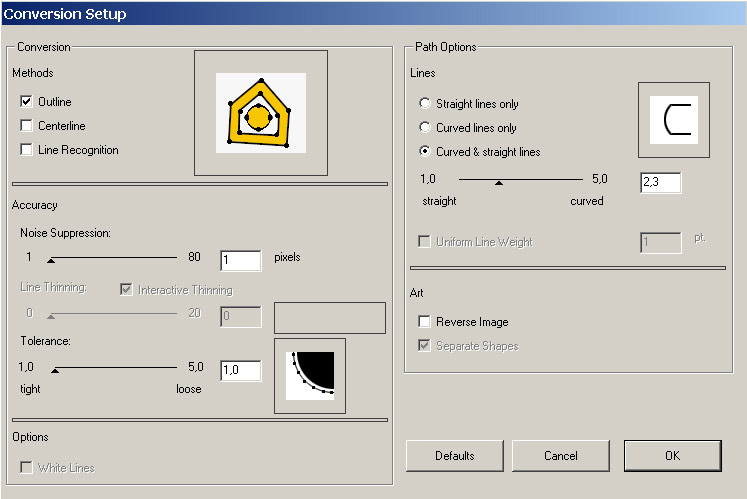
Рис. 38. Настройка параметров трассировки в окне Conversion Setup
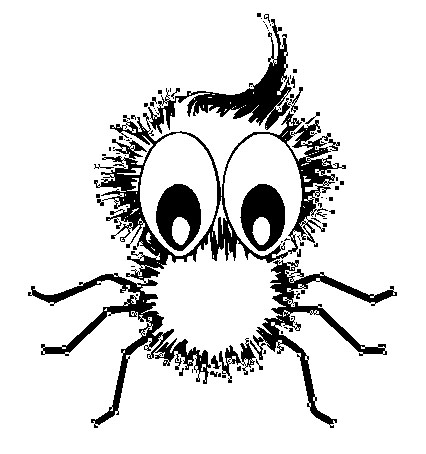
Рис. 39. Результат трассировки изображения в формате bitmap
Автотрассировка при помощи плагина Panopticum Vectorizer
Плагин Panopticum Vectorizer трассирует изображения как с многоугольными, так и с криволинейными контурами. При этом получаемые векторные изображения при правильно выбранных настройках практически всегда выглядят достаточно привлекательно. Однако векторные контуры формируются на основе различных цветов и в случае недостаточно качественной подготовки изображения, в котором в одном и том же объекте присутствует множество цветов, контуров может получиться огромное количество.
Для примера рассмотрим уже ранее задействованный нами рис. 22. Откройте данное изображение в программе Illustrator и выделите его инструментом Selection. Запустите автотрассировку командой Filter=>Panopticum=>Vectorizer 1.2 при параметрах как на рис. 40 и щелкните на кнопке Generate Preview (Генерация предварительного просмотра), чтобы посмотреть на результат еще до окончания работы плагина. Все созданные векторные контуры будут размещены на специально созданном слое Vectorized (рис. 41). Если оценивать только внешний вид полученного векторного изображения, то результат выглядит очень неплохо. Однако это лишь одна сторона вопроса, с другой стороны, число контуров превышает 2,5 тыс., что делает дальнейшую работу с таким изображением практически невозможной (сравните: при совместном использовании встроенной в программу Illustrator автотрассировки и ручной трассировки было получено немногим более 75 контуров). Причина появления столь большого числа контуров кроется в том, что исходное растровое изображение только на первый взгляд имело однотонные заливки. В реальности оттенки цветов внутри объектов немного отличались, что хорошо заметно на рис. 42 выделенные контуры имеют неровные границы. Элементарная предварительная замена заливок растрового изображения на однотонные (созданный ранее рис. 28) позволяет сократить число контуров примерно до 500 и существенно улучшить векторное изображение (рис. 43). В еще большей степени снизить число контуров, получаемых в ходе векторизации, поможет ручная проработка границ всех объектов, которые должны стать предельно четкими и однотонными. Полученный в конечном счете результат будет не хуже, а возможно, и лучше, чем при ручной трассировке, и в целом с учетом времени, требующегося на предварительную подготовку растрового изображения, этот вариант окажется более быстрым и удобным.
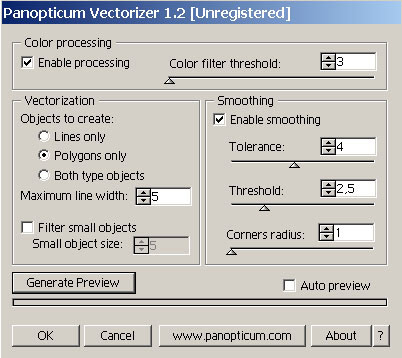
Рис. 40. Настройка параметров трассировки
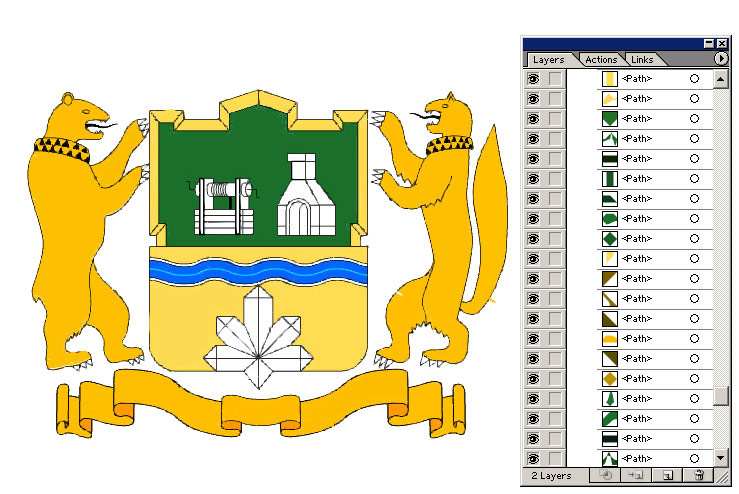
Рис. 41. Результат трассировки (изображение и палитра Layers)
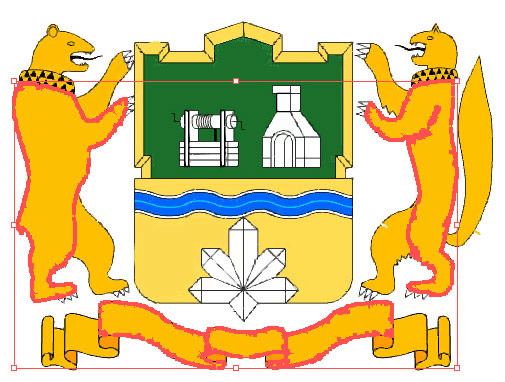
Рис. 42. Выделение нескольких созданных в ходе трассировки векторных контуров сразу бросается в глаза, что туловища медведей имели однотонную заливку, а фрагменты ленты нет
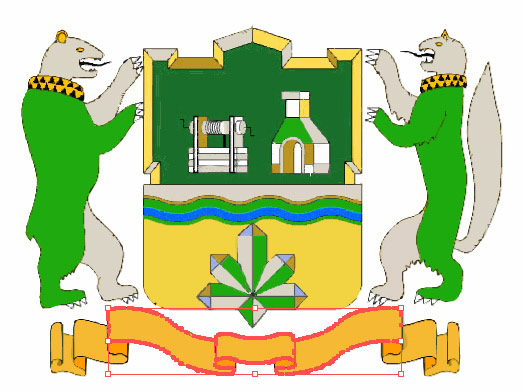
Рис. 43. Результат автотрассировки после установки однотонных заливок
Эффекты, получаемые в результате трассировки
В ходе трассировки наряду с решением основной задачи превратить растровое изображение в серию векторных контуров путем векторизации можно получить и некоторые интересные эффекты.
Например, можно преобразить фотографию так, чтобы она имитировала масляную живопись (рис. 44, 45 и 46), акварель, гуашь (рис. 47, 48 и 49), карандаш и т.д. Правда, удачный результат таких преобразований гарантирован далеко не всегда и зависит не только от качества снимка, но и от того, что и как конкретно на нем изображено. Хорошими примерами могут стать однородный пейзаж, натюрморт или портрет на нейтральном фоне.
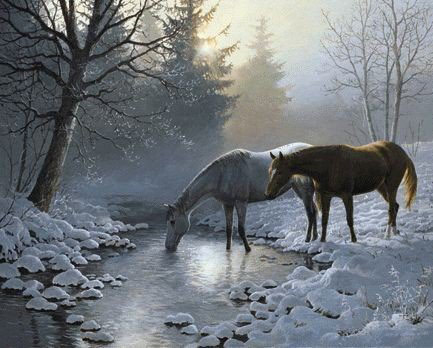
Рис. 44. Исходное растровое изображение
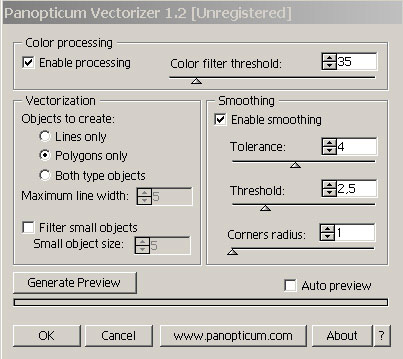
Рис. 45. Настройка параметров трассировки плагина Panopticum Vectorizer
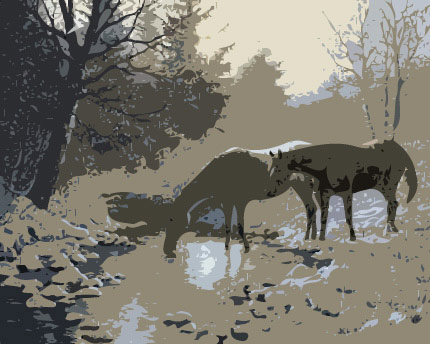
Рис. 46. Результат трассировки фотография имитирует масляную живопись
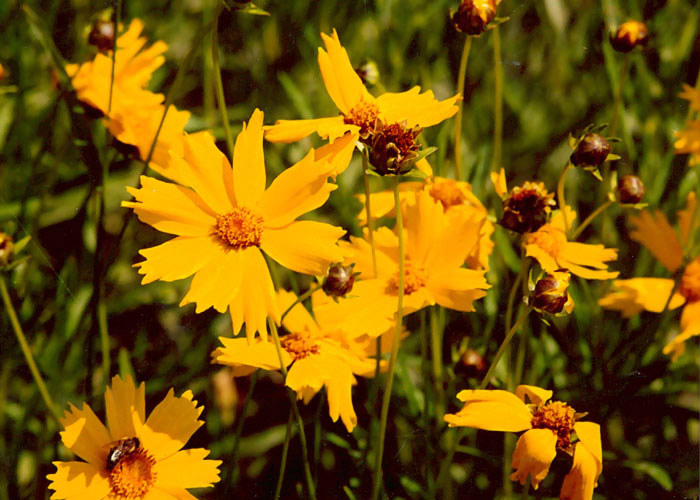
Рис. 47. Исходное растровое изображение
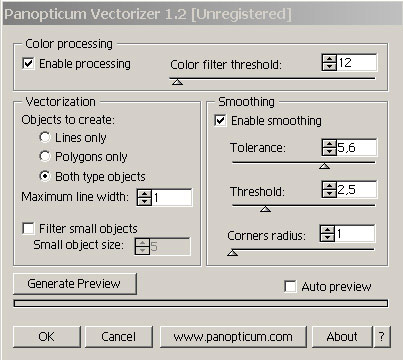
Рис. 48. Настройка параметров трассировки плагина Panopticum Vectorizer
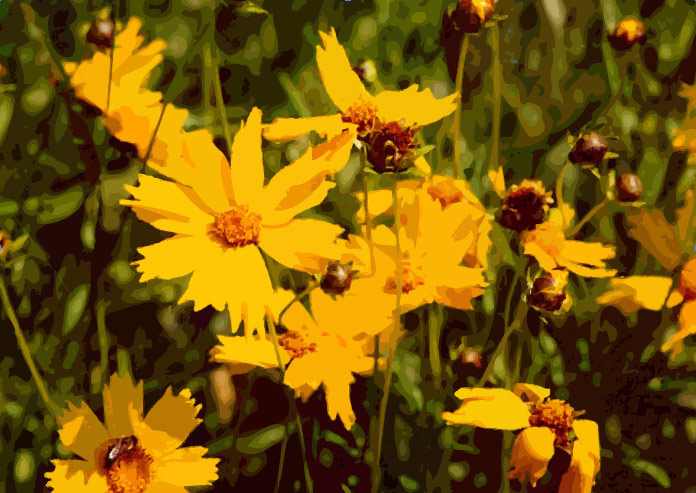
Рис. 49. Результат трассировки фотография имитирует рисунок гуашью
Можно попробовать превратить фотографию в образец плакатной живописи. Правда, для этого, как правило, сначала над ней нужно слегка поработать, например в Photoshop. Возьмем в качестве исходного изображения рис. 50, откроем его в программе Photoshop, переведем в черно-белый формат, настроим яркость и контрастность так, чтобы сделать максимально отчетливыми наиболее важные детали изображения (рис. 51), и сохраним результат в формате tif. Откроем преобразованное изображение в Adobe Streamline, настроим параметры трассировки, как показано на рис. 52 и 53, и проведем векторизацию. Затем удалим лишние фрагменты изображения «волшебной палочкой» и зальем черные фрагменты подходящим цветом. Возможно, в итоге будет получено примерно такое изображение, как представлено на рис. 54.
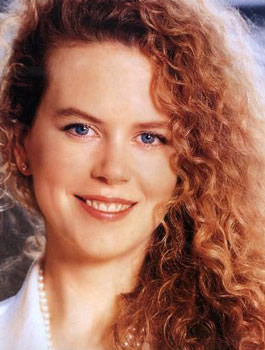
Рис. 50. Исходное растровое изображение

Рис. 51. Растровое изображение после корректировки в программе Photoshop
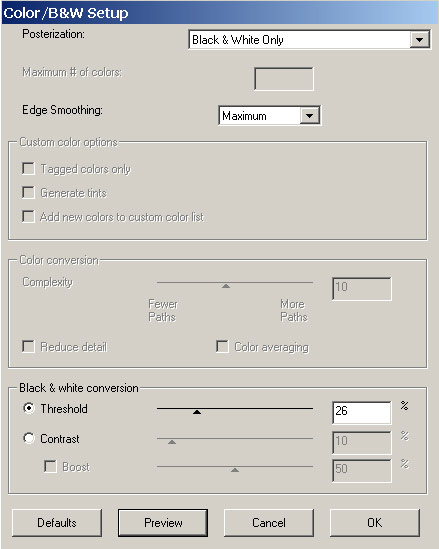
Рис. 52. Настройка параметров трассировки в окне Color/B&W Setup
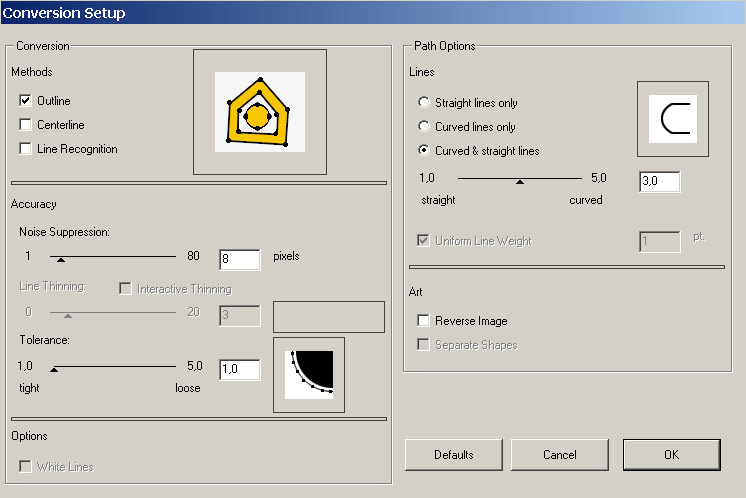
Рис. 53. Настройка параметров трассировки в окне Conversion Setup
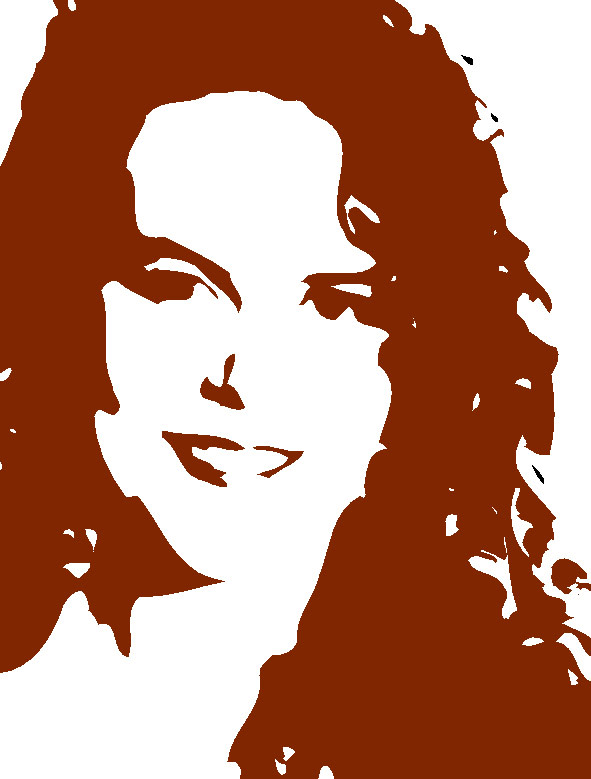
Рис. 54. Результат трассировки плакатное изображение
- ПК и комплектующие
- Настольные ПК и моноблоки
- Портативные ПК
- Серверы
- Материнские платы
- Корпуса
- Блоки питания
- Оперативная память
- Процессоры
- Графические адаптеры
- Жесткие диски и SSD
- Оптические приводы и носители
- Звуковые карты
- ТВ-тюнеры
- Контроллеры
- Системы охлаждения ПК
- Моддинг
- Аксессуары для ноутбуков
- Принтеры, сканеры, МФУ
- Мониторы и проекторы
- Устройства ввода
- Внешние накопители
- Акустические системы, гарнитуры, наушники
- ИБП
- Веб-камеры
- KVM-оборудование
- Сетевые медиаплееры
- HTPC и мини-компьютеры
- ТВ и системы домашнего кинотеатра
- Технология DLNA
- Средства управления домашней техникой
- Планшеты
- Смартфоны
- Портативные накопители
- Электронные ридеры
- Портативные медиаплееры
- GPS-навигаторы и трекеры
- Носимые гаджеты
- Автомобильные информационно-развлекательные системы
- Зарядные устройства
- Аксессуары для мобильных устройств
- Цифровые фотоаппараты и оптика
- Видеокамеры
- Фотоаксессуары
- Обработка фотографий
- Монтаж видео
- Операционные системы
- Средства разработки
- Офисные программы
- Средства тестирования, мониторинга и диагностики
- Полезные утилиты
- Графические редакторы
- Средства 3D-моделирования
- Веб-браузеры
- Поисковые системы
- Социальные сети
- «Облачные» сервисы
- Сервисы для обмена сообщениями и конференц-связи
- Разработка веб-сайтов
- Мобильный интернет
- Полезные инструменты
- Средства защиты от вредоносного ПО
- Средства управления доступом
- Защита данных
- Проводные сети
- Беспроводные сети
- Сетевая инфраструктура
- Сотовая связь
- IP-телефония
- NAS-накопители
- Средства управления сетями
- Средства удаленного доступа
- Системная интеграция
- Проекты в области образования
- Электронный документооборот
- «Облачные» сервисы для бизнеса
- Технологии виртуализации
1999 1 2 3 4 5 6 7 8 9 10 11 12 2000 1 2 3 4 5 6 7 8 9 10 11 12 2001 1 2 3 4 5 6 7 8 9 10 11 12 2002 1 2 3 4 5 6 7 8 9 10 11 12 2003 1 2 3 4 5 6 7 8 9 10 11 12 2004 1 2 3 4 5 6 7 8 9 10 11 12 2005 1 2 3 4 5 6 7 8 9 10 11 12 2006 1 2 3 4 5 6 7 8 9 10 11 12 2007 1 2 3 4 5 6 7 8 9 10 11 12 2008 1 2 3 4 5 6 7 8 9 10 11 12 2009 1 2 3 4 5 6 7 8 9 10 11 12 2010 1 2 3 4 5 6 7 8 9 10 11 12 2011 1 2 3 4 5 6 7 8 9 10 11 12 2012 1 2 3 4 5 6 7 8 9 10 11 12 2013 1 2 3 4 5 6 7 8 9 10 11 12 Популярные статьи

В настоящем обзоре мы рассмотрим модель моноблока от компании HP, которая является признанным лидером в производстве компьютеров как для домашнего использования, так и для офисов. Моноблок HP 205 G4 22 — модель нового семейства, которая построена на базе процессоров AMD последнего поколения и отличается неплохой производительностью вкупе с привлекательной ценой

Швейцарская компания Logitech G представила беспроводную игровую мышь Logitech G PRO X Superlight. Новинка предназначена для профессиональных киберспортсменов, а слово Superlight в ее названии указывает на малый вес этой модели, который не превышает 63 г. Это почти на четверть меньше по сравнению с анонсированным пару лет тому назад манипулятором Logitech G PRO Wireless

Как показало недавнее исследование Кембриджского университета — количество людей, которые пользуются сегодня криптовалютами, приближается к размеру населения небольшой страны и это только начало, мир меняется. Поэтому компания ASRock разработала и выпустила в продажу весьма необычную материнскую плату — H110 PRO BTC+, которую мы и рассмотрим в этом обзоре

Компания Rapoo анонсировала в Китае беспроводную клавиатуру Ralemo Pre 5 Fabric Edition. Новинка выполнена в формате TKL (без секции цифровых клавиш) и привлекает внимание оригинальным дизайном. Одна из отличительных особенностей этой модели — верхняя панель, обтянутая тканью с меланжевым рисунком

Линейку компьютерных мониторов MSI пополнила модель Optix MAG301 CR2, адресованная любителям игр. Она оборудована ЖК-панелью типа VA со сверхширокоформатным (21:9) экраном изогнутой формы (радиус закругления — 1,5 м). Его размер — 29,5 дюйма по диагонали, разрешение — 2560×1080 пикселов

Каталог продукции компании SilverStone пополнил комплект MS12. Он позволяет создать портативный накопитель на базе стандартного SSD типоразмера M.2 2280 с интерфейсом PCI Express

Компания ADATA Technology анонсировала твердотельные накопители серии XPG Spectrix S20G. Они предназначены для оснащения игровых ПК и, как утверждают их создатели, сочетают высокую производительность и эффектный внешний вид

Линейку видеоадаптеров ASUS на базе графических процессоров NVIDIA пополнила модель GeForce RTX 3070 Turbo (заводской индекс TURBO-RTX3070-8G), предназначенная для оснащения игровых ПК. Одной из особенностей новинки является конструкция системы охлаждения

КомпьютерПресс использует
Оптимизация результатов с помощью трассировки изображений
Узнайте, как автоматически преобразовать пиксельные изображения в векторные с помощью модуля «Трассировка изображений» в Illustrator.

Автор статьи: Моника Гаус (Monika Gause)
Моника Гаус — внештатный дизайнер, разработчик технической документации и преподаватель. Она живет в Гамбурге (Германия). Векторная графика играла важную роль в карьере Моники на всех этапах, будь то подготовка макетов, создание мультимедийного контента, веб-дизайн и то, чем она занимается в данный момент — разработка документации. Ей довелось создавать 3D-анимацию для музеев, разрабатывать веб-сайты для малого бизнеса и создавать иллюстрации к бессчетному количеству расходных материалов для офисных нужд. Как преподаватель и ACP на форумах Adobe, Моника принимает активное участие в работе своих клиентов и участников форума, а также помогает им найти решение актуальных проблем.
Функция «Трассировка изображений» в Illustrator позволяет автоматически преобразовать пиксельные изображения в векторные. Эту функцию также часто называют «автоматической трассировкой». Результаты трассировки зависят от типа, качества и размера изображения, а также от настроек, заданных в Illustrator. Чтобы трассировка дала качественные результаты, в первую очередь нужно грамотно выбрать исходное изображение.
Подготовка файлов к трассировке
Потратьте некоторое время на подготовку изображений к трассировке, чтобы модуль трассировки обработал их быстрее и лучше. Помните, что редактировать результаты трассировки намного сложнее.
С помощью приложения для редактирования изображений вам необходимо удалить с исходного изображения все ненужные детали. Удалите пыль и царапины. Если у изображения цветной фон (в том числе почти белая бумага, с легким оттенком), а вам нужно, чтобы он был белым, вам проще будет добиться этого на этапе предварительного редактирования. Если вы хотите превратить портрет в одноцветный трафарет (как, например, хорошо известный всем портрет Че Гевары), вам необходимо четко отделить портрет от фона.
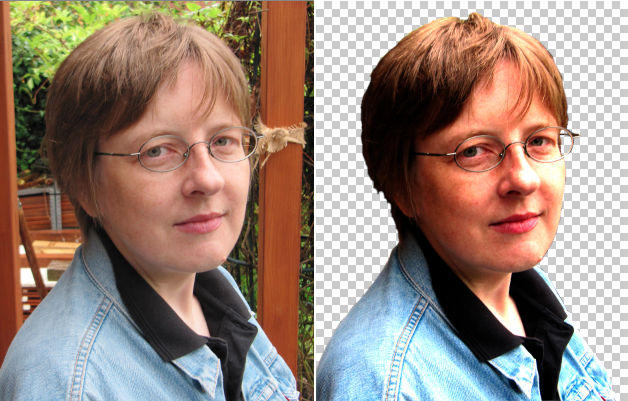
Трассировка однобитовых изображений дает не лучшие результаты, но она отлично работает применимо к черно-белым изображениям с градацией серого. Кроме того, при оптимизации скетчей, мазков кистью, леттеринга и т. п. проследите за тем, чтобы сохранилась небольшая степень сглаживания краев. В этом случае трассировка изображения сработает лучше, и кривые будут более гладкими.

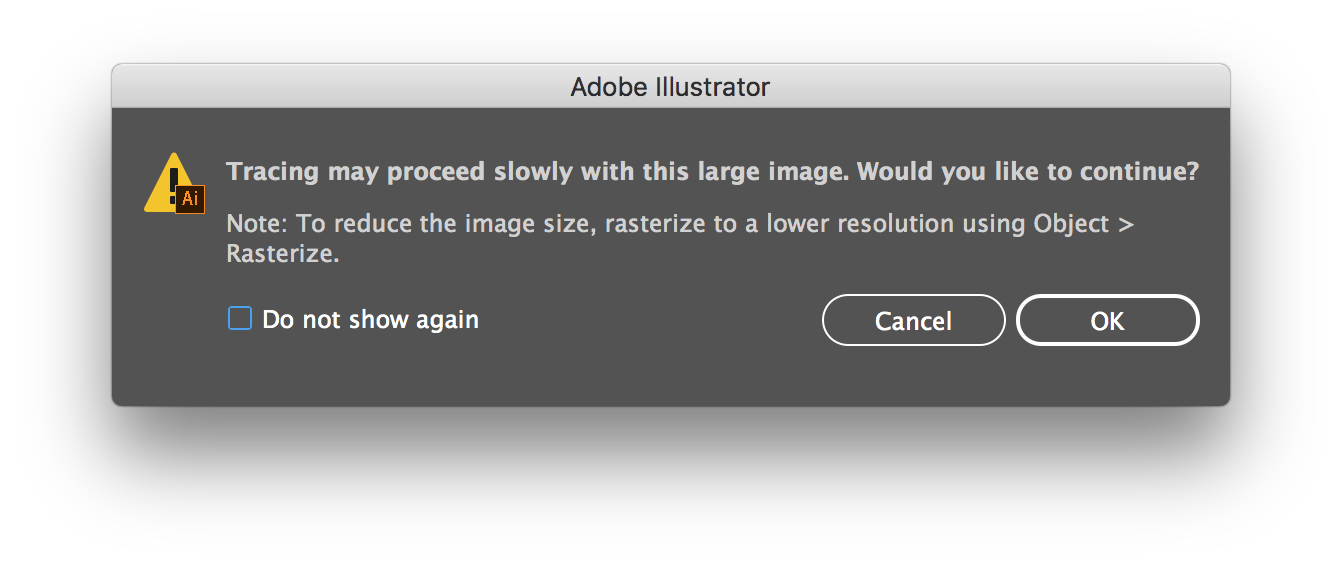
Если высота или ширина изображения больше 1500 пикселей, модуль «Трассировка изображения» отображает предупреждение. Трассировка все равно выполняется, но намного медленнее.
Оптимизированные графические изображения необходимо сохранить без сжатия, вызывающего снижение качества изображения — в таких форматах, как PNG, TIF, PSD. Для фотографий подойдет формат JPEG.
Открытие и трассировка файлов в Illustrator
Трассировка растровых изображений выполняется так же, как и трассировка любых других типов изображений.
Создайте в Illustrator файл нужного размера с нужным цветовым режимом.
Перетащите в него исходное изображение из Mac OS Finder либо из Проводника Windows. Вместо этого вы также можете выбрать «Файл»> «Поместить» и импортировать нужное изображение. При использовании функции автоматической трассировки неважно, вставите ли вы файл или привяжете его. Не устанавливайте флажок «Шаблон» при размещении файла, так как в этом случае файл будет помещен на заблокированный слой.
Выберите исходное изображение и откройте панель «Трассировка изображения» с помощью меню «Окно»> «Трассировка изображения». Вместо этого вы также можете выбрать какой-либо стиль в панели управления (для этого воспользуйтесь небольшим меню, которое находится справа от кнопки «Трассировка») или на панели «Свойства» (для этого нажмите «Трассировка изображения» и выберите нужный стиль в меню).


В этом случае стиль моментально будет применен к изображению и приложение выполнит трассировку. Возможно, вам придется немного подождать, пока Illustrator не завершит процедуру. Все стили можно (и даже нужно) адаптировать под себя в панели «Трассировка изображения». Если вы этого еще не сделали, откройте панель «Трассировка изображения», нажав соответствующую кнопку на панели управления или в разделе «Трассировка изображения» панели «Свойства». Подробнее о том, как выбрать стиль, чтобы получить качественный результат, см. здесь.
Что делать, если команда «Трассировка» неактивна?
Команда «Трассировка» может быть неактивна по нескольким причинам:
- Необходимо выбрать изображение для трассировки. Для этого щелкните его инструментом «Выбор».
- Если это невозможно, проверьте, не заблокирован ли слой, на котором размещается изображение, или само изображение.
- Если все уже разблокировано, проверьте, не применяется ли к изображению обтравочная маска. Если применяется, выберите Объект >Обтравочная маска >Отменить. Затем удалите маску и выберите изображение. Такое может случиться, если изображение скопировано/вставлено из другого приложения через буфер обмена.

Чем трассировка изображения отличается от быстрой трассировки?
В модуле «Трассировка изображений» большинство функций совпадают, но реализованы они по-другому. Параметры исходного изображения, которые находятся в левой части панели «Быстрая трассировка» (например, размытие), интегрированы в этот модуль и применяются автоматически с учетом результатов анализа изображения.
Ограничения
Мы не рекомендуем применять модуль «Трассировка изображений», если вам нужно преобразовать в векторный формат следующие изображения:
- Геометрические фигуры. Логотипы, значки, символы и другие изображения, содержащие четкие геометрические фигуры (например, треугольники, шестигранники или даже прямые линии), рекомендуется трассировать вручную. Люди могут распознать эти фигуры даже на неудачно сжатых изображениях в формате JPEG или на мятой бумаге. Программное обеспечение распознает их как группу пикселей даже на качественном исходном изображении.
- Текст. Чтобы перевести текст в векторный формат, сначала рекомендуется определить его шрифт, например с помощью Adobe Capture или Adobe Photoshop, а затем набрать нужный текст в этом шрифте. Если текст длинный, используйте функцию OCR в Adobe Acrobat, чтобы создать текстовый файл. После того, как вы наберете и отформатируете текст в Illustrator, вы можете его обвести (например, чтобы сделать трафарет или подготовить логотип).
- Фотографии. Как правило, автоматическая трассировка не позволяет преобразовать фото в изображение, которое можно масштабировать без потери качества. Пиксели на изображении можно преобразовать только в фигуры. Они не видны в небольшом формате, но станут видны при увеличении изображения. Точно так же, как и исходные пиксели.

- Градиенты. Функция трассировки не позволяет генерировать градиенты. Они преобразуются в смежные фигуры сплошного цвета.

- Детализированные изображения. При трассировке мелкие детали неизбежно будут утеряны, поскольку вам придется выбирать, что важнее — точность результатов или плавные контуры. В большинстве случаев плавные контуры важнее, чем мелкие детали. Невозможно сделать так, чтобы в одной части изображения контуры были плавными, а в другой сохранились мелкие детали.
Не рассчитывайте, что автоматическая трассировка еле различимого изображения в формате GIF позволит вам получить качественное векторное изображение.
Трассировка изображения
Функция «Трассировка изображения» позволяет преобразовывать растровые изображения (JPEG, PNG, PSD и т. д.) в векторную графику. С помощью этой функции трассировки можно легко создать новый рисунок на основе существующего графического объекта. Например, можно преобразовать набросок, сделанный карандашом на бумаге, в векторное изображение. Чтобы быстро получить желаемый результат, можно выбрать один из стилей трассировки.

A. Исходное изображение B. Результаты трассировки с использованием различных стилей
Трассировка изображения
Попробуйте в приложении!
Мгновенно превращайте нарисованный от руки эскиз в векторную иллюстрацию в Illustrator.
Откройте растровое изображение или разместите его в документе Illustrator.
Выделите исходное изображение и выполните одно из действий, описанных ниже:
- Выберите Объект > Трассировка изображения > Создать , чтобы выполнить трассировку с параметрами по умолчанию. По умолчанию в результате трассировки Illustrator создает черно-белое изображение.
- Нажмите кнопку Трассировка изображения на панели «Управление» или на панели «Свойства» либо нажмите кнопку «Стили трассировки» и выберите стиль ().
- Выберите Окно > Трассировка изображения или переключитесь на рабочее пространство Трассировка . Откройте панель «Трассировка изображения» и выполните одно из следующих действий.
- Выберите один из стандартных стилей с помощью значков в верхней части панели. Дополнительные сведения представлены в разделе Настройка параметров трассировки | Стиль.
- Выберите стиль в меню Стиль .
- Задайте параметры трассировки. Дополнительные сведения представлены в разделе Настройка параметров трассировки.
Примечание.
- На панели «Трассировка изображения» активируйте Предварительный просмотр, чтобы посмотреть результаты изменений.
- Скорость трассировки зависит от разрешения размещенного изображения.
(Необязательно) Скорректируйте результаты трассировки на панели «Трассировка изображения» ( Окно > Трассировка изображения ).
Чтобы преобразовать объект трассировки в контуры и отредактировать векторное изображение вручную, выберите Объект > Трассировка изображения > Разобрать .