Где в 1с отображается код контрагента
Использован релиз 3.0.76
Корректность заполнения ИНН и КПП контрагентов в программе можно проверить через специализированный веб-сервис ФНС в режиме онлайн.
Проверка осуществляется по ЕГРН (Единому государственному реестру налогоплательщиков) в автоматическом и ручном режиме.
- Проверка ИНН в автоматическом режиме:
- Раздел: Администрирование – Интернет-поддержка и сервисы (рис. 1).
- Откройте блок «Проверка контрагентов» и установите флажок «Автоматически проверять контрагентов по ЕГРН». По кнопке «Проверить доступ к веб-сервису» можно проверить подключение к веб-сервису ФНС. Подключение к веб-сервису ФНС возможно только при включенной интернет-поддержке. Для включения интернет-поддержки используйте кнопку «Подключить» в блоке «Настройки интернет- поддержки», в открывшейся форме укажите свой логин и пароль.
- При включенном флажке «Автоматически проверять контрагентов по ЕГРН» проверка будет осуществляться в автоматическом режиме. При вводе нового контрагента (или при изменении реквизитов существующего) его данные (ИНН и КПП) будут обрабатываться с помощью сервиса ФНС, который в онлайн-режиме проверит факт существования контрагента, сверит введенный в программу номер ИНН и КПП с данными из ЕГРН.
- Результат проверки можно увидеть в карточке контрагента (рис. 2).
- По итогам проверки может быть присвоен один из следующих статусов:
- «Контрагент есть в базе ФНС» — означает, что контрагент найден в реестре ФНС и имеет статус действующего в интервале ±6 дней от даты запроса.
- «Контрагент отсутствует в базе ФНС» — означает, что контрагент отсутствует в реестре ФНС.
- «Неверный ИНН» — означает, что в проверяемых данных ИНН найдены ошибки.
- «Неверная длина ИНН» — означает, что код ИНН имеет неверную длину.
- т.п.
- По итогам проверки может быть присвоен один из следующих статусов:
- Статус проверки отображается не только в карточке контрагента, но и в формах списка и выбора справочника «Контрагенты». Если контрагент отсутствует в реестре или не имеет статус действующего, ИНН окрашивается в серый цвет, красным цветом выделены некорректно введенные ИНН контрагентов, если с ИНН все в порядке, он отображается черным цветом (рис. 3).
- Кроме того, данный сервис позволяет отслеживать статус контрагентов компании при формировании книги покупок и книги продаж. Контрагент с недействующим ИНН отображается в книгах розовым цветом.
- Для проверки корректности введенного ИНН в ручном режиме (такая проверка рекомендуется для маломощных компьютеров) флажок «Автоматически проверять контрагентов по ЕГРНО» в блоке «Проверка контрагентов» ставить не нужно. Проверка контрагента по ИНН в ручном режиме производится по кнопке «Еще» (в справочнике «Контрагенты, в документах поступления и реализации), команда «Проверить контрагентов» (рис. 4).
Дополнительно к вышеописанному сервису можно подключить и сервис «1С:Контрагент», который позволит автоматически заполнять реквизиты контрагентов по ИНН (в т.ч. реквизиты ИФНС и внебюджетных фондов), получать актуальные сведения из ФИАС, полезную информацию для оценки благонадежности контрагентов («Досье контрагента»), а также информацию о плановых и внеплановых проверках организации.
Смотрите также
Подпишитесь на новости
Не пропускайте последние новости — подпишитесь
на бесплатную рассылку сайта:
- десятки экспертов ежедневно мониторят изменения законодательства и судебную практику;
- рассылка бесплатная, независимо от наличия договора 1С:ИТС;
- ваш e-mail не передается третьим лицам;
Работа с 1С: Контрагент
Сервис 1С:Контрагент упрощает бухгалтерский учет, оптимизирует рутинные процессы, снижает влияние человеческого фактора. Это – широкие возможности, которыми нужно уметь пользоваться. Наши специалисты установят 1С: Контрагент Управление торговлей, научат работе с многочисленными модулями. Опыт работы, знание алгоритмов работы ПО обеспечивают быструю установку 1С: Контрагента в УПП с настройкой в соответствии с требованиями заказчика.
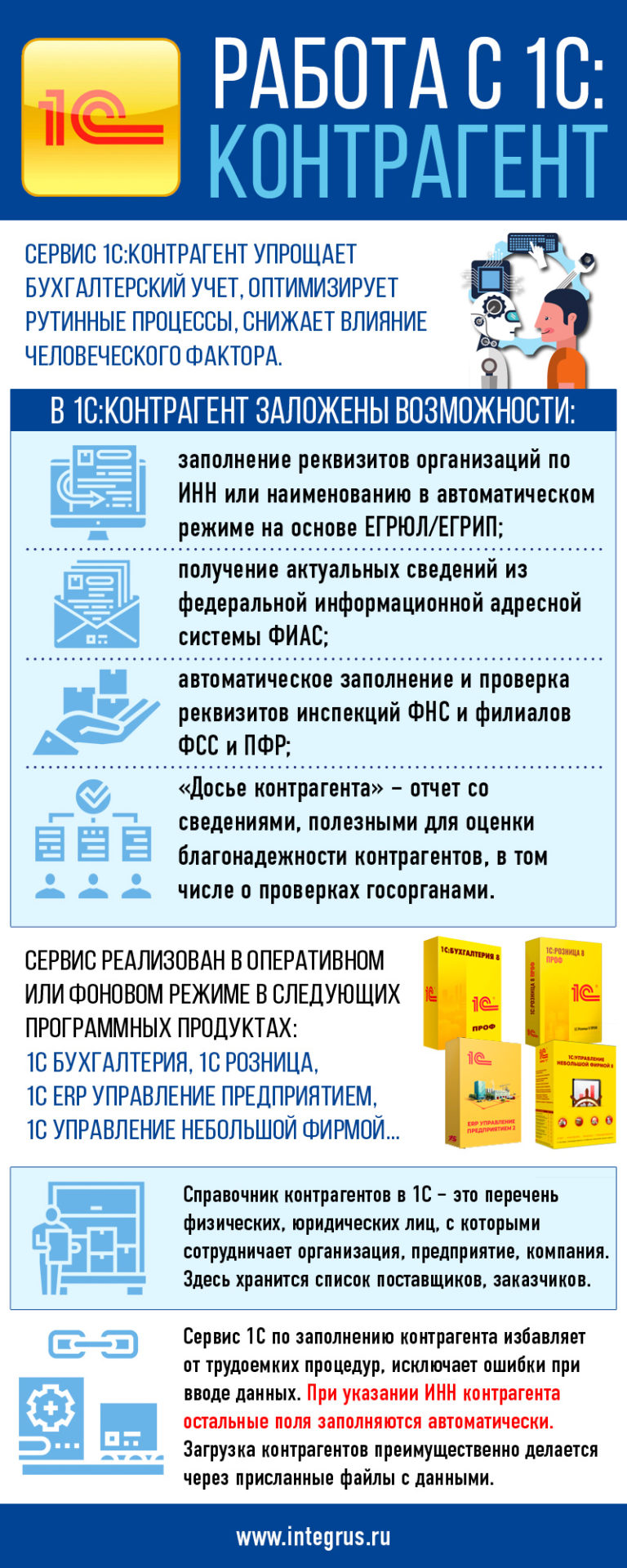
В 1С:Контрагент заложены следующие возможности:
- заполнение реквизитов организаций по ИНН или наименованию в автоматическом режиме на основе ЕГРЮЛ/ЕГРИП;
- получение актуальных сведений из федеральной информационной адресной системы ФИАС;
- автоматическое заполнение и проверка реквизитов инспекций ФНС и филиалов ФСС и ПФР;
- «Досье контрагента» – отчет со сведениями, полезными для оценки благонадежности контрагентов, в том числе о проверках государственными органами.
Сервис реализован в оперативном или фоновом режиме в следующих программных продуктах: 1С Бухгалтерия, 1С Розница, 1С ERP Управление предприятием, 1С Управление небольшой фирмой и другими.
Сервис 1С 8 Контрагенты автоматизирует процессы сотрудничества с поставщиками, клиентами. Это существенное расширение возможностей для развития бизнеса. Кроме того, использование программного обеспечения снизит экономические, репутационные риски. С его помощью можно быстро получить информацию о потенциальных партнерах.
Пользователь получает данные о проверках фискальными службами из электронной базы данных. Чтобы использовать эту, а также функция автоматического заполнения данных, необходимо подключение сервиса к Интернет-поддержке.
Наша компания сэкономит время, деньги, избавит от ошибок, подключит и настроит 1С: Контрагент. Затраты быстро окупаются за счет расширения возможностей, оптимизации коммерческих процессов. Это лучшее решение для бизнеса.
Как найти и посмотреть контрагента в 1С
Найти контрагента в 1С – это простая и быстрая процедура. Необходимо войти во вкладку «Контрагенты». Затем включается режим просмотра «Список» (активируется с помощью правой кнопки мыши или через меню команд «Все действия»). Здесь поиск контрагента в 1С активируется через вкладку «Режим просмотра». В результате на мониторе появляется справочник.
Следующий шаг – нажатие кнопки «Найти». Теперь пользователь переходит в меню команд «Все действия», выбирает вкладку «Настроить список». В закладке «Отбор» выберите строку «ИНН», вид сравнения «Не равно». После этого нажимаете кнопку «ОК», на экране отображается список организаций, предприятий с заполненными данными.
Это один из способов, как посмотреть контрагента в 1С – наши специалисты расскажут и продемонстрируют все тонкости работы с сервисом. У персонала не возникнет проблем с поиском контрагента. Ответственные лица будут выполнять эту операцию быстро и просто, что значительно повысит производительность, снизит влияние человеческого фактора.
Справочник контрагента в 1С
Справочник контрагентов в 1С – это перечень физических, юридических лиц, с которыми сотрудничает организация, предприятие, компания. Здесь хранится список поставщиков, заказчиков. Справочник имеет иерархическую структуру, что позволяет группировать список контрагентов в 1С для оптимизации коммерческих процессов. Находится он в разделе «Покупки и продажи», в блоке «Справочники и настройки».
Чтобы открыть список контрагентов 1С, нажимается одноименная кнопка, расположенная в блоке «Справочники и настройки». Перед внесением данных заказчика, партнера необходимо выполнить проверку наличия его в базе данных, чтобы исключить дублирование.
Карточка контрагента в 1С открывается моментально, она автоматически загружается из бухгалтерии. Реквизиты контрагента в 1С отправляются по почте (с указанием формата вложения), что упрощает и ускоряет сотрудничество между организациями, компаниями, физическими, юридическими лицами.
Адрес контрагента 1С заносится вручную или заполняется путем загрузки данных из присланного файла. Чтобы исключить ошибки, рекомендуется выгружать контрагентов из 1С через файл.
Упрощает и упорядочивает работу с поставщиками и клиентами номенклатура контрагента в 1С. Активируется функция через настройки. С ее помощью ассортимент приводится в соответствие с номенклатурой поставщиков. Это исключает путаницу в продажах, клиентам поставляется товар, который они заказывали. Удобная функция улучшает сервис практически без вложений, необходимо только уметь ей пользоваться. Наши специалисты выполнят настройку, проведут обучение персонала.
Проверка контрагента 1С
Иногда поставщики, заказчики присылают информацию не в формате текстовых файлов, а как изображение. Приходится вносить данные вручную. Но учет контрагентов 1С организован таким образом, что не нужно загружать адресные классификаторы. Для упрощения процесса достаточно правильно выставить настройки.
Сервис позволяет быстро выводить на экран задолженность контрагентов в 1С. Наши специалисты организуют работу сервиса, обучат персонал использовать его функциональные возможности. Это гарантия точности, оперативности учета, что обеспечит рациональное использование ресурсов, повысит качество сервиса.
Акты сверок с контрагентом в 1С
Акты сверок с контрагентами в 1С – удобный инструмент учета, позволяющий избежать конфликтных ситуаций, штрафных санкций. Он располагается во вкладках «Покупки», «Продажи». Создается документ соответствующей кнопкой. Затем в поля вносится:
- контрагент (название организации, предприятия, компании);
- номер договора (если нужно вывести сверку по конкретному документу);
- период, за который нужно выполнить сверку;
- счета взаиморасчетов.
Затем пользователь переходит на вкладку «По данным организации», нажимает кнопку «Заполнить». Такие же действия выполняются и с партнером. Система автоматически заполняет вкладку. Завершающий этап – вывод сверки с контрагентами в 1С на печать.
Как сделать контрагента в 1С
Сервис позволяет быстро, точно добавить контрагента в 1С. Функция исключает ошибки при внесении реквизитов организаций, компаний, предприятий, позволяет оперативно расширять базу клиентов и поставщиков без ущерба качеству сервиса. Для использования этой возможности, необходимо знать, как создать контрагента в 1С.
Первый шаг – кликнуть по вкладке «Справочники», выбрать раздел «Контрагенты». При необходимости, создается несколько групп для упрощения работы. Новый контрагент 1С добавляется автоматически, достаточно ввести ИНН или заполняется вручную. Второй вариант используется в крайних случаях или при необходимости оптимизировать работу. Например, названия компаний, организаций, предприятий указываются в соответствующем поле сокращенно.
Также загрузка контрагентов в 1С выполняется через присланные файлы с данными. Наши специалисты обучат, как сделать контрагента в 1С быстро, удобным способом. Работаем на оптимизацию коммерческих процессов, экономию времени, динамичное расширение клиентской базы.
Заполнение контрагента в 1С по ИНН
Эта функция значительно упрощает работу специалистов за счет автоматизации процесса заполнения данных. В деловом мире отсутствуют жесткие стандарты передачи информации. Так, бухгалтер может получить текстовый файл, откуда легко копируются данные или в виде скриншота. Тут придется вводить реквизиты вручную.
Сервис 1С по заполнению контрагента избавляет от трудоемких процедур, исключает ошибки при вводе данных. Тут достаточно указать ИНН контрагента – и остальные поля заполнятся автоматически. В результате на экране появится информация, вплоть до контактов и информации об ответственных лицах.
Когда у партнера, поставщика, заказчика меняется название или организационно-правовая форма, необходимо внести эти изменения в справочник. Для этого нужно перейти во вкладку «История», указать дату изменения и новое название организации.
Если продажи, заказы прошли по заполнению контрагента 1С по ИНН до изменений, то в них не будет изменений. Документы, составленные после изменений, содержат внесенные коррективы.
Воспользуйтесь услугами наших специалистов, чтобы оптимизировать учет, обеспечить динамичное развитие бизнеса. Установим, настроим сервис, научим создавать, изменять, переносить контрагентов в 1С. Обучим ответственных лиц, что позволит максимально полно и эффективно использовать возможности сервиса и сопутствующих продуктов 1С.

ГК «Интегрус» предлагает услуги по настройке в системе 1С план-фактного анализа на производстве, являющегося важной частью создания бюджета. Анализ выступает как оперативная сверка фактических данных с теми показателями, которые планировались ранее.
ГК «Интегрус» предлагает услуги по настройке и обучению работе в 1С, в частности, в области учета времени (простоев, ремонтов, скорости выпуска, нормативов, переналадки). Это позволит осуществлять оперативный учет трудозатрат и контролировать выполнение работы на всех этапах среди офисных подразделений и производственных отделов.

Установка и активация программной, клиентской 1С, на сервере. Как повторно активировать лицензию — по телефону, электронной версии. Простым языком об администрировании системы.

Как в 1С оформить возврат товара от покупателя. Существует определенный алгоритм действий по проведению возврата брака через 1С: Бухгалтерию 8, 1С УНФ, 1С УПП. Ниже мы подробнее расскажем о существующих способах.

Правила, порядок, этапы подключения онлайн-касс к 1С, ОФД посредством Wi-Fi, Ethernet — какие существуют решения, нужна ли ЭЦП. Специфика для индивидуальных предпринимателей и небольших организаций.
Как планировать производство в 1С: для крупных и небольших предприятий, какие функции для планирования предоставляет 1С ERP, УНФ.

Сколько будет стоить внедрение 1С для предприятий разных размеров и направлений бизнеса. От чего зависит стоимость внедрения продуктов 1С, как оптимизировать расходы.
Создание настроек обмена с контрагентами
Для начала обмена через ПП «1С» юридически значимыми документами, недостаточно подключить к ЭДО свою организацию, следует также отправить контрагентам приглашение к обмену. Данная процедура является обязательной и подразумевает взаимное согласие сторон на обмен электронными документами.
Преимуществом сервиса 1С-ЭДО является автоматическое межоператорское взаимодействие (роуминг). Если пользователь 1С и его контрагент являются абонентами любого из перечня операторов, поддерживающих технологию 1С-ЭДО, то роуминг настраивать не нужно, он работает автоматически и для настройки обмена необходимо следовать данной инструкции. При этом обмен доступен как с пользователями 1С, так и с пользователями собственных клиентских программ.
В иных случаях пользователи сервиса, которые при подключении к ЭДО выбрали оператора АО «Калуга Астрал» или ООО «Такском», могут настроить роуминг по заявке с некоторыми операторами, не поддерживающими технологию 1С-ЭДО.
- Настройка роуминга для пользователей 1С-ЭДО (Калуга Астрал)
- Настройка роуминга для пользователей 1С-Такском
6. Отправка приглашения для пользователей неуправляемых форм (Бухгалтерия предприятия 2.0, Управление торговлей 10.3, Управление производственным предприятием 1.3)
Для пользователей ПП «1С» отправка приглашений к обмену доступна из справочника «Контрагенты».
Если в столбце «ЭДО» напротив получателя присутствует соответствующий значок, это значит, что в сервисе есть информация об учётных записях контрагента. Отправку приглашения в данном случае следует выполнять с указанием идентификатора участника ЭДО. Зеленый значок означает, что с данным контрагентом уже имеется настройка.

Отсутствие значка свидетельствует, что в сервисе нет информации об учётных записях получателя, и отправку приглашения можно осуществить как с указанием идентификатора участника ЭДО, так и с указанием электронной почты или оператора ЭДО контрагента.
В сервисе хранится информация о зарегистрированных абонентах 1С-ЭДО, а также об учётных записях клиентов иных операторов, которые приняли приглашение от пользователей сервиса. Проверка наличия учётной записи осуществляется по реквизитам.
Информация о том, что контрагент подключен к ЭДО, не является гарантией готовности этой фирмы вести ЭДО с Вашей организацией. Необходимо отправить контрагенту приглашение к обмену и дождаться его принятия.
Для отправки приглашения необходимо выбрать интересующего контрагента, затем нажать «ЭДО – Пригласить к обмену электронными документами».


Если информация об учётных записях контрагента отсутствует в сервисе, то отправку приглашения можно осуществить:
- с указанием идентификатора участника ЭДО
- с указанием e-mail контрагента
- с указанием оператора контрагента
Если в сервисе имеется информация об учётных записях контрагента, то при отправке приглашения следует указать необходимый идентификатор участника ЭДО получателя. Особое внимание следует уделить тому, что один контрагент может иметь несколько учётных записей, используемых для разных направлений и целей обмена, а также в разных клиентских программах. Поэтому перед отправкой приглашения следует связаться с получателем, уточнить идентификатор участника ЭДО, по которому он планирует производить обмен с вашей организацией, а затем выбрать его из представленного списка.
Если необходимый идентификатор отсутствует в списке, то поле «Учётная запись контрагента» необходимо очистить, а затем вставить идентификатор, который предоставил получатель.

Отправленные приглашения отображаются в папке «Ждём согласия» раздела «Приглашения» рабочего места Текущие дела ЭДО со статусом «Ожидаем согласия». Для обновления статуса подключения необходимо нажать «Отправить и получить».

Приглашения, ответ по которым получен, перейдут в папку «Ознакомиться» со статусом «Принято». Их следует отправить в архив, нажав соответствующую кнопку.

Также вам может быть интересно:
Настройка отправки по договорам
Настройка списка справочника контрагенты в 1С:Бухгалтерия 8

Брагина Жастина Посмотреть все статьи >> Специалист линии консультации франчайзинговой сети «ИнфоСофт».
Время прочтения — 3 мин.
Заказать консультацию
В программе 1С:Бухгалтерия 8″ (ред. 3.0) можно настроить список справочника «Контрагенты» для удобного отображения по признаку юридического или физического лица, а также сортировки по группам.
Для настройки списка, необходимо перейти в раздел «Справочники» и выбрать пункт «Контрагенты».

Далее нажимаем кнопку «Ещё» и выбираем «Настроить список».

В настройках выбираем из доступных полей «Юридическое / физическое лицо», вид сравнения – равно, значение оставляем незаполненным, после этого нажимаем на кнопку «Завершить редактирование».

При таких настройках, появляется новое поле, с возможностью отбора в списке по юридическому или физическому лицу.

Пример отбора по юридическому лицу:

Благодаря такой настройке можно легко рассортировать контрагентов по группам, для этого создаём группу, путём нажатия на соответствующую кнопку.

Наименование для группы будет «Юридические лица», после внесения данных сохраняем группу.

Таким же способом создаем группу «Физические лица»:

Подпишитесь на дайджест!
Подпишитесь на дайджест, и получайте ежемесячно подборку полезных статей.
Используя вышеуказанную настройку списка, отбираем контрагентов по признаку «Юридическое лицо»:

В сформировавшемся списке выделяем всех контрагентов (нажимаем сочетание клавиш Ctrl+A), кликаем правой кнопкой мышки и выбираем пункт переместить в группу.

В данном случае перемещаем в папку «Юридические лица»:

Аналогичным способом отбираем физические лица и перемещаем в соответствующую группу.
С помощью данной настройки, можно легко осуществить поиск контрагента из группы. Для примера создадим документ реализации товаров, в поле контрагенты, выберем пункт «Показать все».

Далее, откроется список справочника «Контрагенты» с группами «Физические лица» и «Юридические лица» с возможностью подбора в документ реализации.

Рассказать друзьям
Предыдущая
Горячие клавиши 1С
Больничные листы в программе «1С:Зарплата и управление персоналом 8»
Комментарии ( 66,’PROPERTY_OBJECT_ID’ => $ElementID, ‘ACTIVE’=>’Y’,), array(), false, array(‘ID’, ‘NAME’) ); echo $cnt; ?>)
IncludeComponent( «scoder:scoder.comments», «coments», Array( «AJAX_MODE» => «Y», «AJAX_OPTION_ADDITIONAL» => «», «AJAX_OPTION_HISTORY» => «N», «AJAX_OPTION_JUMP» => «N», «AJAX_OPTION_STYLE» => «N», «CACHE_TIME» => «36000000», «CACHE_TYPE» => «A», «COMPOSITE_FRAME_MODE» => «A», «COMPOSITE_FRAME_TYPE» => «AUTO», «CUSTOM_TITLE_DATE_ACTIVE_FROM» => «», «CUSTOM_TITLE_DATE_ACTIVE_TO» => «», «CUSTOM_TITLE_DETAIL_PICTURE» => «», «CUSTOM_TITLE_DETAIL_TEXT» => «», «CUSTOM_TITLE_IBLOCK_SECTION» => «», «CUSTOM_TITLE_NAME» => «Ваше имя», «CUSTOM_TITLE_PREVIEW_PICTURE» => «», «CUSTOM_TITLE_PREVIEW_TEXT» => «», «CUSTOM_TITLE_TAGS» => «», «DEFAULT_INPUT_SIZE» => «30», «DETAIL_TEXT_USE_HTML_EDITOR» => «N», «DIF_LEVEL_COMMENTS_SPACE_PX» => «50», «DISPLAY_BOTTOM_PAGER» => «Y», «DISPLAY_TOP_PAGER» => «N», «ELEMENT_ASSOC» => «PROPERTY_ID», «ELEMENT_ASSOC_PROPERTY» => «300», «GROUPS» => array(«2»), «MAX_FILE_SIZE» => «0», «MAX_LEVELS» => «100000», «MAX_USER_ENTRIES» => «100000», «NEWS_COUNT» => «50», «OBJECT_ID» => $ElementID, «OBJECT_TYPE» => $arParams[«IBLOCK_ID»], «PAGER_BASE_LINK_ENABLE» => «N», «PAGER_DESC_NUMBERING» => «N», «PAGER_DESC_NUMBERING_CACHE_TIME» => «36000», «PAGER_SHOW_ALL» => «N», «PAGER_SHOW_ALWAYS» => «N», «PAGER_TEMPLATE» => «.default», «PAGER_TITLE» => «Комментарии», «PREVIEW_TEXT_USE_HTML_EDITOR» => «N», «PROPERTY_CODES» => array(«300″,»NAME»), «PROPERTY_CODES_ANSWERE» => array(«300″,»NAME»), «PROPERTY_CODES_ANSWERE_REQUIRED» => array(«300″,»NAME»), «PROPERTY_CODES_REQUIRED» => array(«300″,»NAME»), «RESIZE_IMAGES» => «N», «SC_HIDE_TREE» => «N», «STATUS_NEW» => «ANY», «USER_MESSAGE_ADD» => «Ваш комментарий отправлен», «USE_CAPTCHA» => «N», ) );?>